Word怎么批量更改图片尺寸
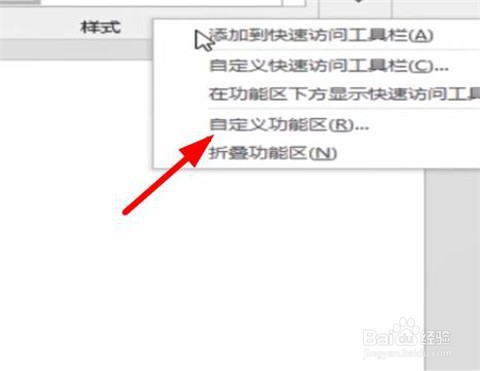
1、新建一个空白word文档,点击鼠标右键选择”自定义功能区“
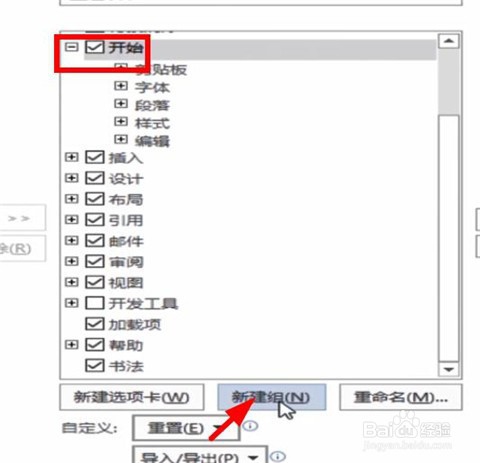
2、在右边开始项中选择”新建组“
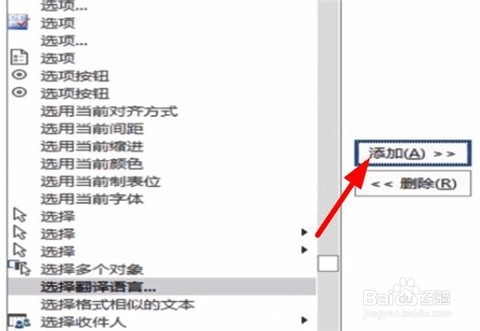
3、在左边常用命令改为所有命令,下拉找到”选择多个对象“,选择,在中间点击添加
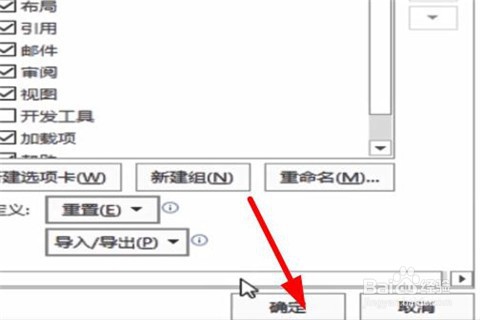
4、右下角点击”确定“
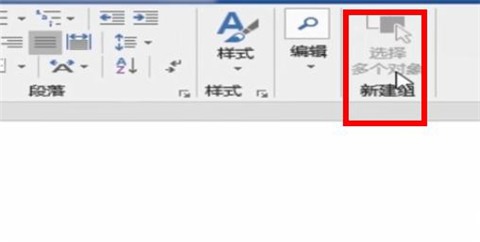
5、在菜单栏右上角上就有一个”新建组:选择多个对象“
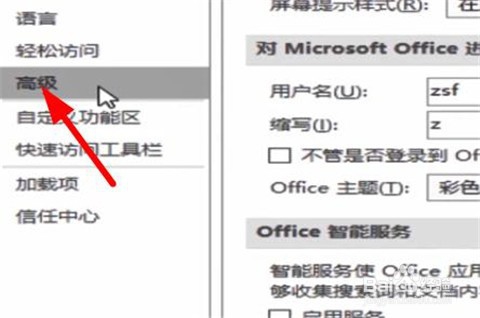
6、点击左上角”文件“,选择”选项“,点击”高级“
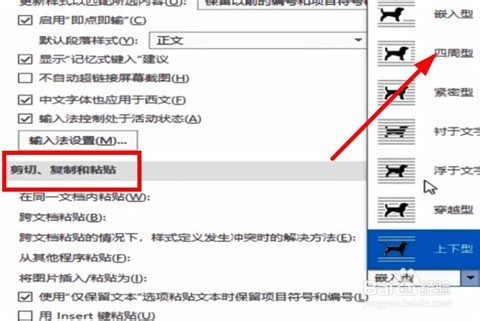
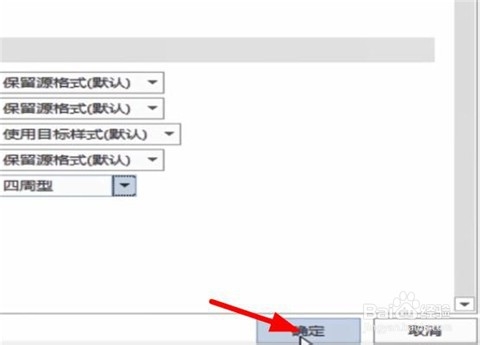
7、在”剪切、复制和黏贴“选项中的”嵌入型“改为”四周型“,点击确定
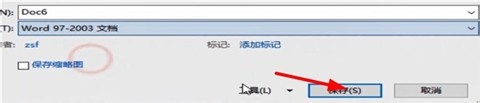
8、按住shift+f12另存为桌面,格式为Word 97-2003文档,点击保存
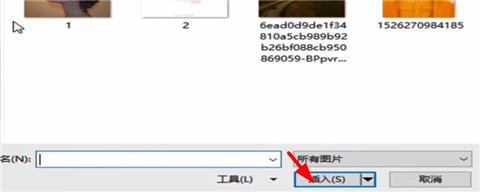
9、再插入中选择图片,插入你想要处理的图片
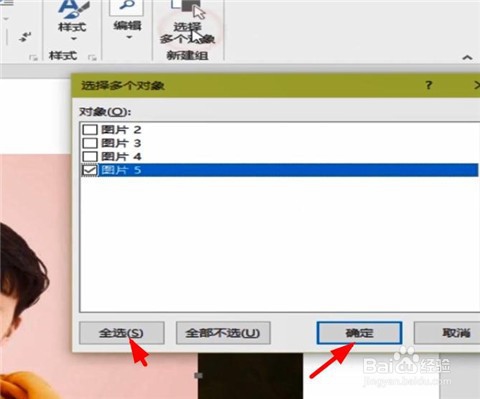
10、点击我们建立的”新建组”,点击”全选“,点击确定
11、点击最上方的菜单栏最右边的“格式”,在长宽选项中输入你想要的尺寸就可以了
12、总结
1.新建一个空白word文档,点击鼠标右键选择”自定义功能区“
2.在右边开始项中选择”新建组“
3.在左边常用命令改为所有命令,下拉找到”选择多个对象“,选择,在中间点击添加
4.右下角点击”确定“
5.在菜单栏右上角上就有一个”新建组:选择多个对象“
6.点击左上角”文件“,选择”选项“,点击”高级“
7.在”剪切、复制和黏贴“选项中的”嵌入型“改为”四周型“,点击确定
8.按住shift+f12另存为桌面,格式为Word 97-2003文档,点击保存
9.再插入中选择图片,插入你想要处理的图片
10.点击我们建立的”新建组”,点击”全选“,点击确定
11.点击最上方的菜单栏最右边的“格式”,在长宽选项中输入你想要的尺寸就可以了
阅读量:139
阅读量:87
阅读量:86
阅读量:161
阅读量:63