Word如何批量更改图片尺寸
1、打开word文档
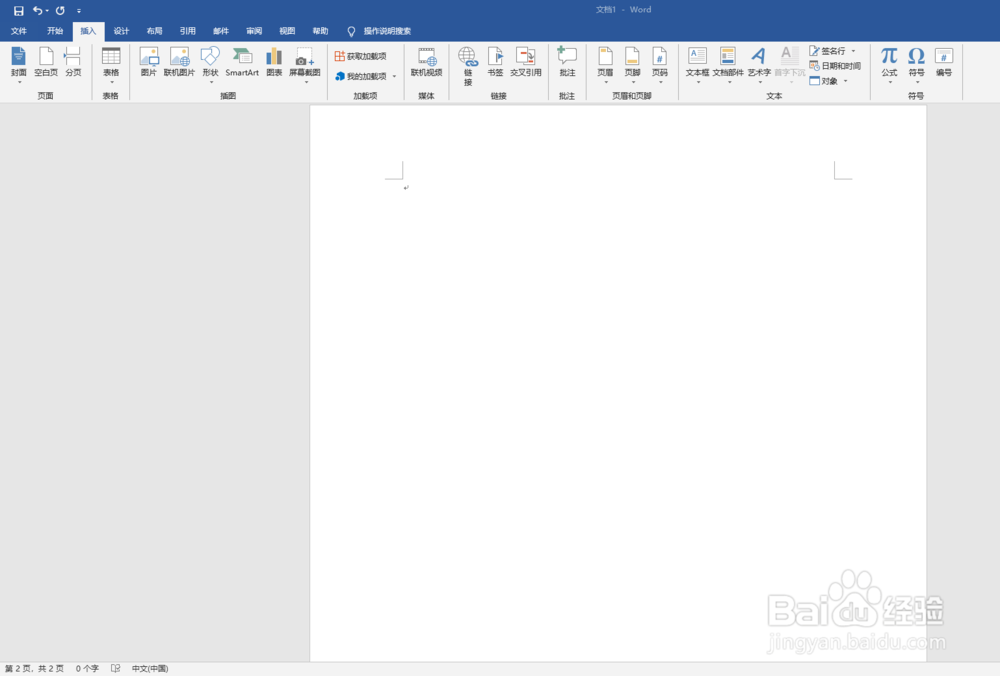
2、将需要编辑的图片插入到word文档中(可获戴以拖进word文档,也可点击插入-图片来插入)。
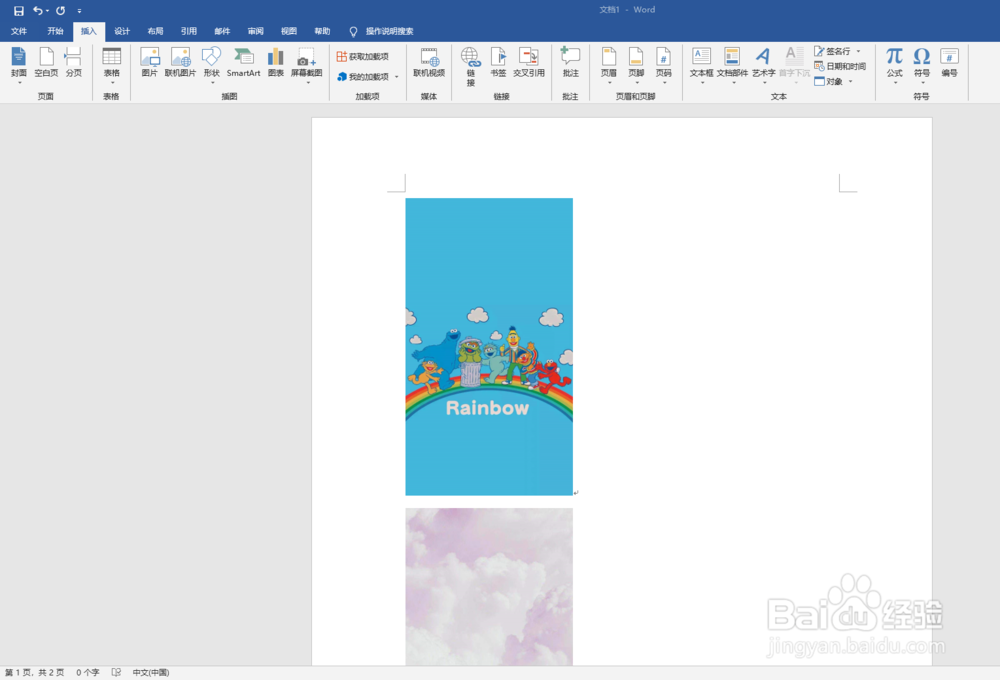
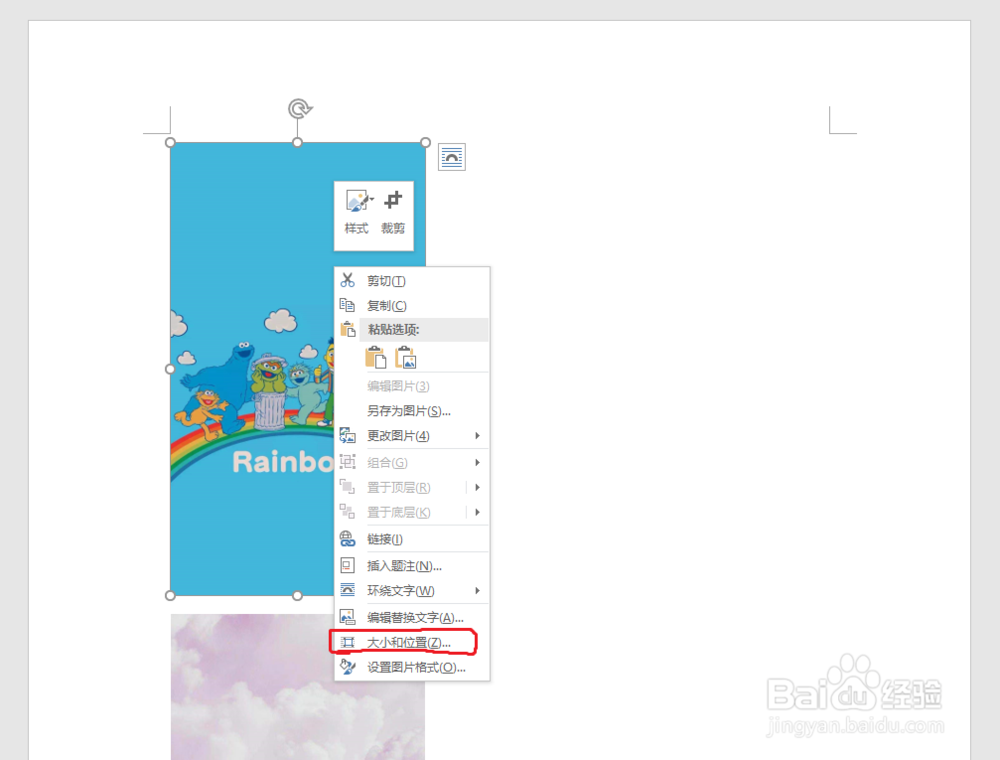
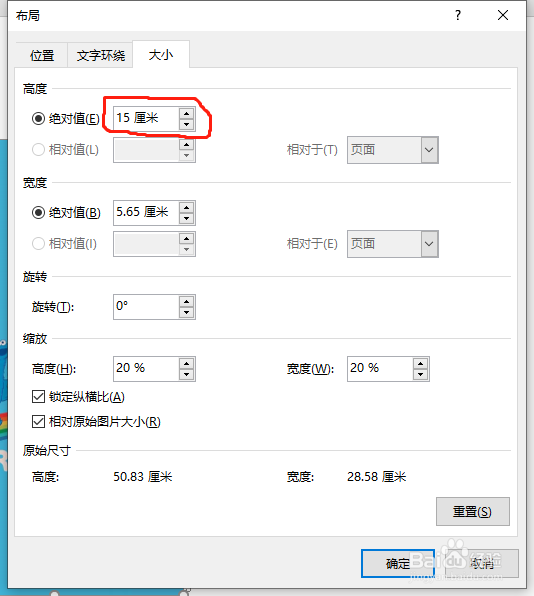
3、选择第一张图片,点击右键吩随,选择【大小和位置】
4、如图所示是这张图片的大小数据
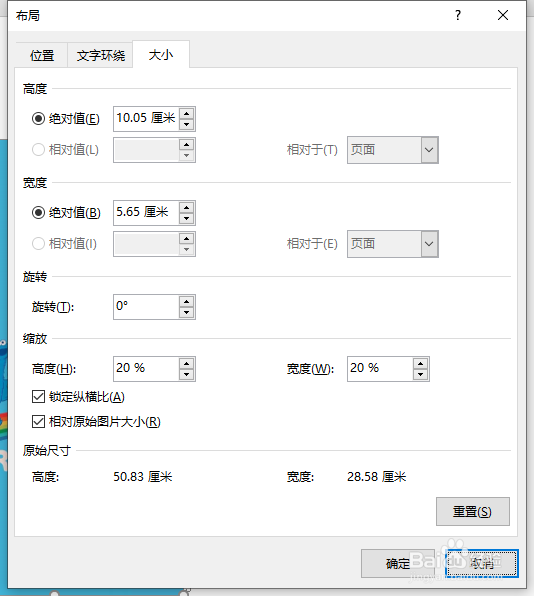
5、更改图片的大小,例如图中速歌肤将【高度】更改为15厘米,点击确定
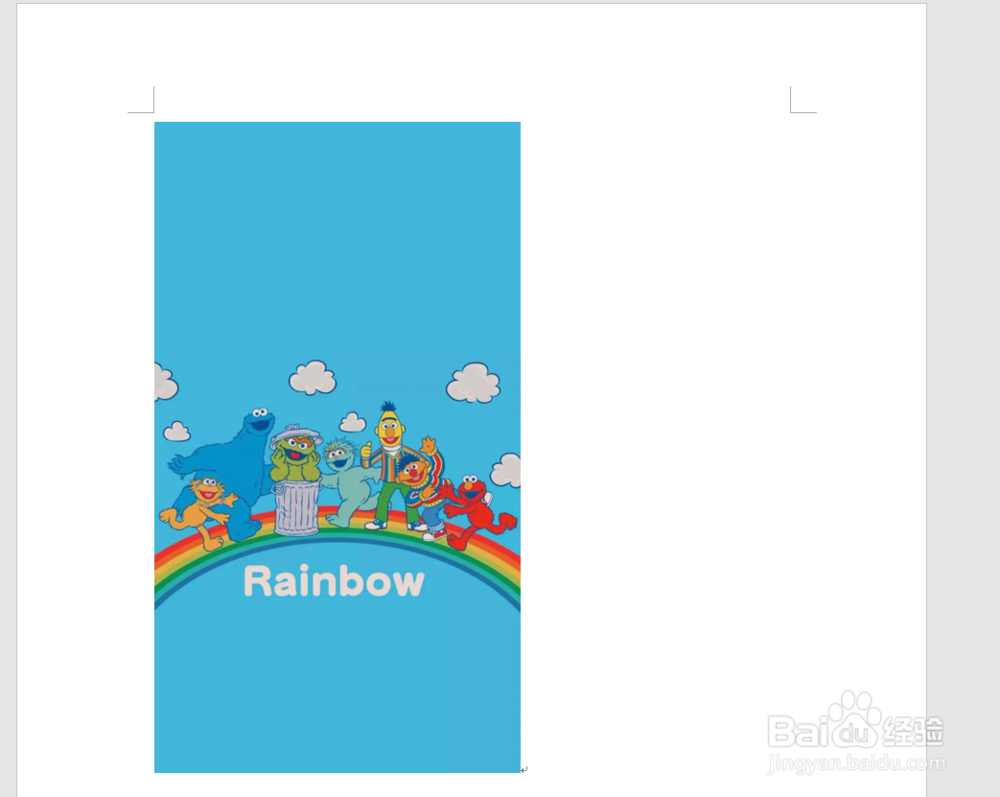
6、图片大小更改成功
7、点击另一张图片,使用快捷键【ctrl+Y】
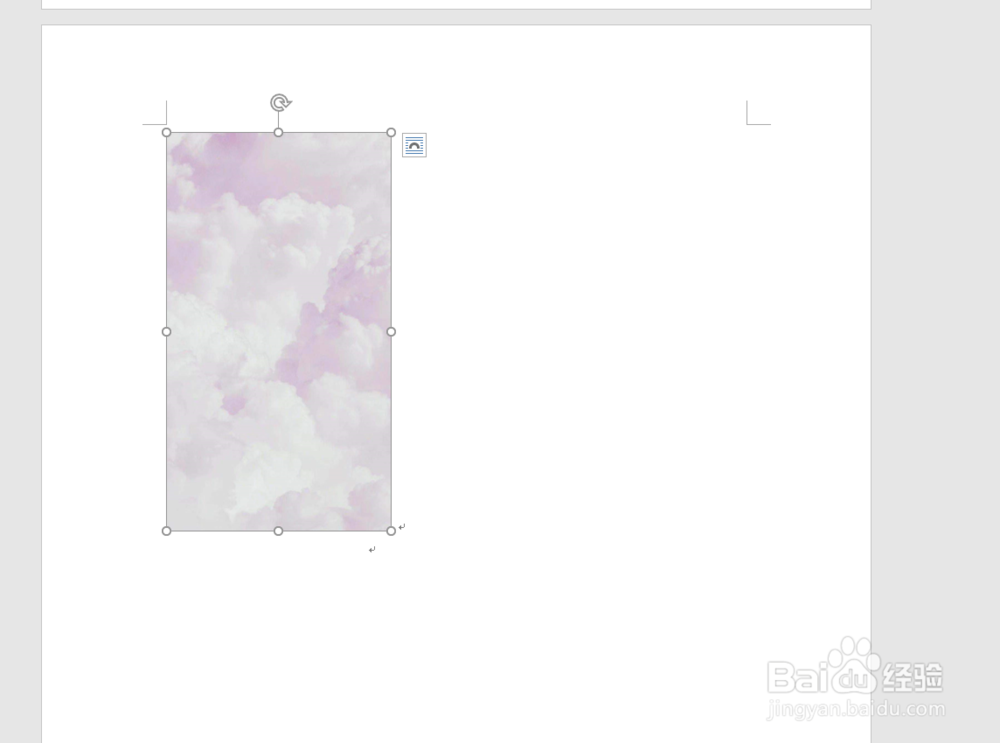
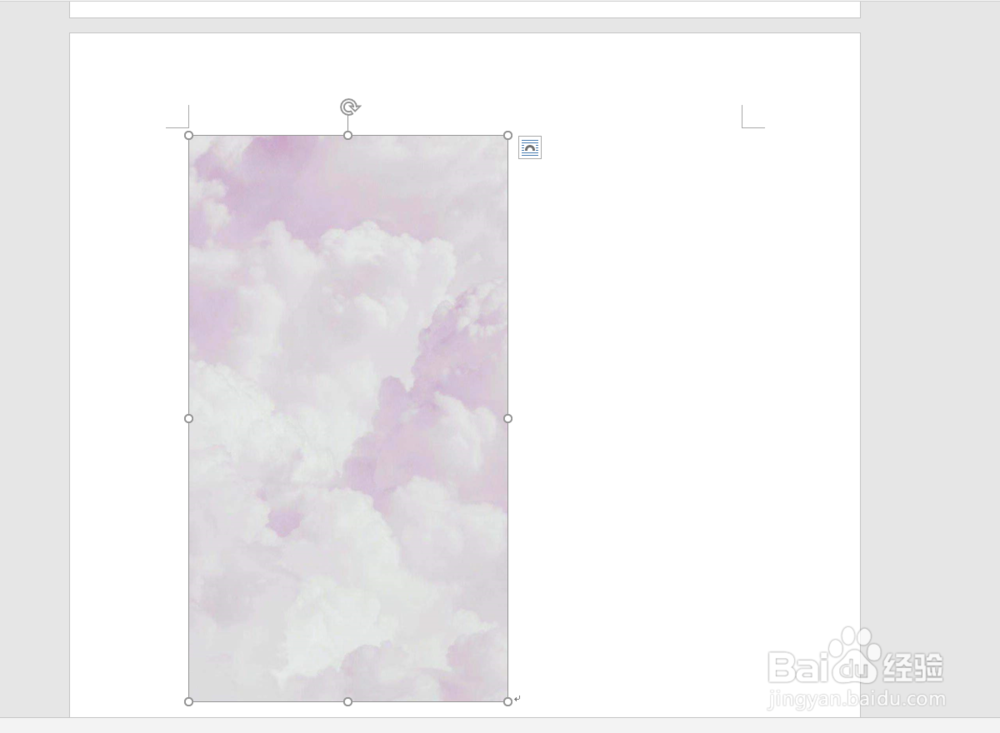
8、图片大小更改成功
9、总结:
1)打开word文档,插入图片
2)选择第一张图片,右键更改图片大小
3)选择另一张图片,使用快捷键【ctrl+Y】
4)图片更改成功
阅读量:183
阅读量:41
阅读量:71
阅读量:109
阅读量:168