word如何批量更改照片尺寸?
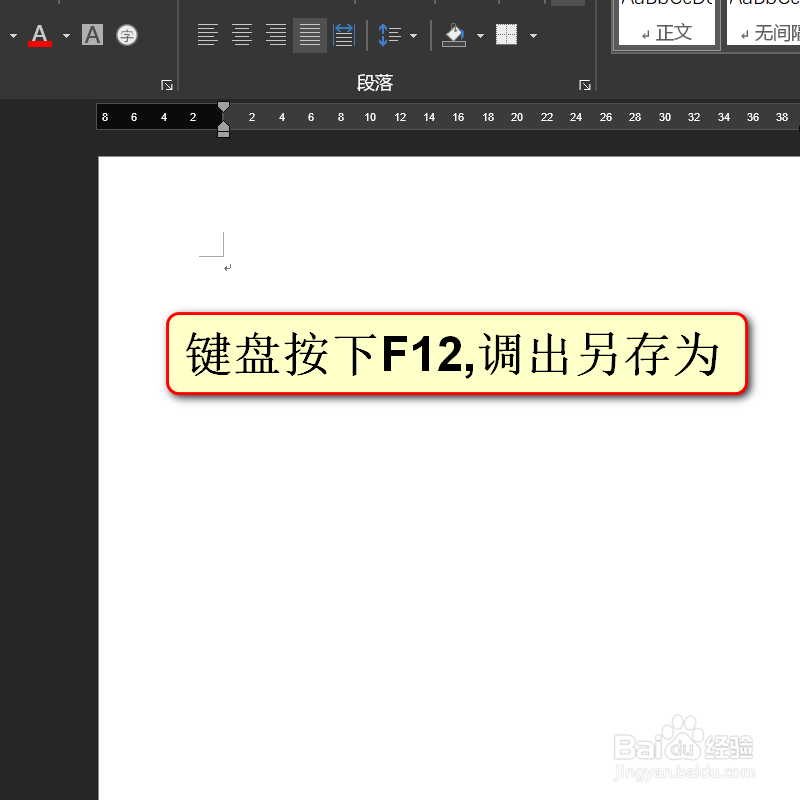
1、打开Word文档,键盘按下f12,调出另存为。
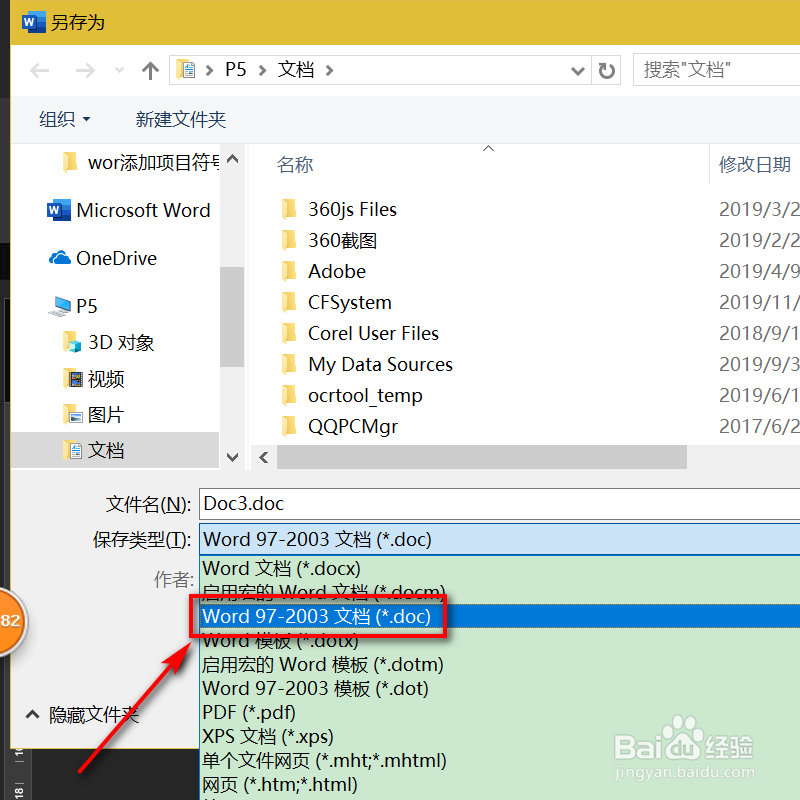
2、保存类型,选择word97 doc格式。
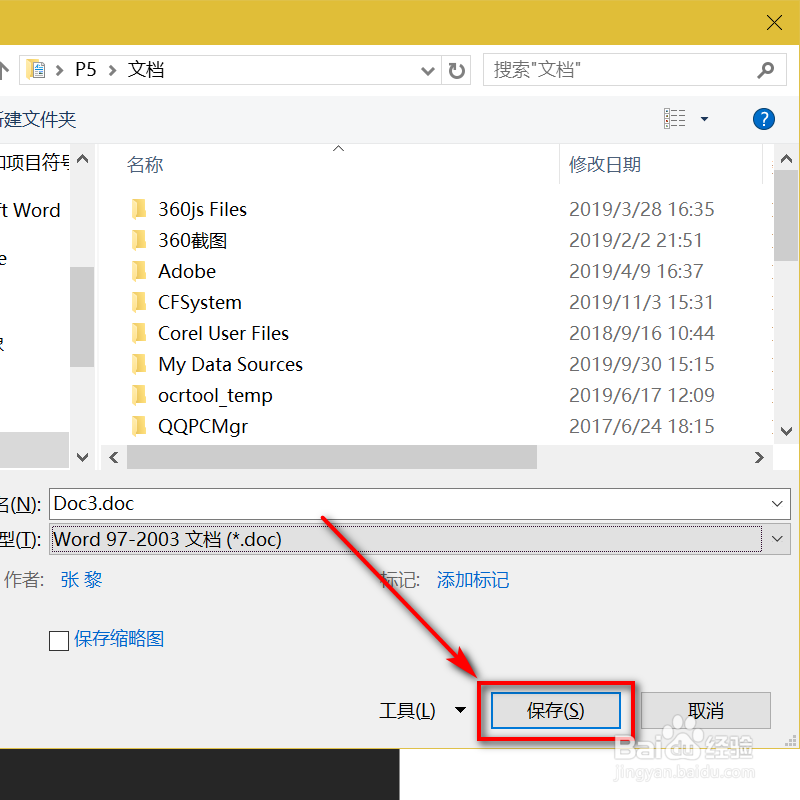
3、点击底部保存。
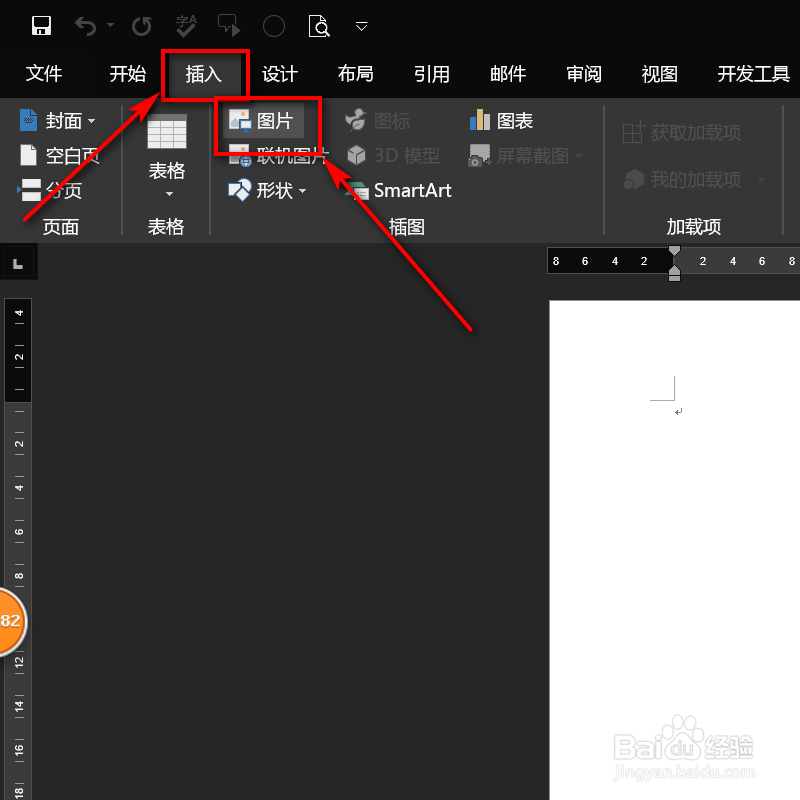
4、顶部点开插入,选择图片。
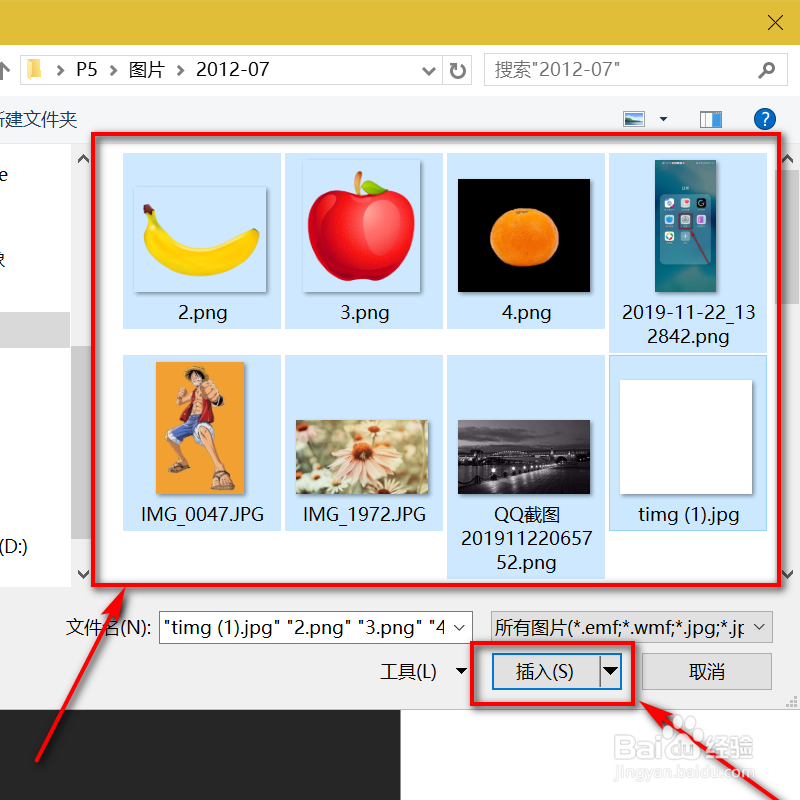
5、光标全选所有图片,点击底部插入。
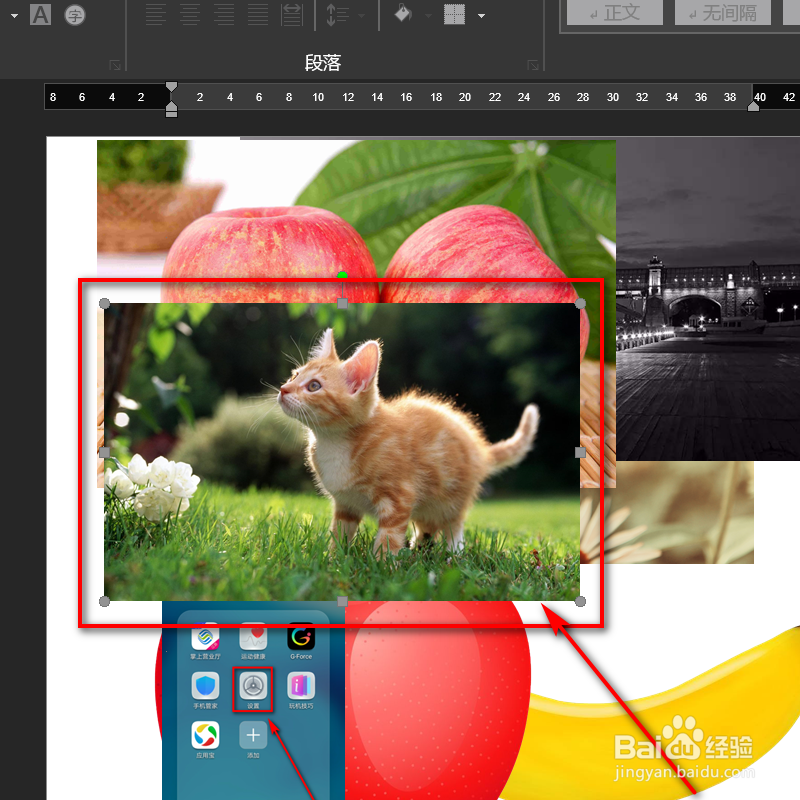
6、光标点击一张照片。
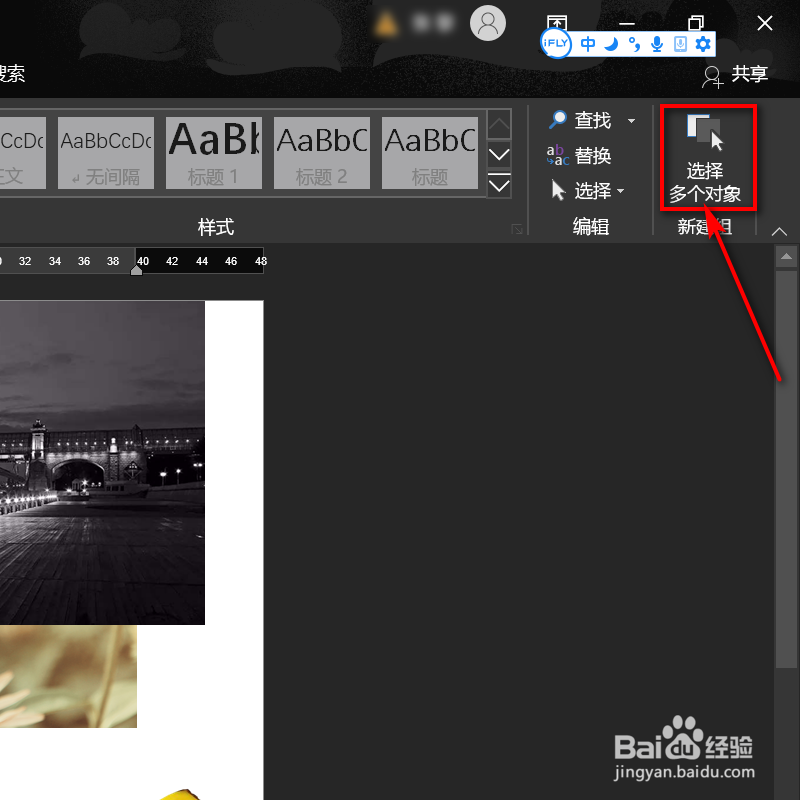
7、点击右侧选择多个对象。
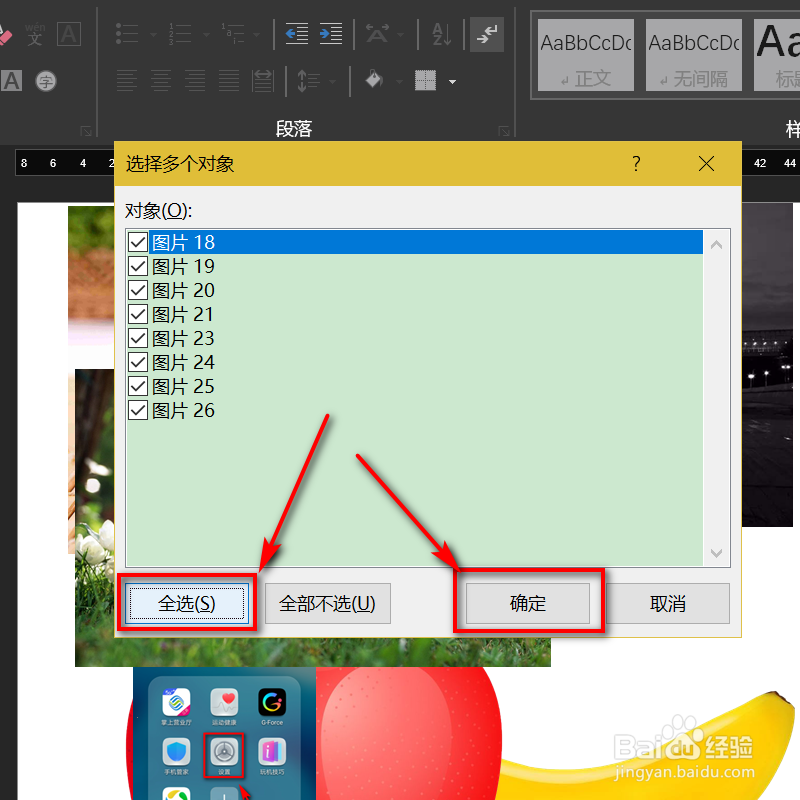
8、点击左下角全选,点击下方确定。
9、顶部点开格式,将高度设为3厘米。
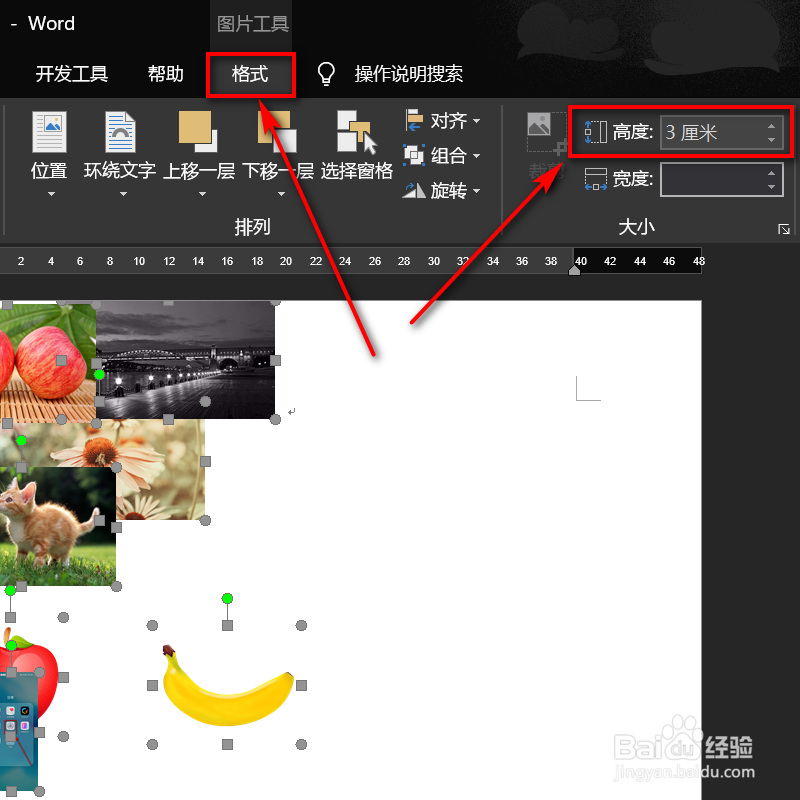
10、批量修改图片尺寸完成。
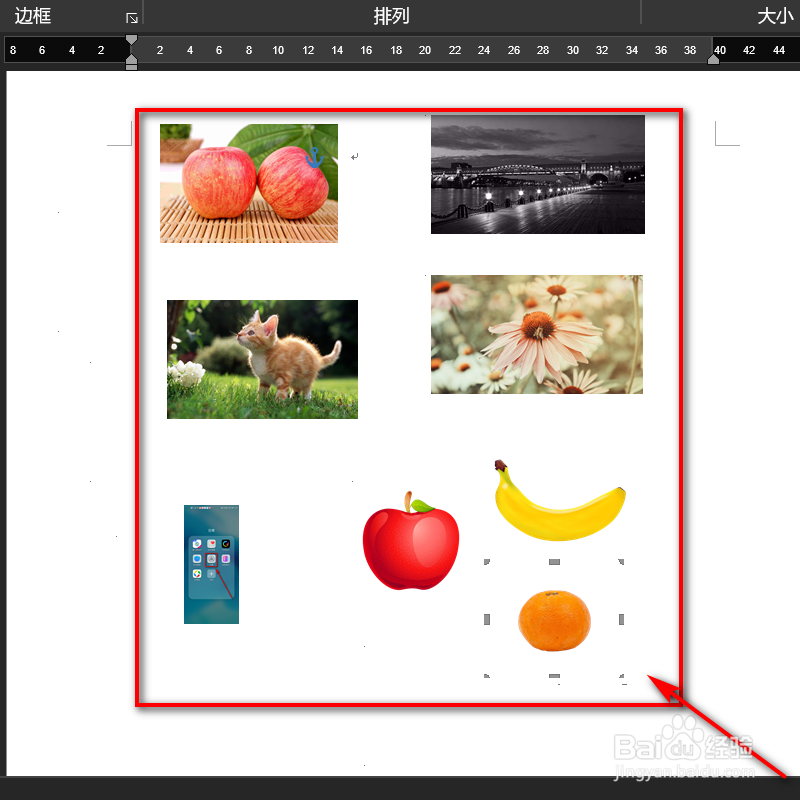
1、1、打开Word文档,键盘按下f12,调出另存为。
2、保存类型,选择word97 doc格式。
3、点击底部保存。
4、顶部点开插入,选择图片。
5、光标全选所有图片,点击底部插入。
6、光标点击一张照片。
7、点击右侧选择多个对象。
8、点击左下角全选,点击下方确定。
9、顶部点开格式,将高度设为3厘米。
10、批量修改图片尺寸完成。
阅读量:156
阅读量:145
阅读量:112
阅读量:148
阅读量:58