手机WPS Office文档中,插入图片的教程
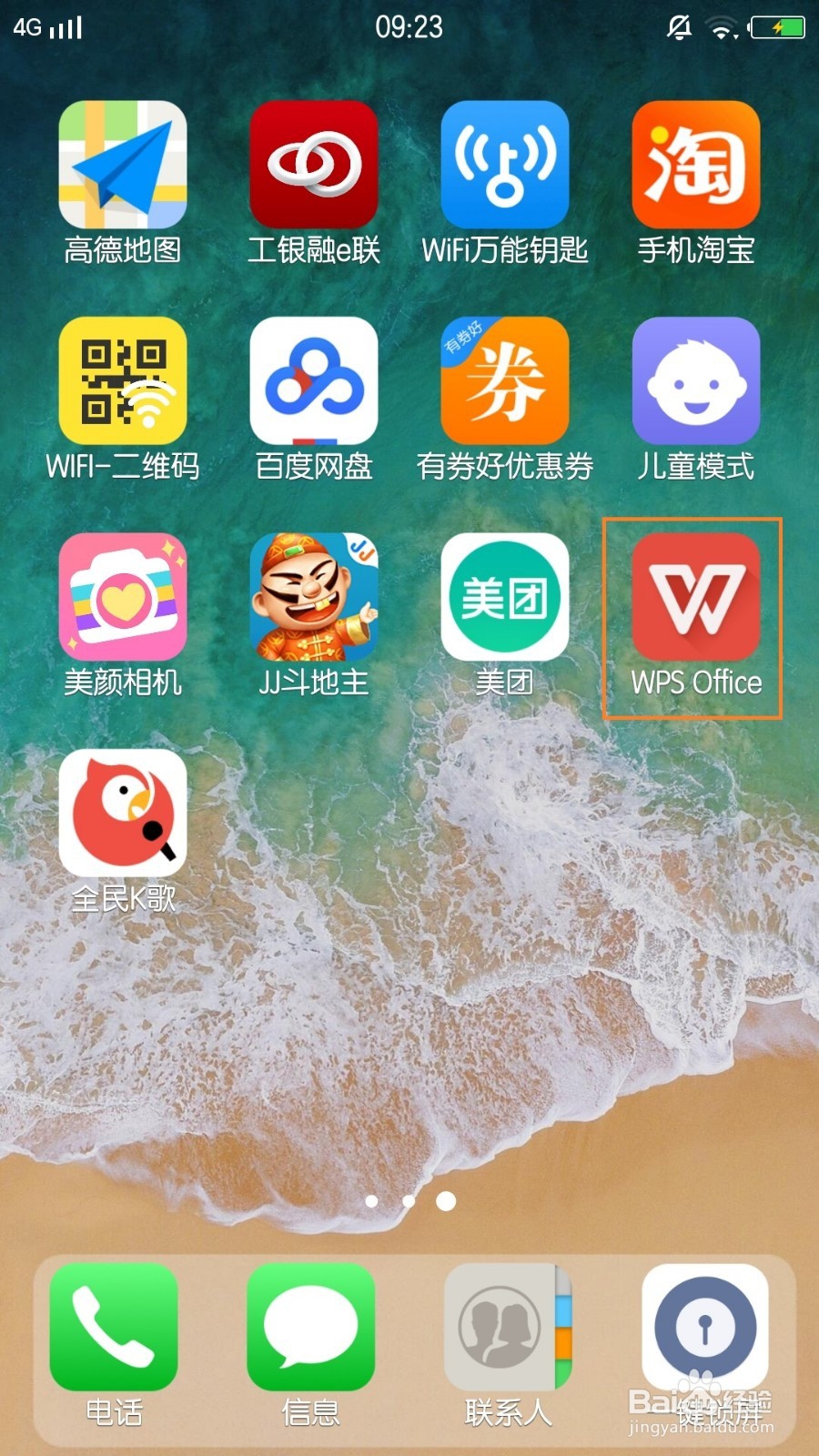
1、点击桌面上的WPS Office 图标。
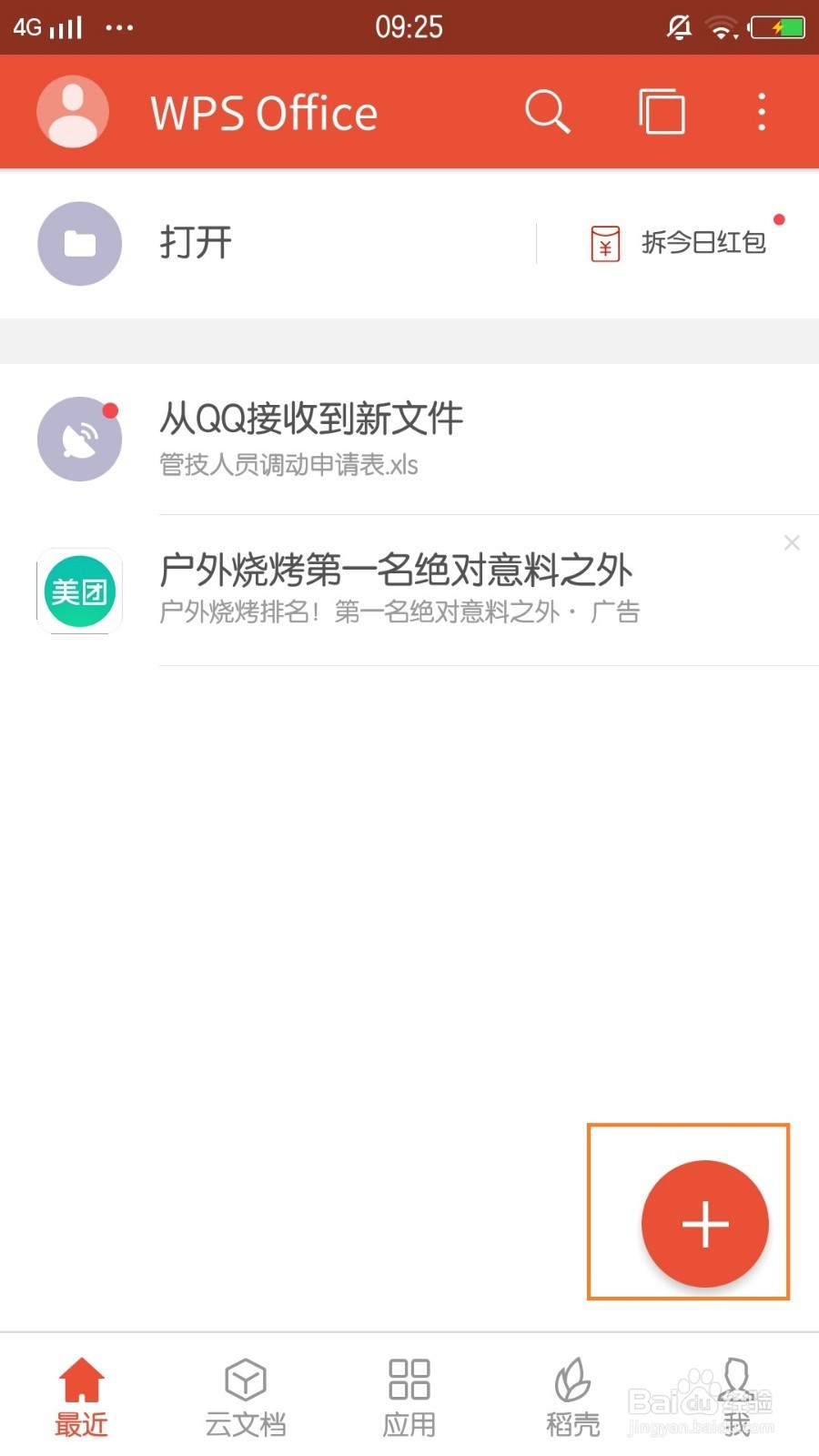
2、在弹出的界面中畜常爬,点击右下角的加号,新愁彩建文档,如图。
(新建文档技巧的教程https://jingyan.baidu.com/article/925f8cb8afbfe1c0dde05691.html)
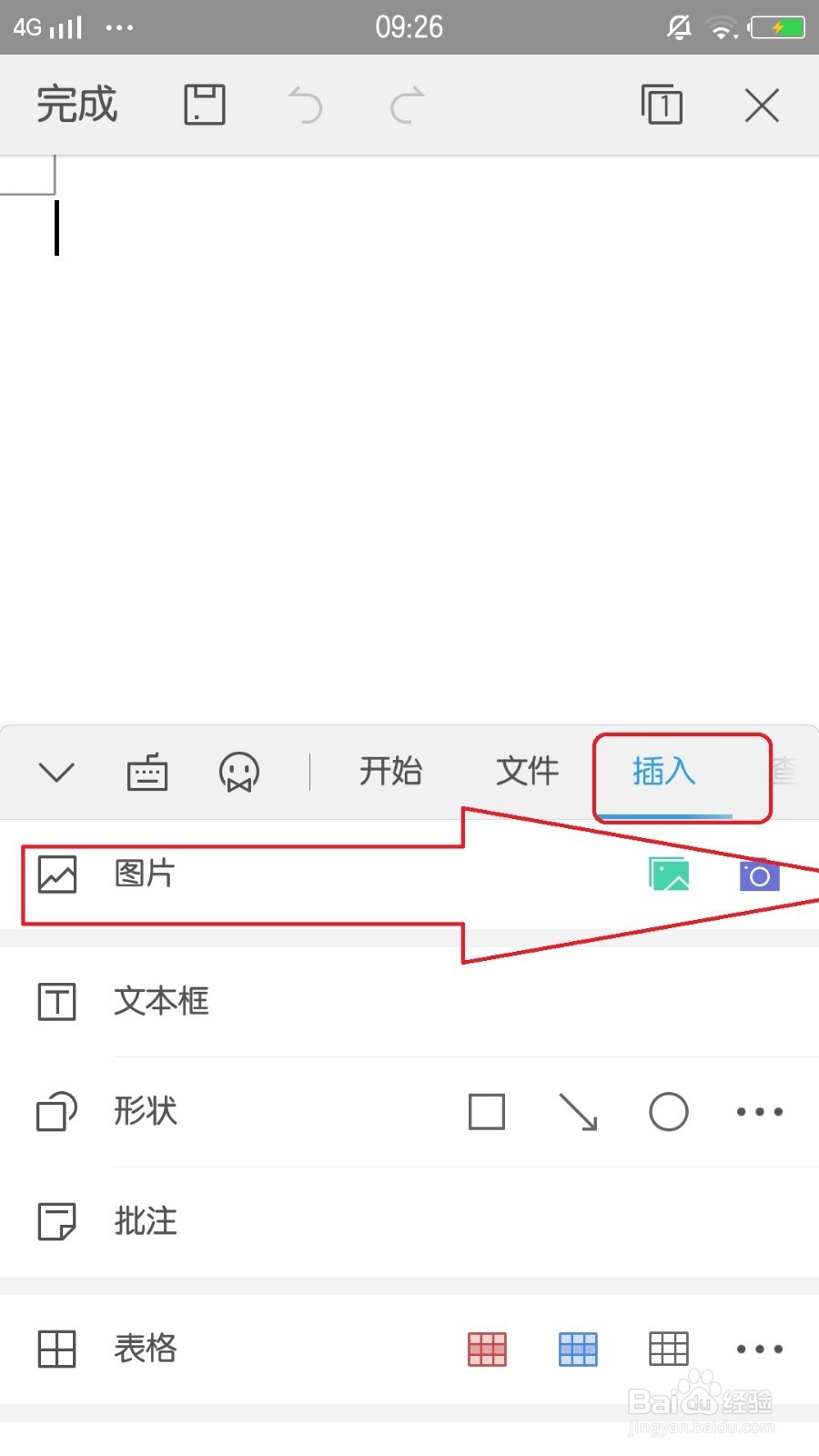
3、用手由下向上滑动,在亲捕弹出的菜单栏中,选择【插入】-【图片】,如图。
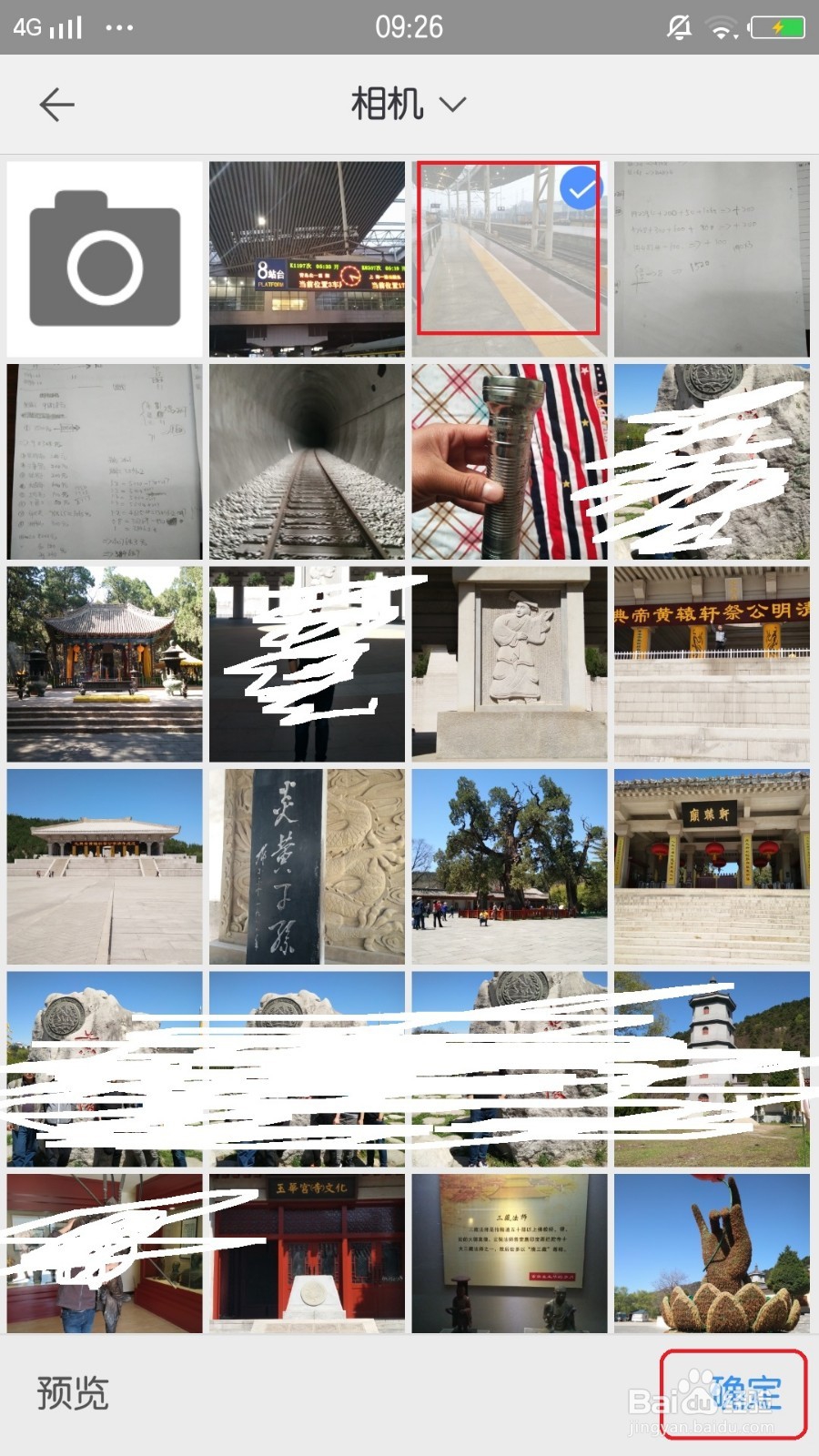
4、选择要插入的图片,然后点击右下角的【确定】,如图。
5、此刻在文档中,可以拖动图片四周的控制点,进行调整图片,如图。
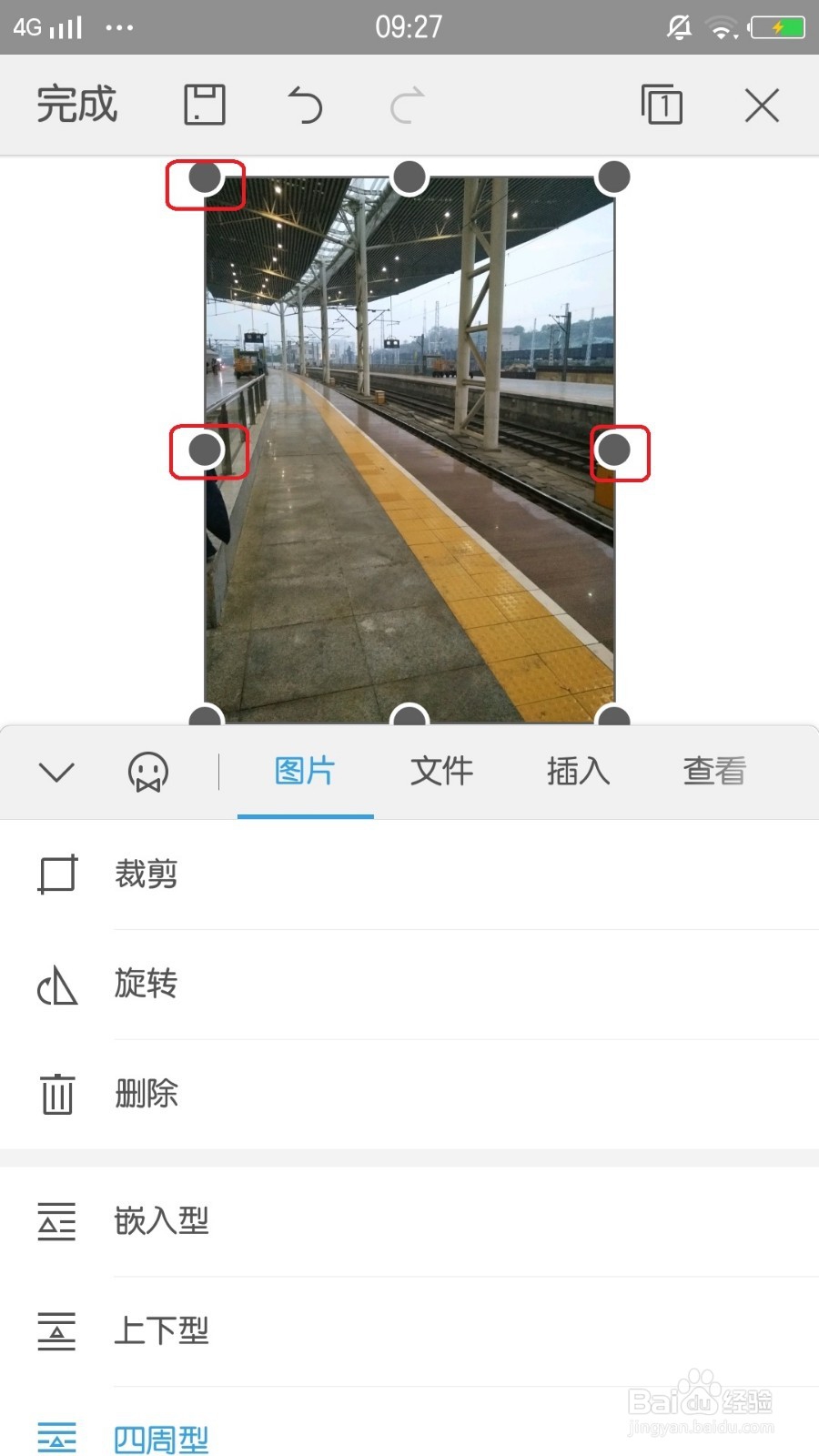
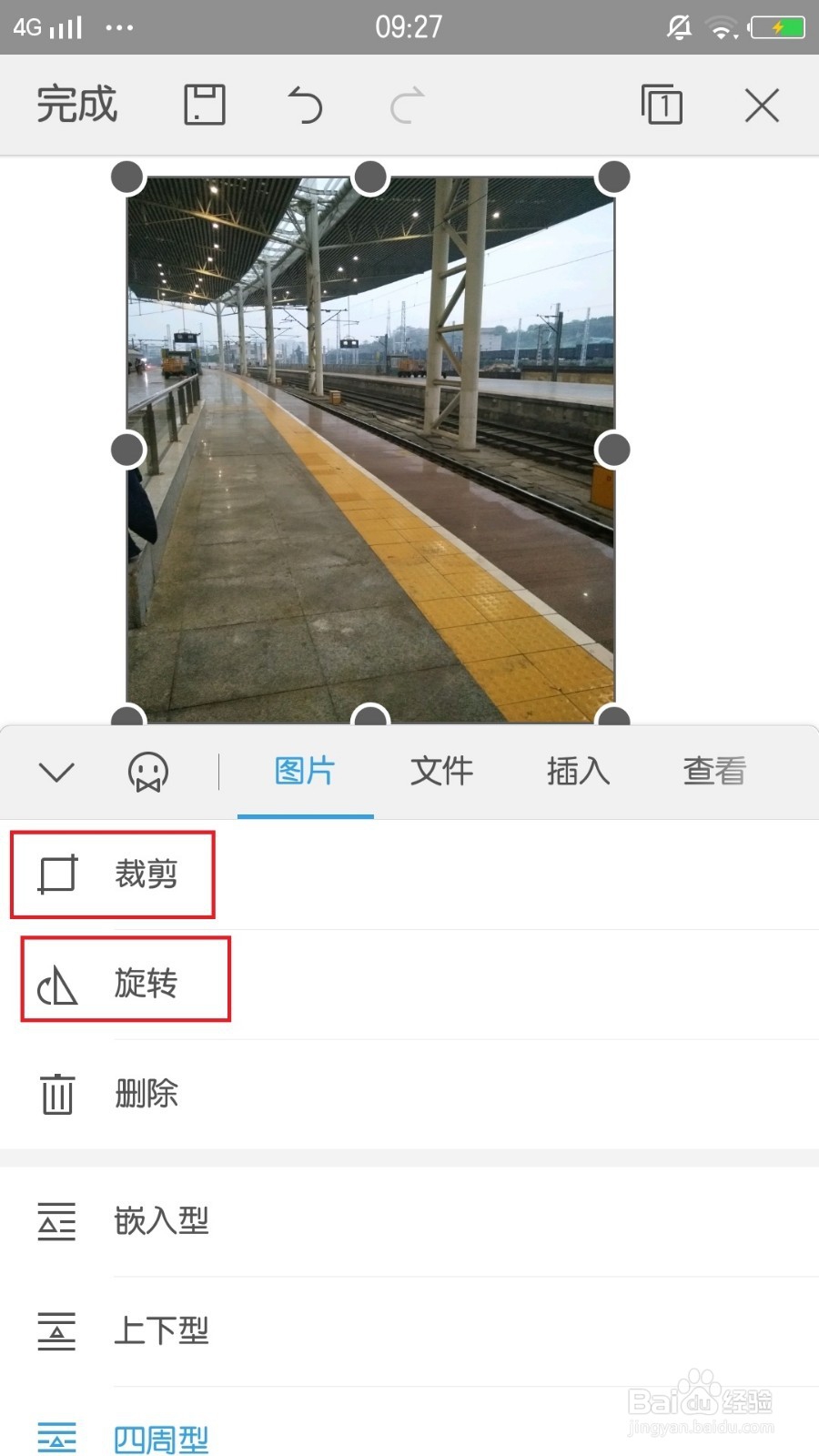
6、也可以对图片进行裁剪和翻转,如图。
阅读量:75
阅读量:102
阅读量:165
阅读量:140
阅读量:63