手机WPS Office文档如何插入和调整图片
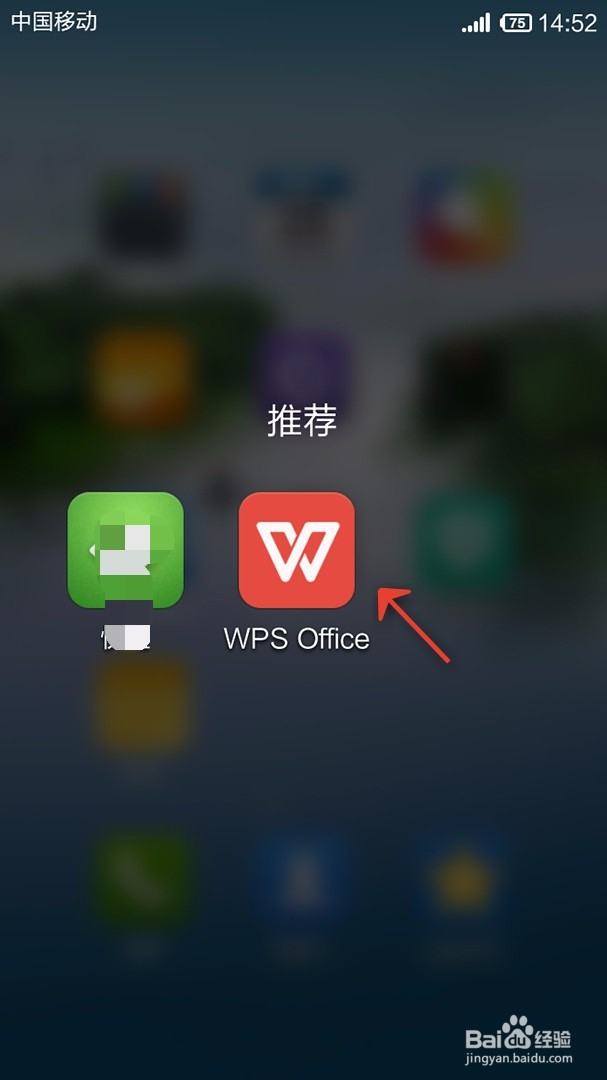
1、打开手机WPS Office
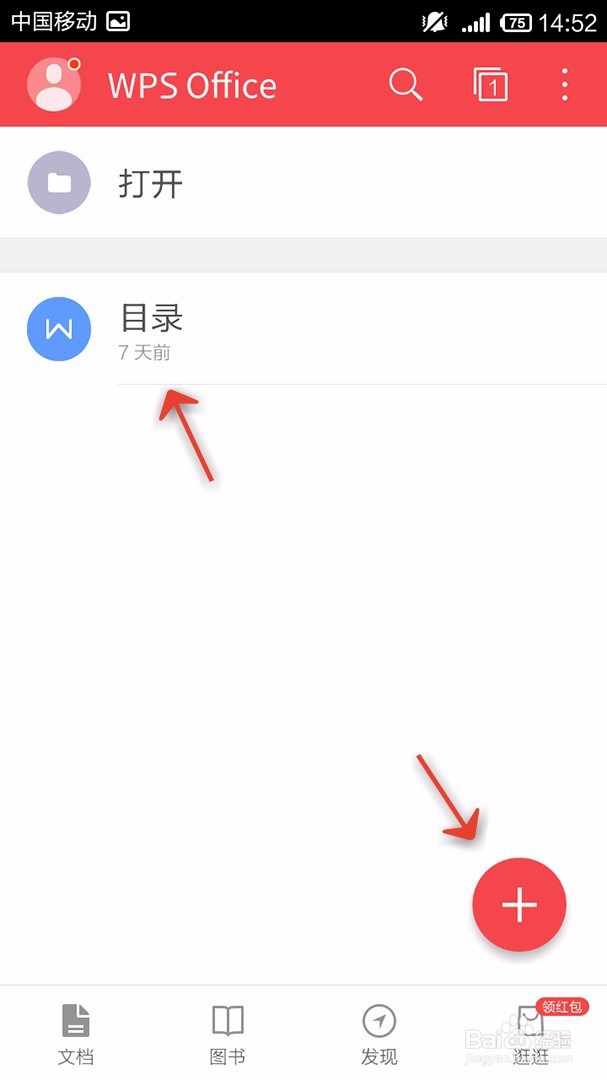
2、打开或新建文档
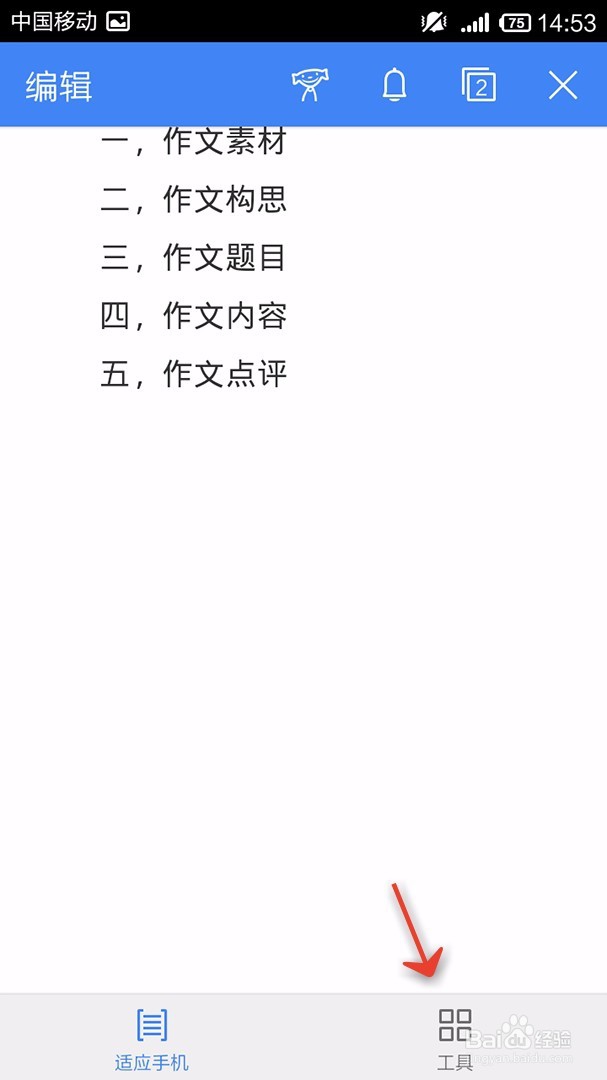
3、点击“工具”
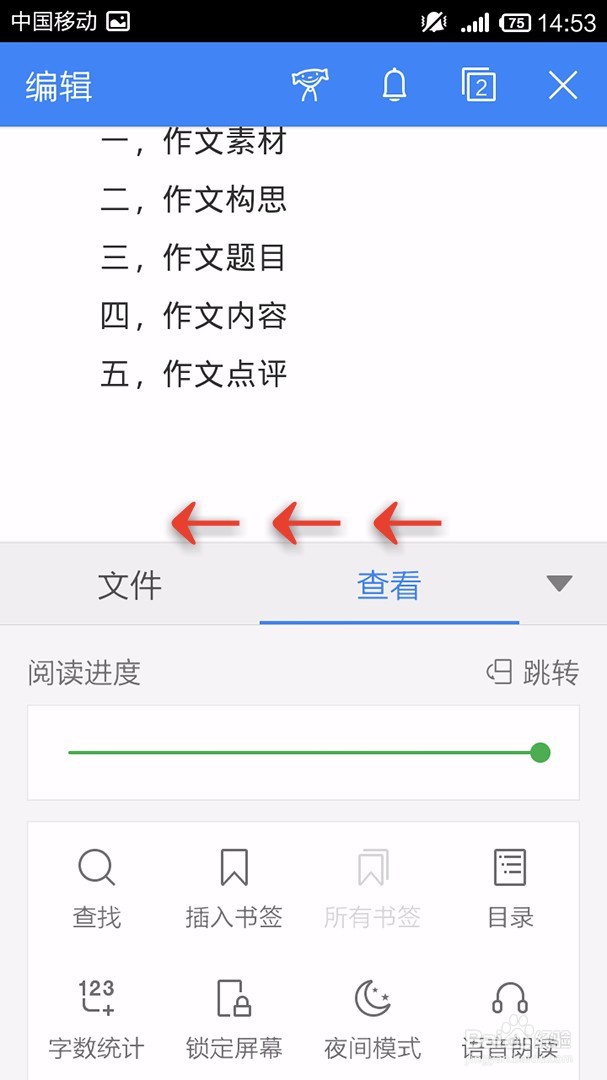
4、向左拉动选项卡
5、点击“插入”
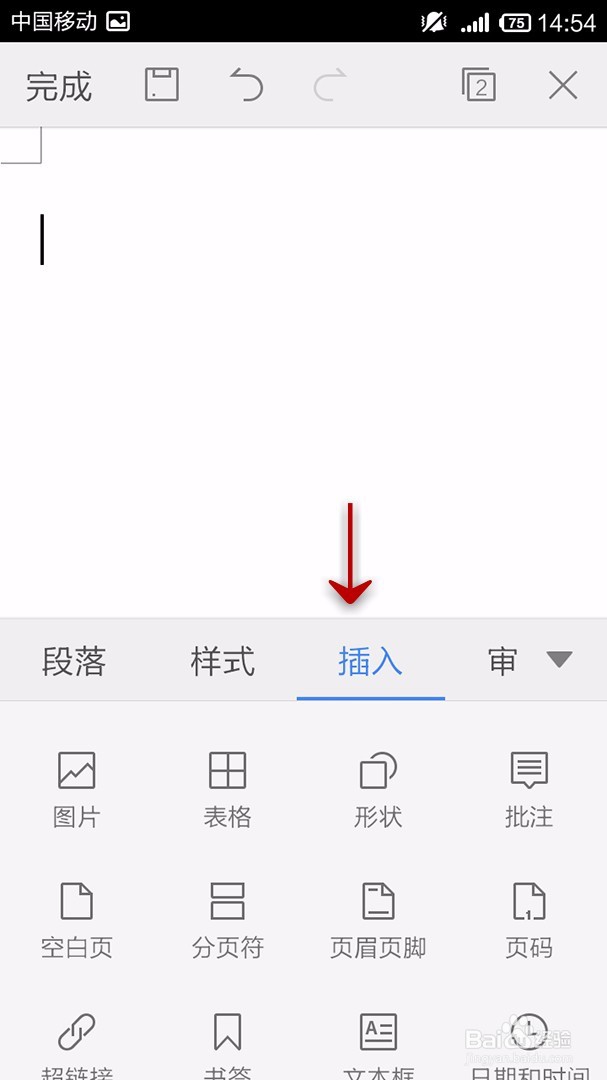
6、点击“图片”,并选择或拍照一张
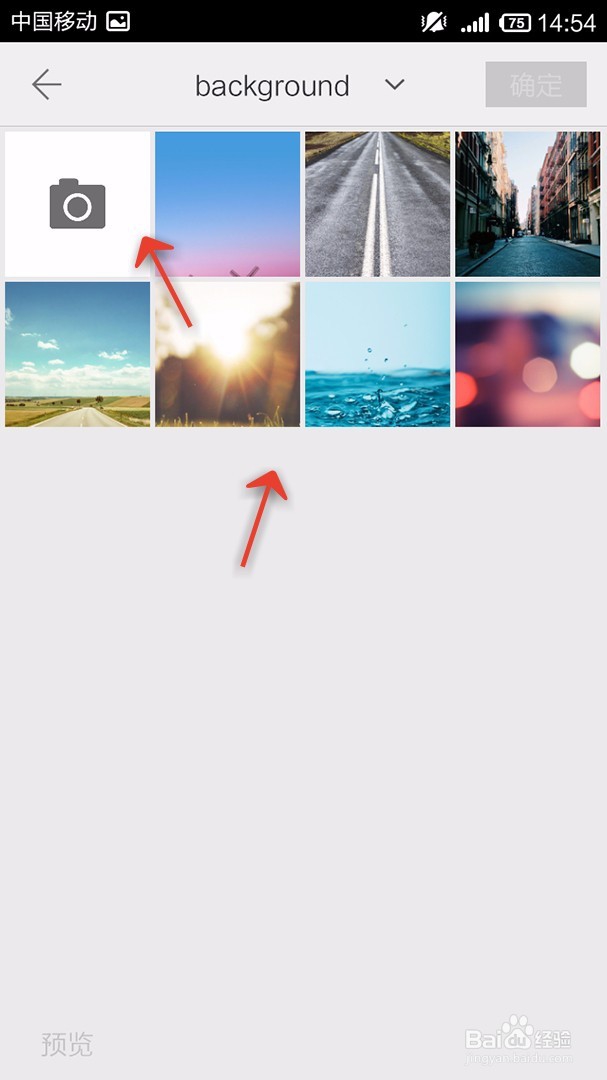
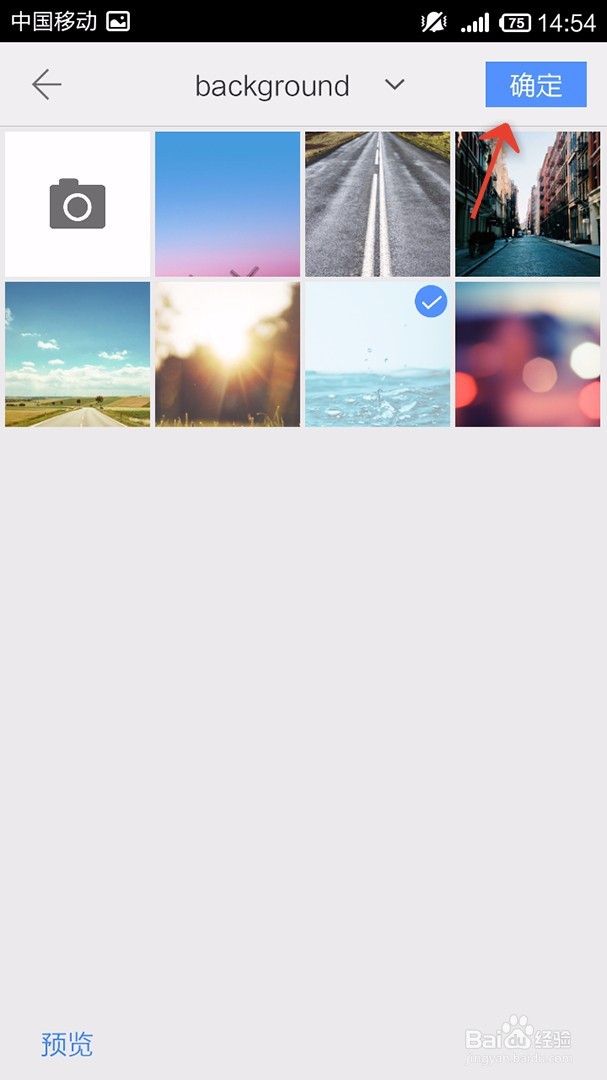
7、选择完,点击确定
8、图片会插入到文档
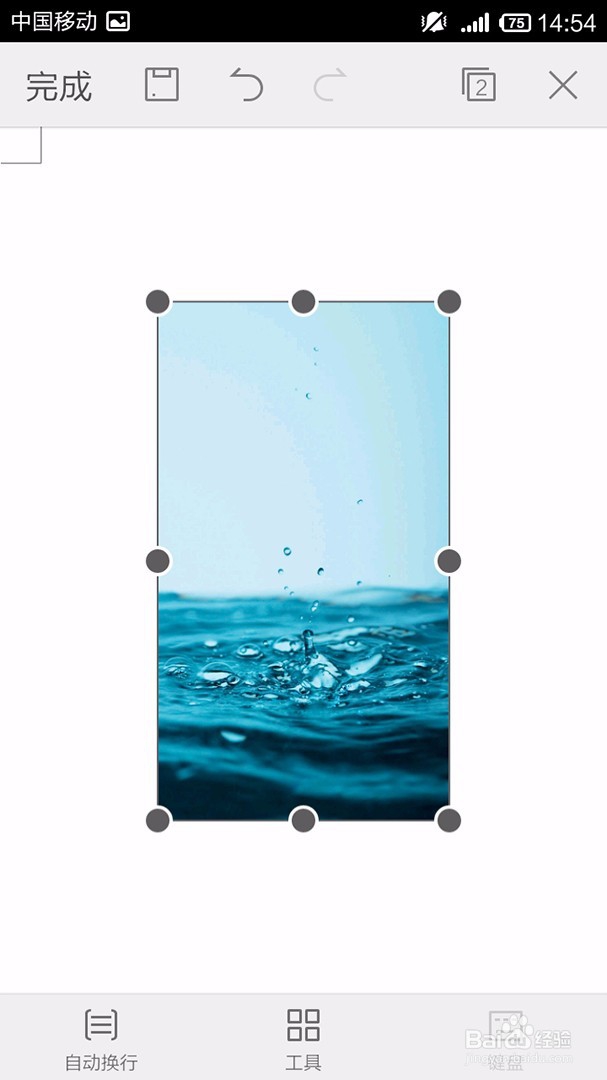
9、点击角或边的圆点,调整图片的大小和形状
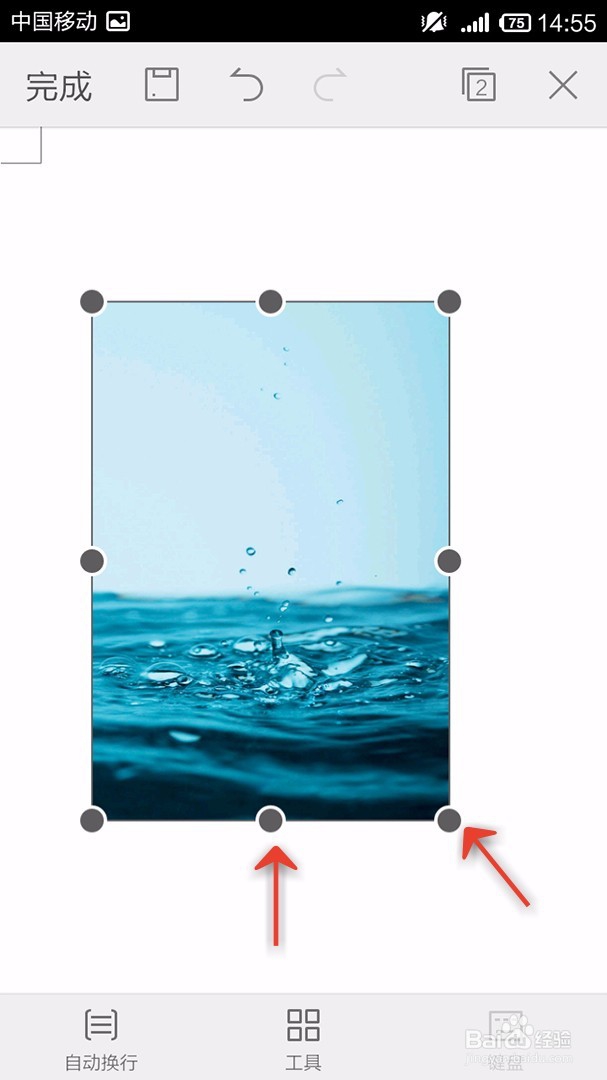
10、最后确定,即可完成

阅读量:75
阅读量:134
阅读量:194
阅读量:113
阅读量:60
1、打开手机WPS Office
2、打开或新建文档
3、点击“工具”
4、向左拉动选项卡
5、点击“插入”
6、点击“图片”,并选择或拍照一张
7、选择完,点击确定
8、图片会插入到文档
9、点击角或边的圆点,调整图片的大小和形状
10、最后确定,即可完成