word如何批量修改图片尺寸?
1、点击打开word 文档
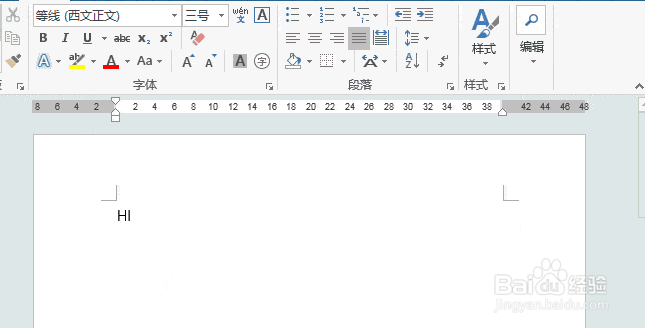
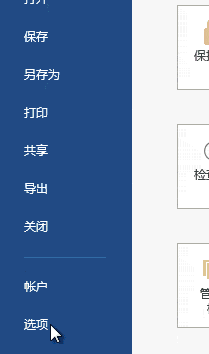
2、点击 文件-选项
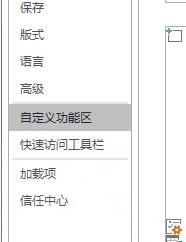
3、点击 自定义功能区
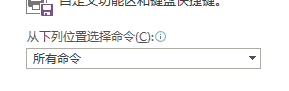
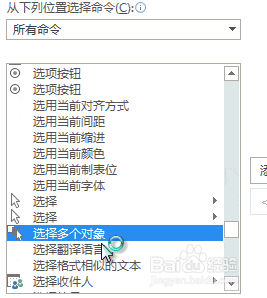
4、在 从下列位置选择命令 中 选中 所有命令
5、点击 选择多个对象
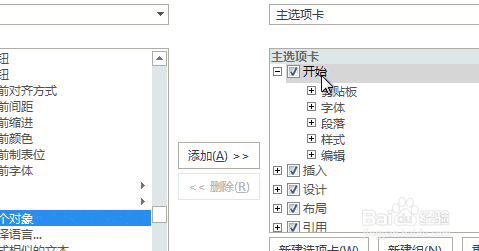
6、点击 开始
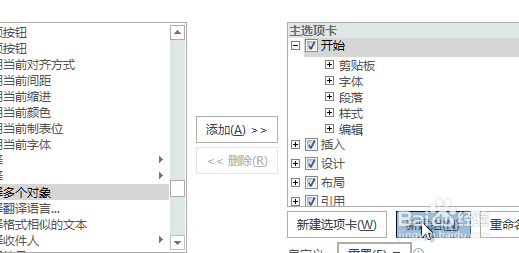
7、点击 新建组
8、此时就会生成一个 新建组(自定义)
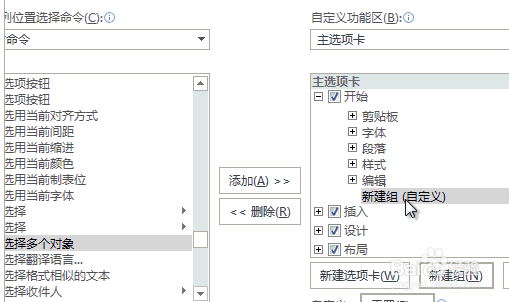
9、点击 选择多个对象
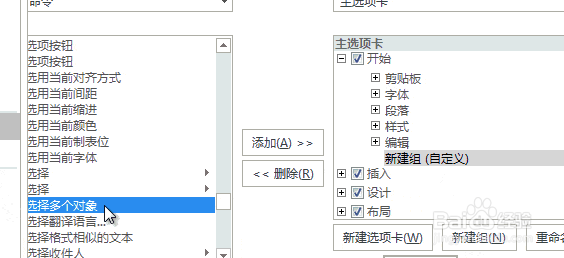
10、点击 添加
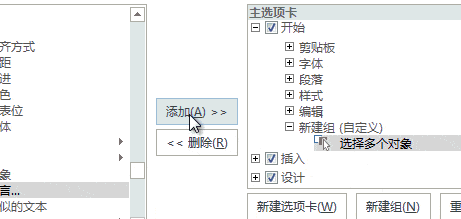
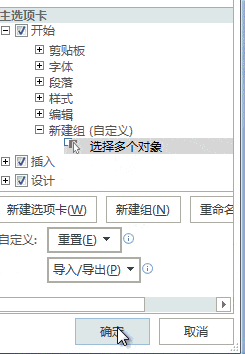
11、此时选择多个对象就被添加到 新建组(自定义)里面了,点击 确定
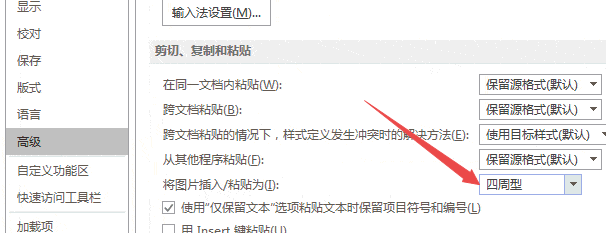
12、回到文档 ,点击 文件-选项-高级
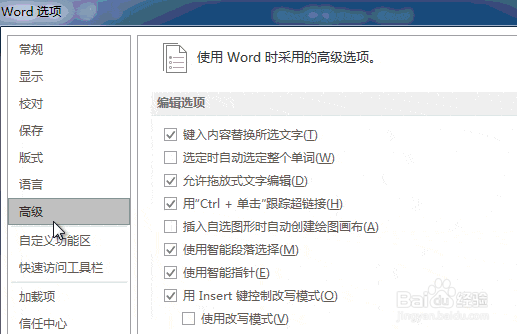
13、找到 将图片插入/粘贴为 ,将其设置成:四周型,点击 确定
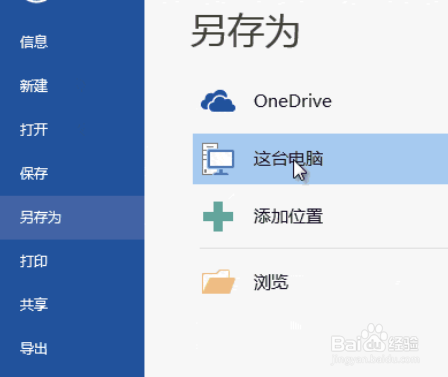
14、点击 文件-另存为-这台电脑
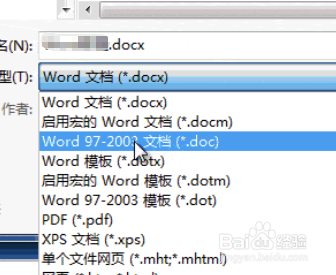
15、将 docx后缀格式的文 改成 doc格式,点击 保存
16、点击 插入-图片
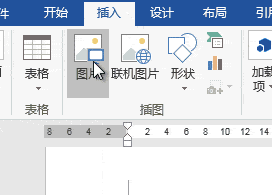
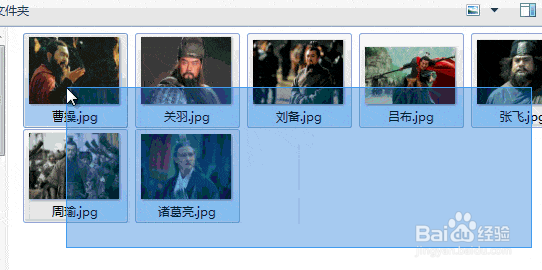
17、选中多张图片,点击 插入
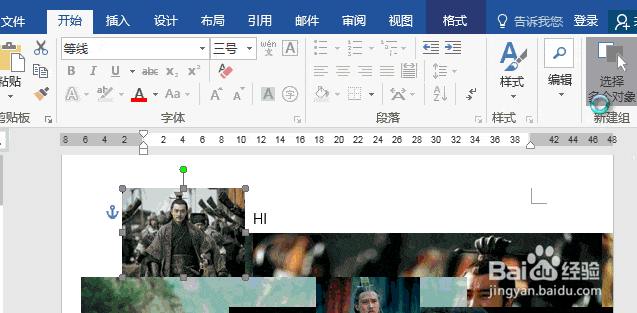
18、选中一张图片 ,点击 开始-选择多个对象
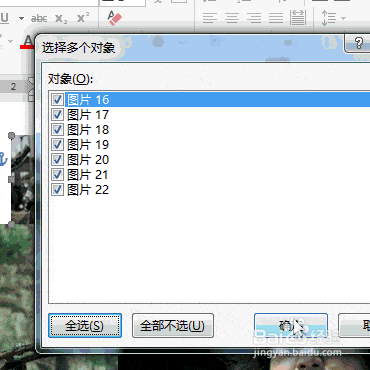
19、点击 全选-确定
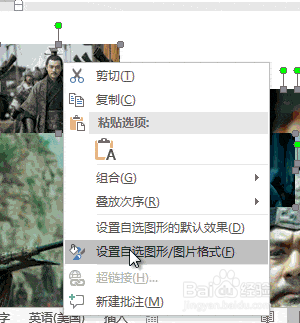
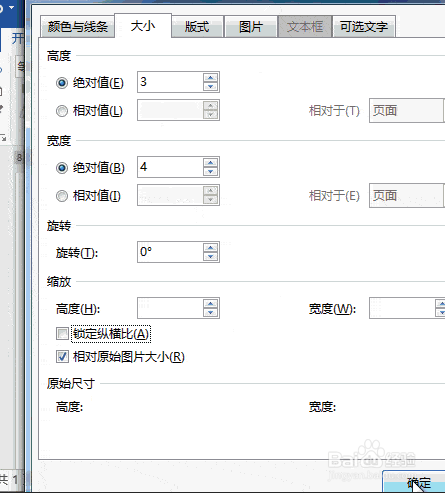
20、此时所有的图片都被选中了,点击鼠标右键 ,点击 设置自选图形/图片格式
21、然后会弹出 设置图片格式 对话框,输入 高度,宽度的数值,取消勾选 锁定锁定纵横比,点击 确定,此时我们批量修改图片尺寸就完成啦,如下图所示:
阅读量:132
阅读量:101
阅读量:97
阅读量:173
阅读量:70