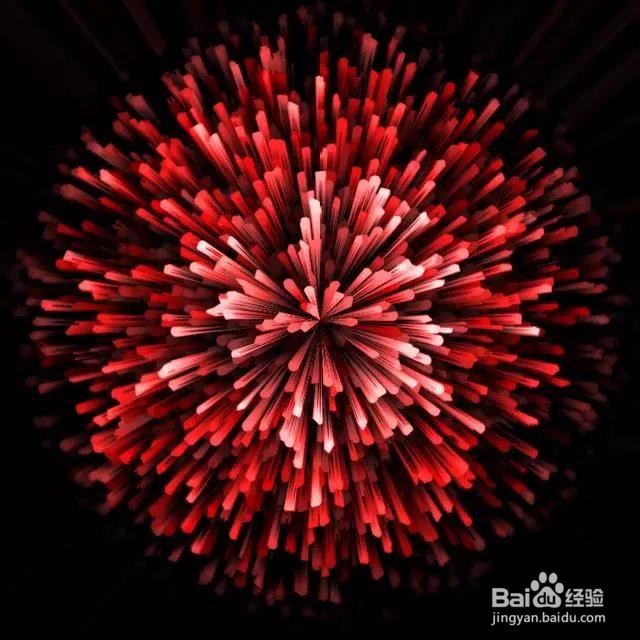
PS:制作绚烂的五彩放射烟花
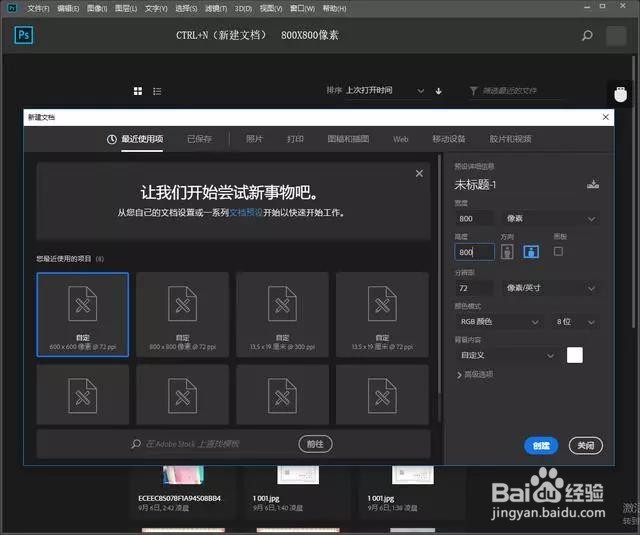
1、CTRL+N(新建文档) 800X800像素
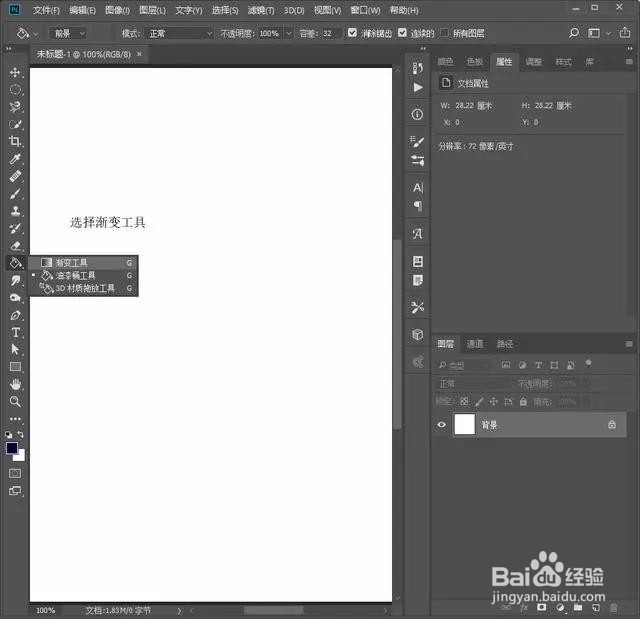
2、选择渐变工具
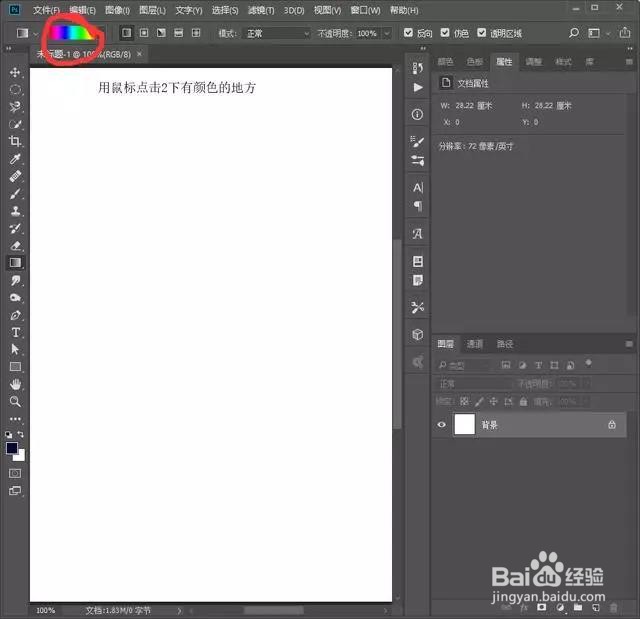
3、用鼠标点击2下有颜色的地方
4、调整出自己喜欢的着色
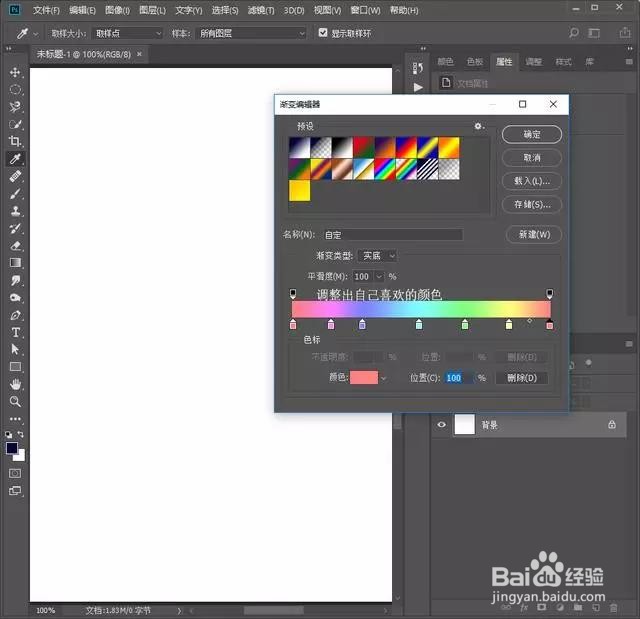
5、调整完后确定
选择线性渐变,垂直拉出一条色彩渐变
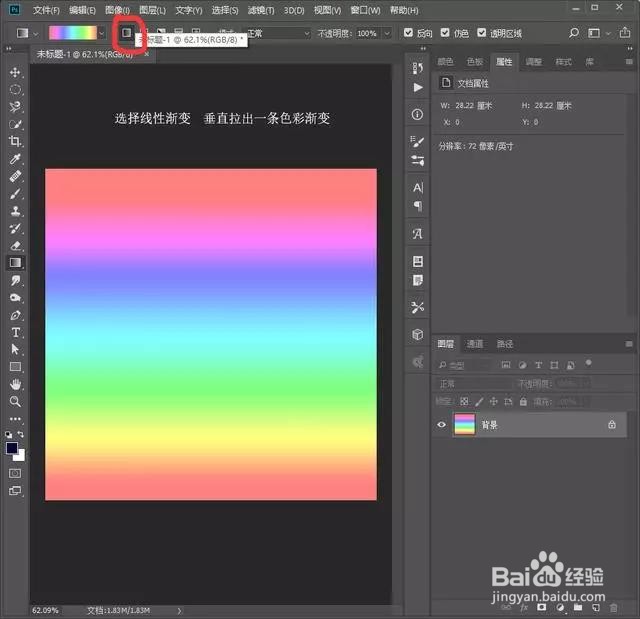
6、选择滤镜-扭曲-极坐标
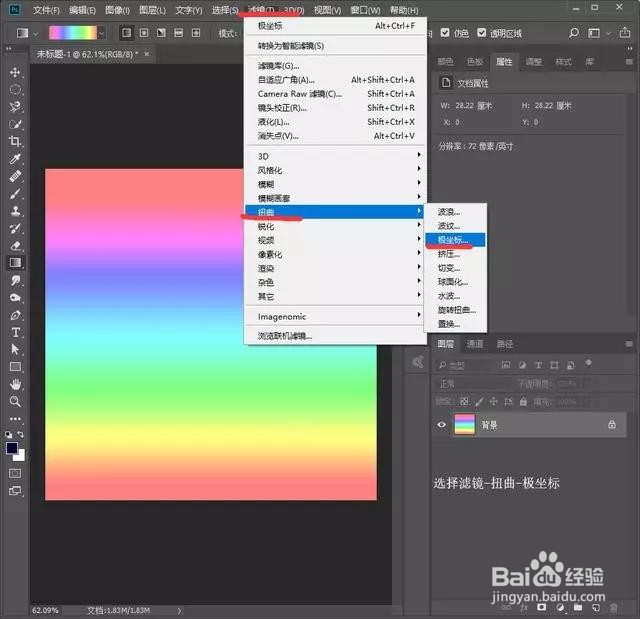
7、选择平面坐标及坐标
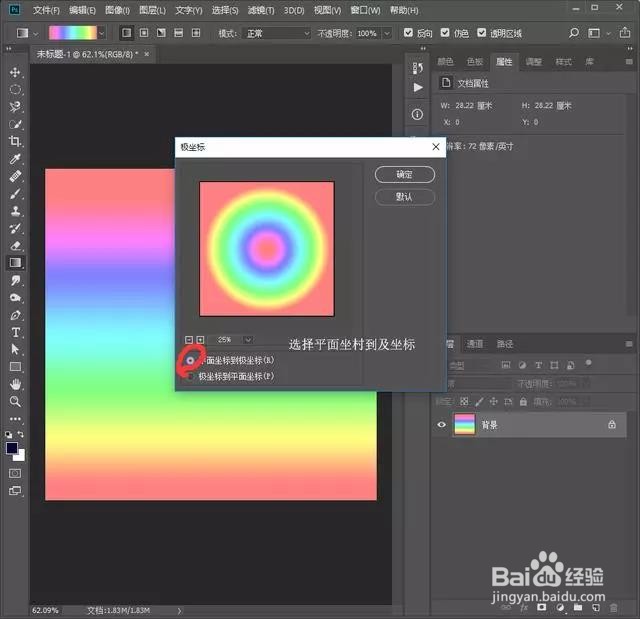
8、按快捷键D把前景色恢复到默认的黑白色
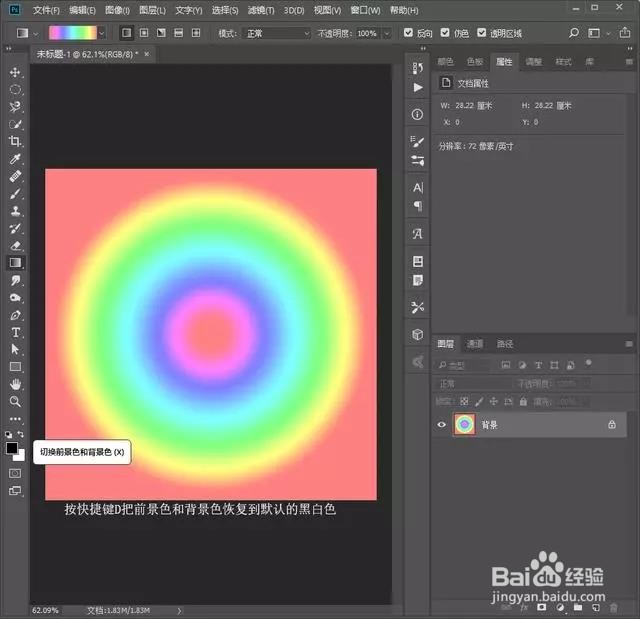
9、选择滤镜-像素化-点状化
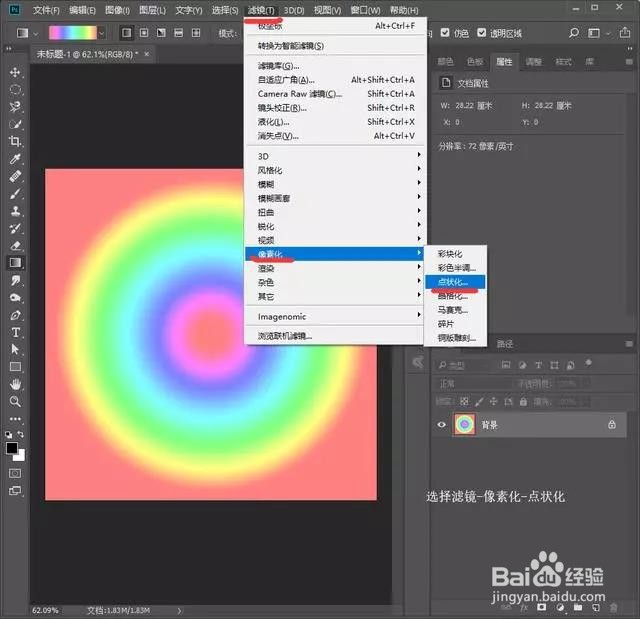
10、单元格大小为30
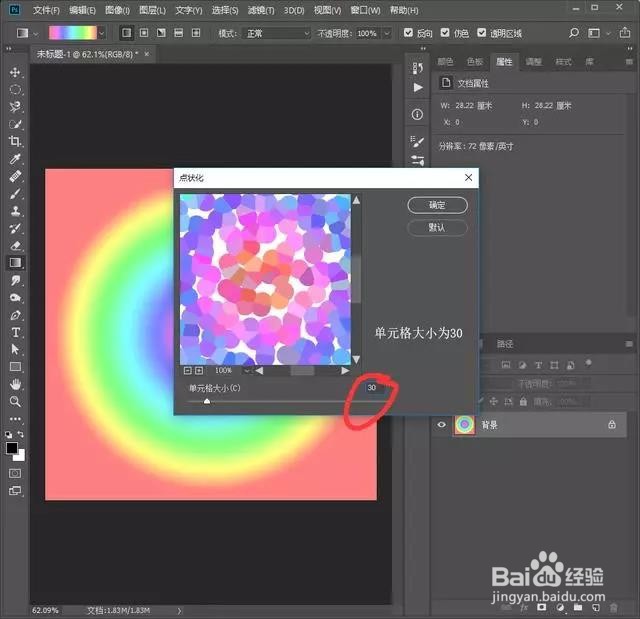
11、选择滤镜-风格化-查找边缘
12、CTRL+I反相
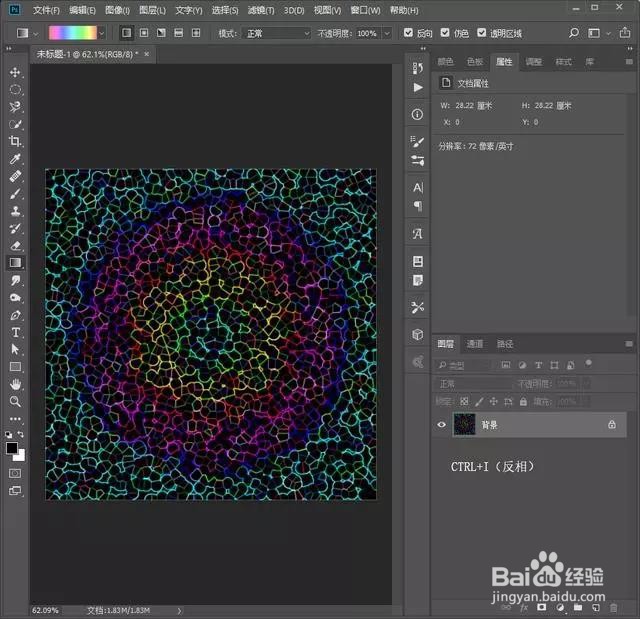
13、按快捷键X切换前景和背景色
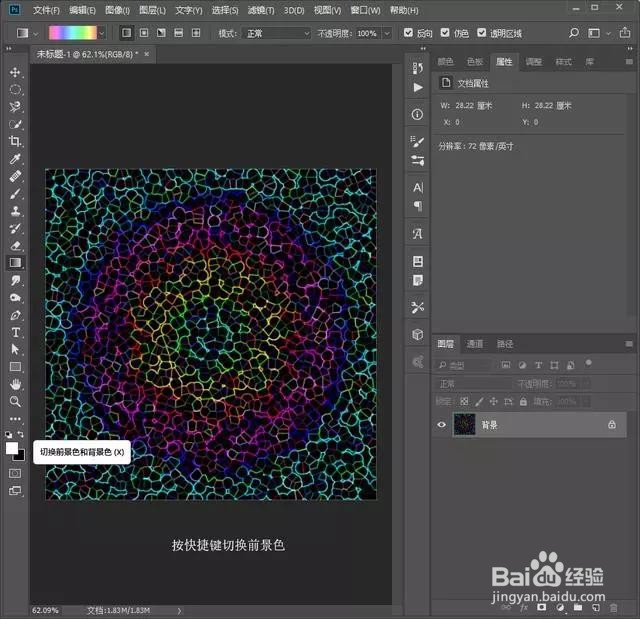
14、选择滤镜-像素化-点状化
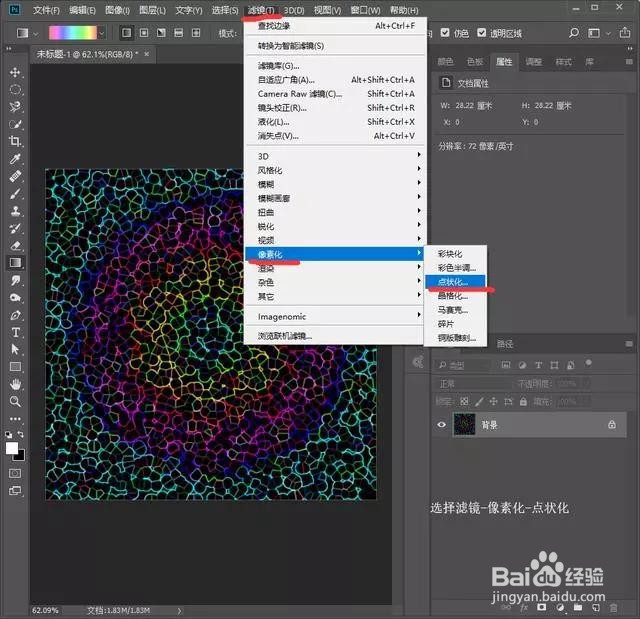
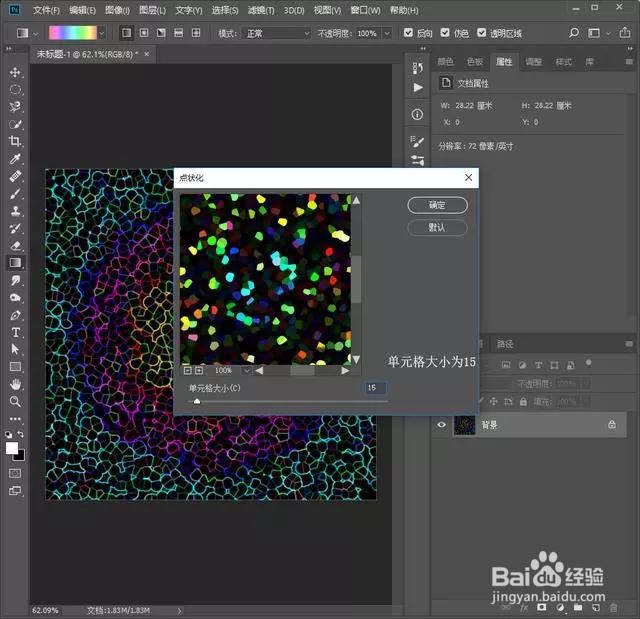
15、单元格大小为15
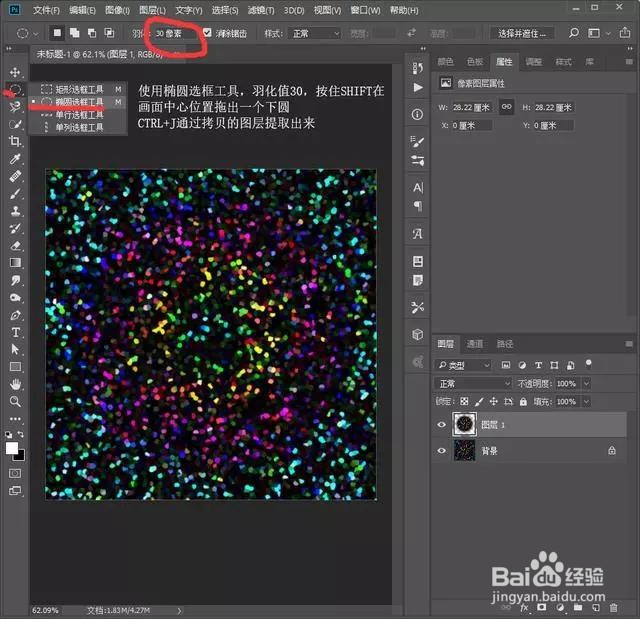
16、使用椭圆选框工具,羽化值30,按住SHIFT在画面中位置拖出一个下圆 CTRL+J通过拷贝的图层提取出来
17、CTRL+SHIFT+N(新建图层)
SHIFT+F5(填充背景色)黑色
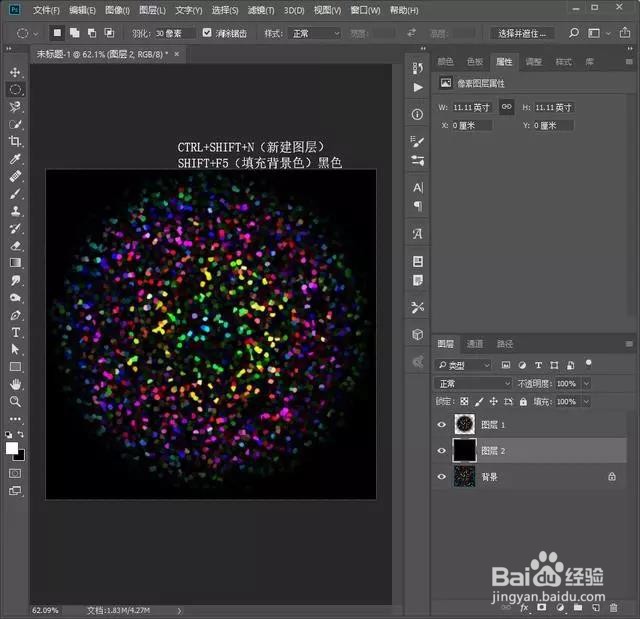
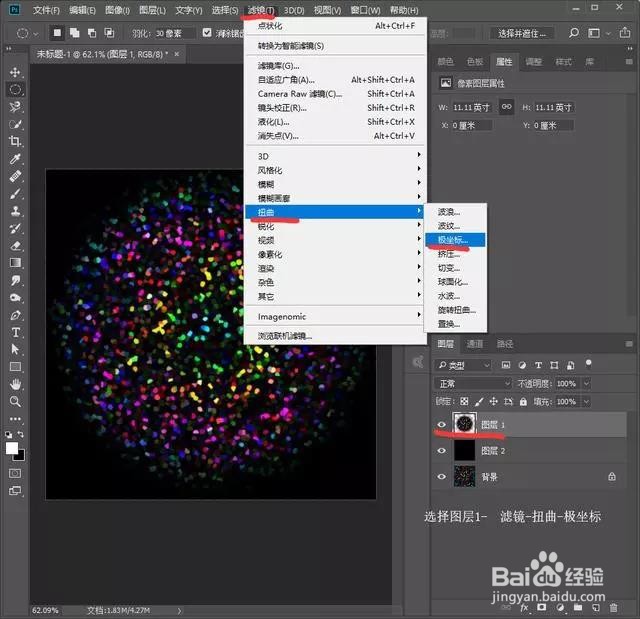
18、选择滤镜-扭曲-极坐标
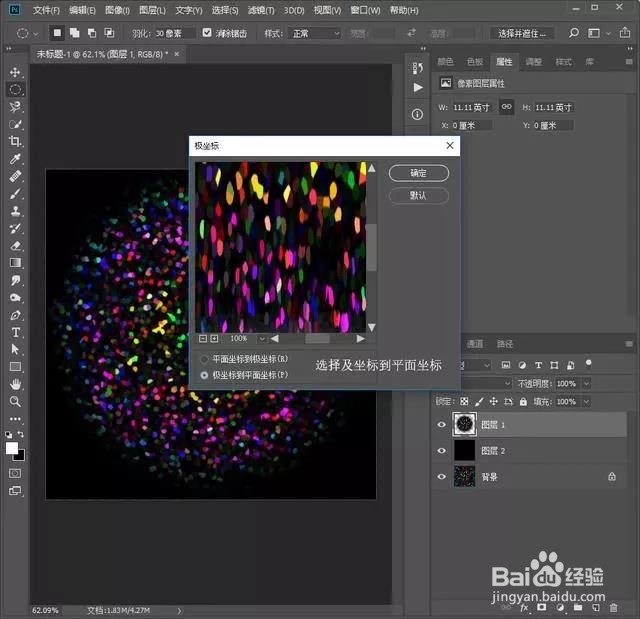
19、选择及坐标到平面坐标
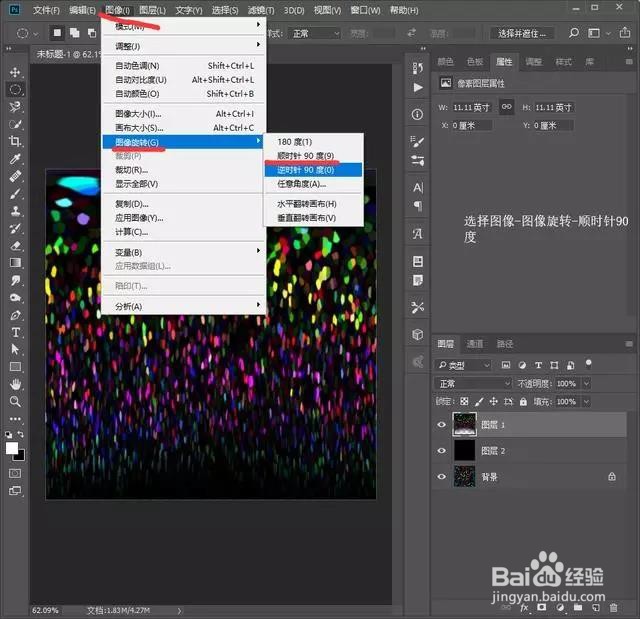
20、选择图像-图像旋转-顺时针90度
21、选择滤镜-风格化-风
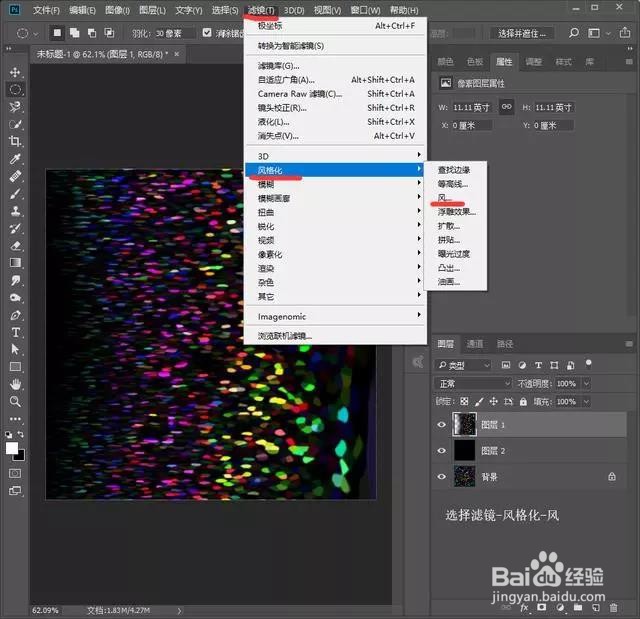
22、选择从左
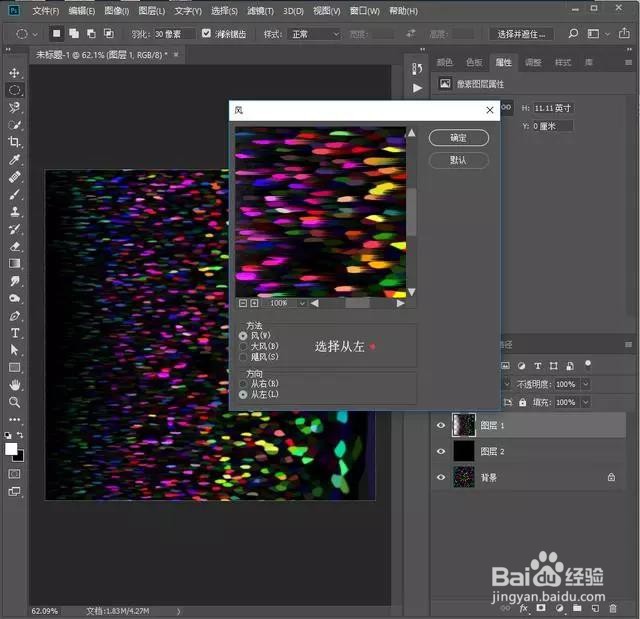
23、按2次CTRL+ALT+F执行上一次滤镜风,加强效果
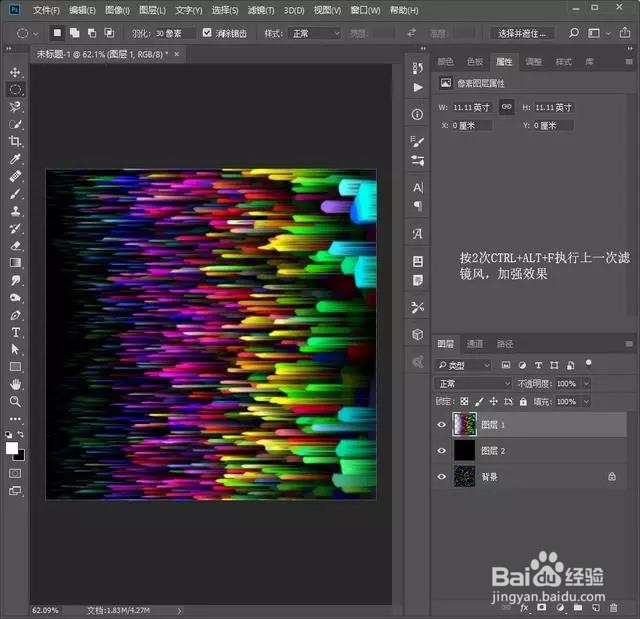
24、选择图像-图像旋转-逆时针90度
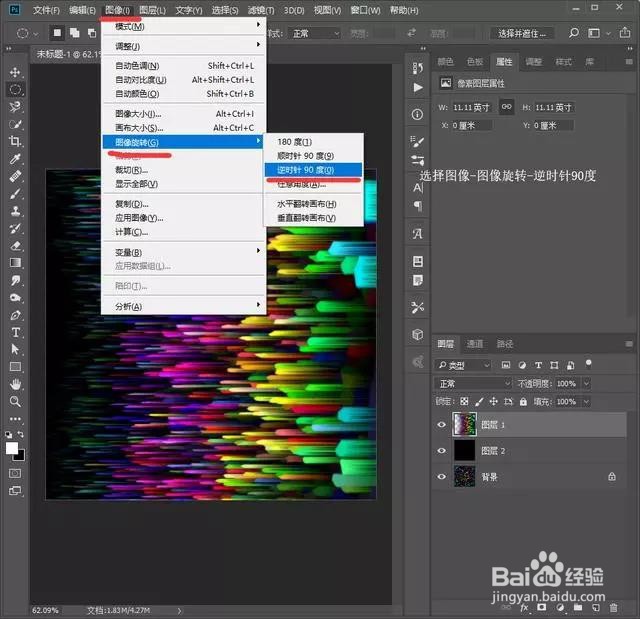
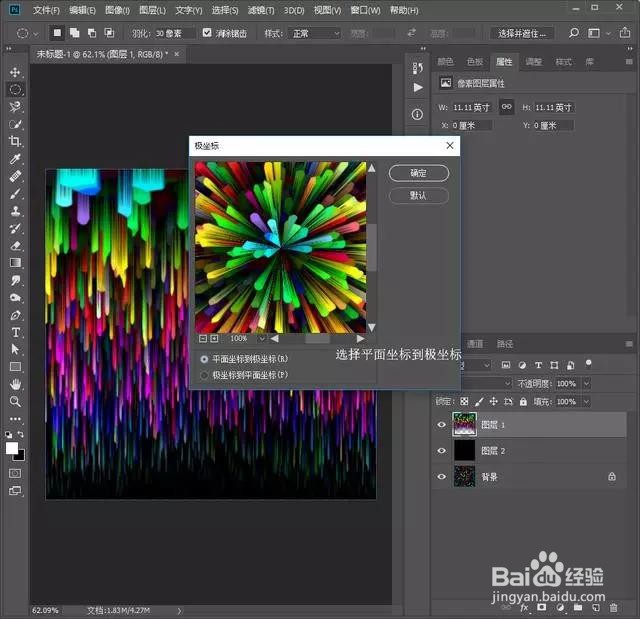
25、选择滤镜-扭曲-极坐标
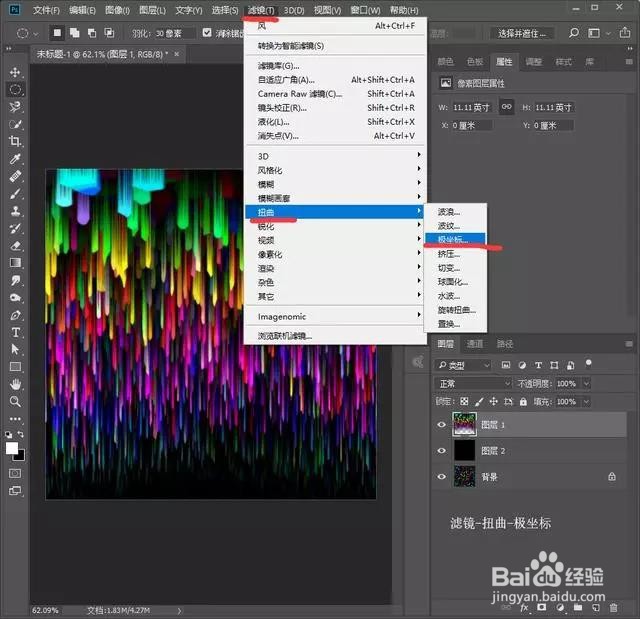
26、选择平面坐标到极坐标
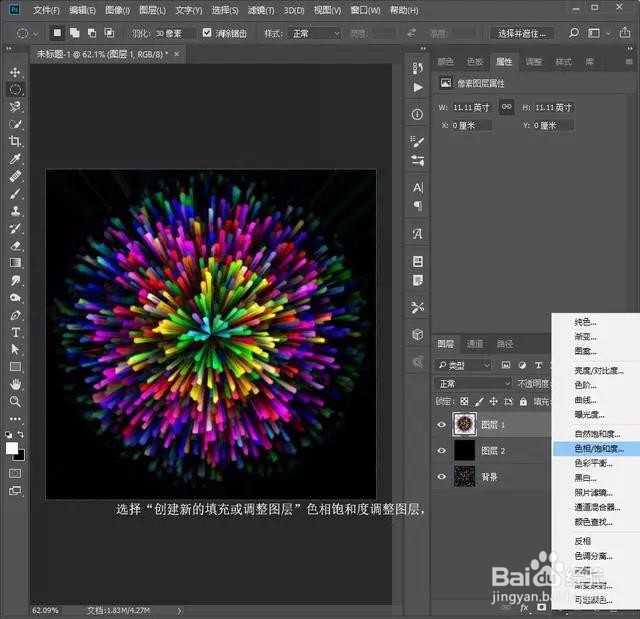
27、选择“创建新的填充或调整图层”色相饱和度调整图层
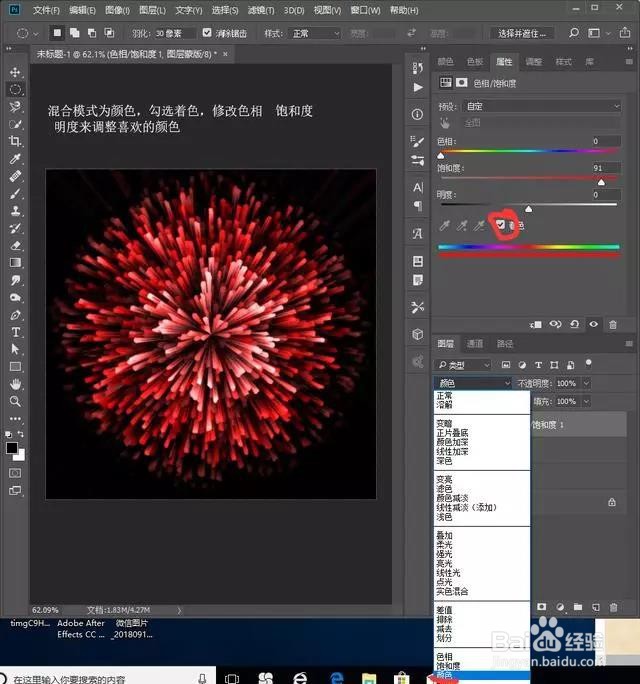
28、混合模式为颜色,勾选着色,修改色相 饱和度 明度来调整喜欢的颜色
29、个人建议
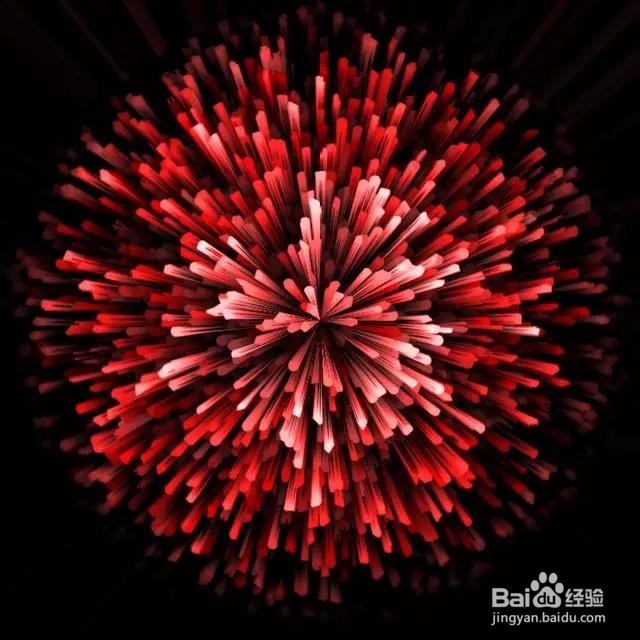
最终效果如图所示。
阅读量:75
阅读量:160
阅读量:86
阅读量:72
阅读量:189