excel中如何在单元格内输入选项
1、选中要设置的单元格

2、点击工具栏中的“数据”
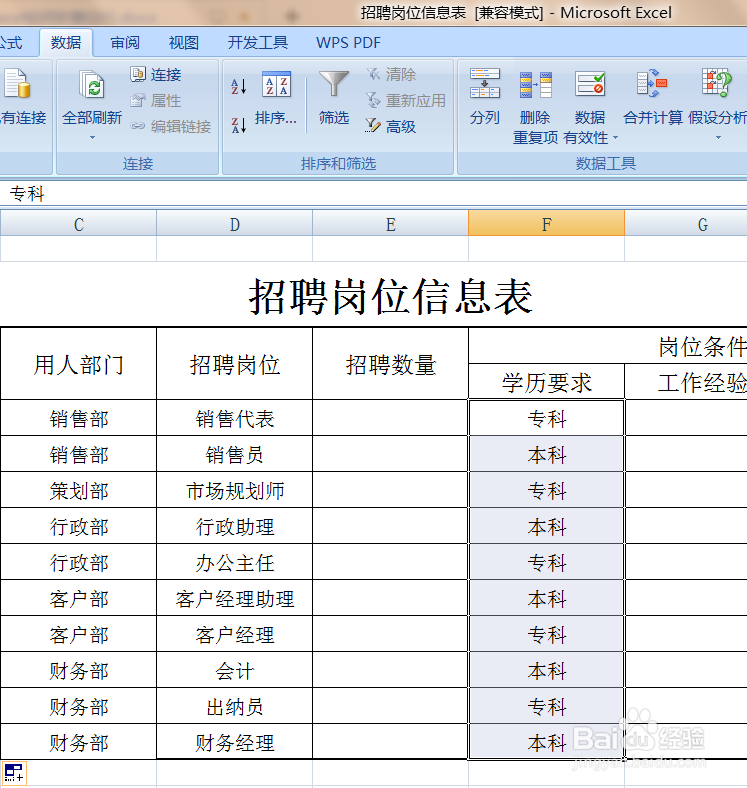
3、点击“数据工具”中的“数据有效性”

4、在弹出的菜单中选择“数据有效性”
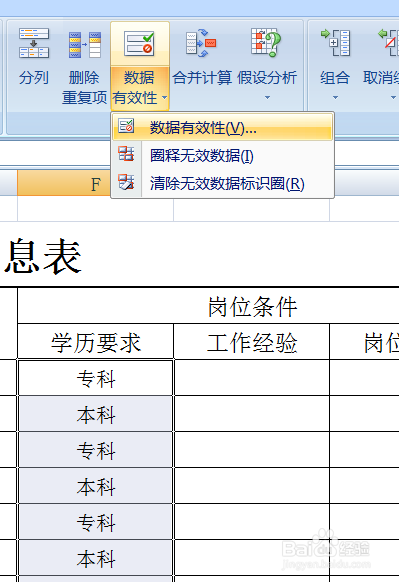
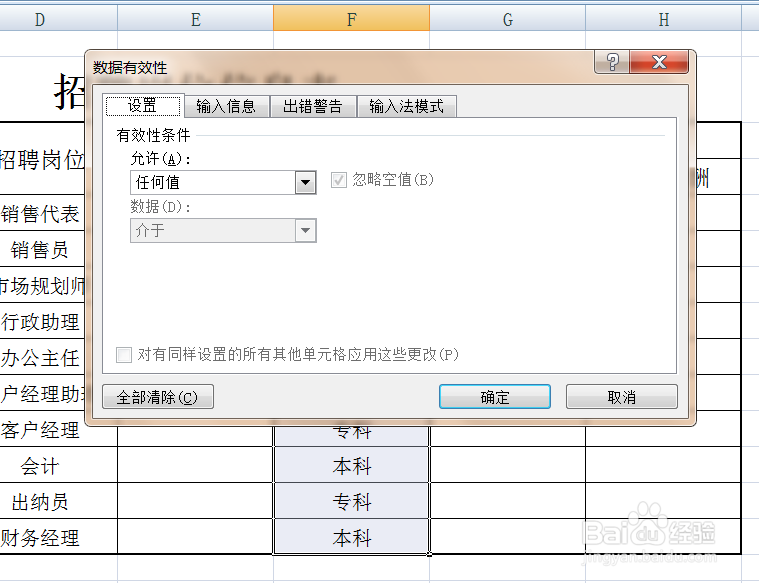
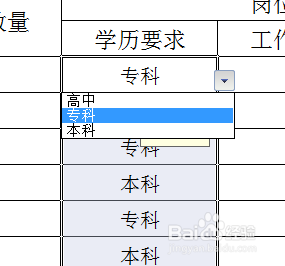
5、在弹出的对话框中,将“允许”设置为序列,在“来源”中输入“高中,专科,本科”
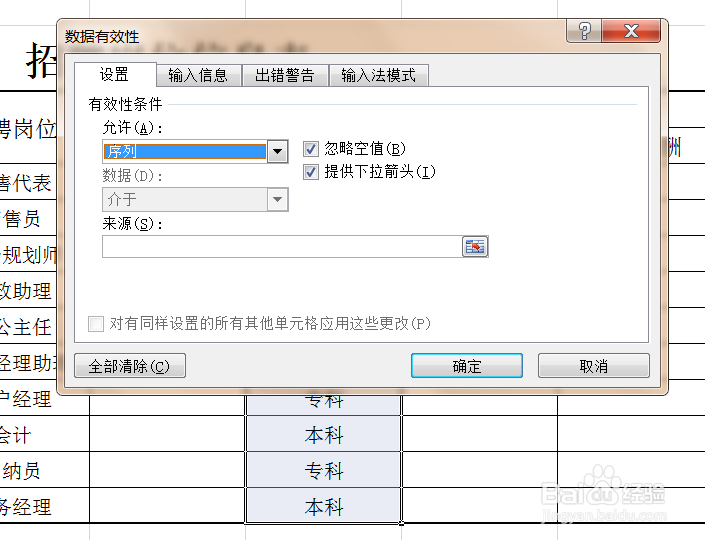

6、点击对话框中的“输入信息”,在输入信息文本框中输入“请选择学历”
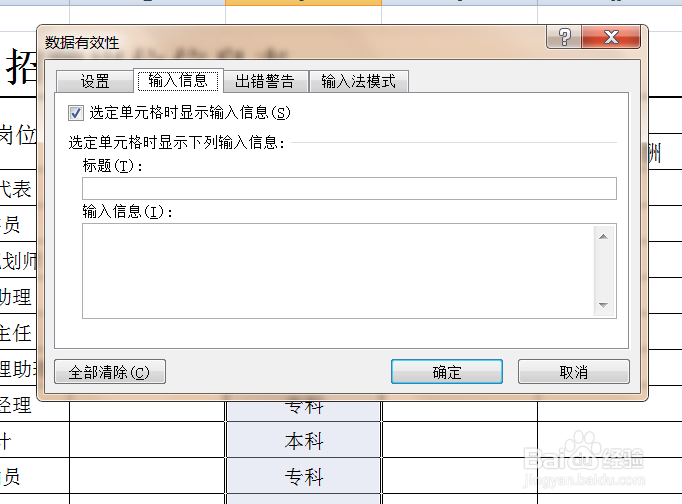
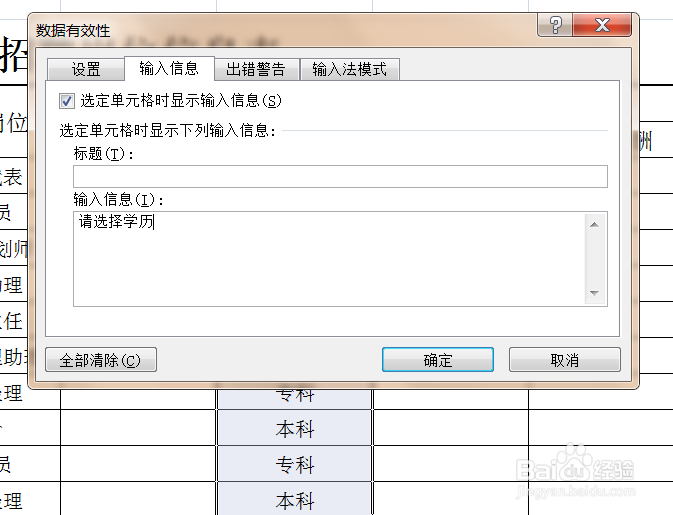
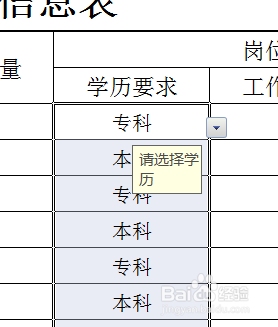
7、点击“确定”,输入选项就设置好了
1、1.选中要设置的单元格
2.点击工具栏中的“数据”
3.点击“数据工具”中的“数据有效性”
4.在弹出的菜单中选择“数据有效性”
5.在弹出的对话框中,将“允许”设置为序列,在“来源”中输入“高中,专科,本科”
6.点击对话框中的“输入信息”,在输入信息文本框中输入“请选择学历”
7.点击“确定”,输入选项就设置好了
阅读量:38
阅读量:103
阅读量:173
阅读量:75
阅读量:51