怎么将微信公众号内的文章保存为本地文件?
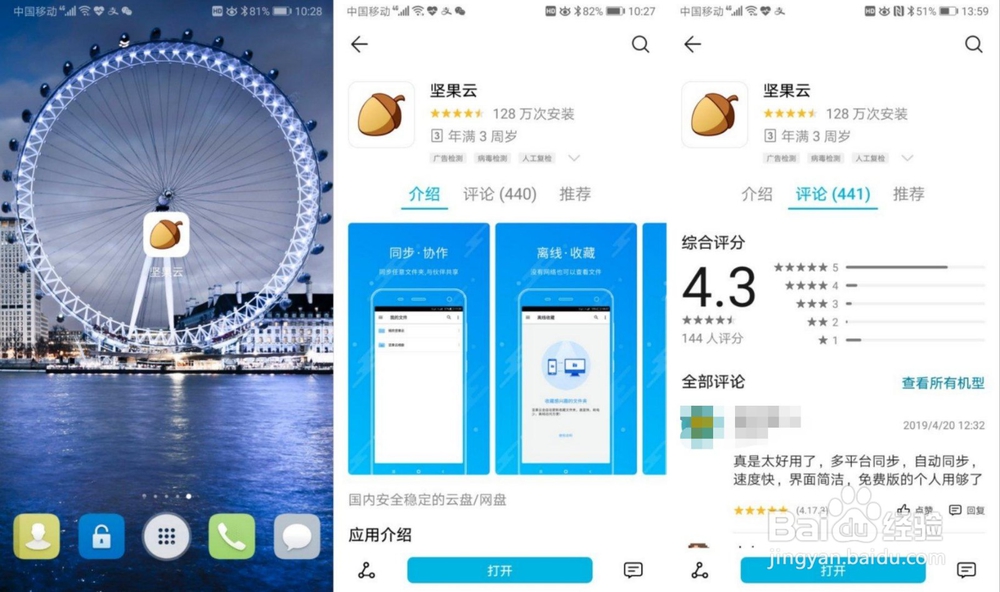
1、首先,在手机上安装“坚果云”APP,坚果云是一款多平台同步软件,支持Windows、iOS、网页版等多种平台,支持自动同步。是一款安全、快速、好用的软件。
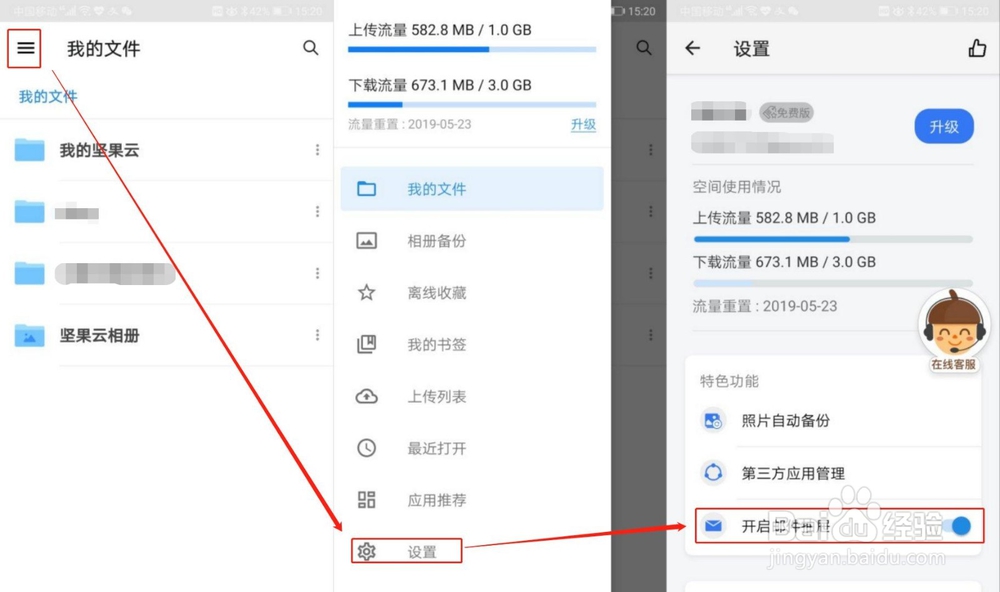
2、手机打开“坚果云”APP,点击左上角的三横图标,在弹出的侧边栏中点击【设置】,在设置页面点亮“开启邮件抽屉”后面的按钮。
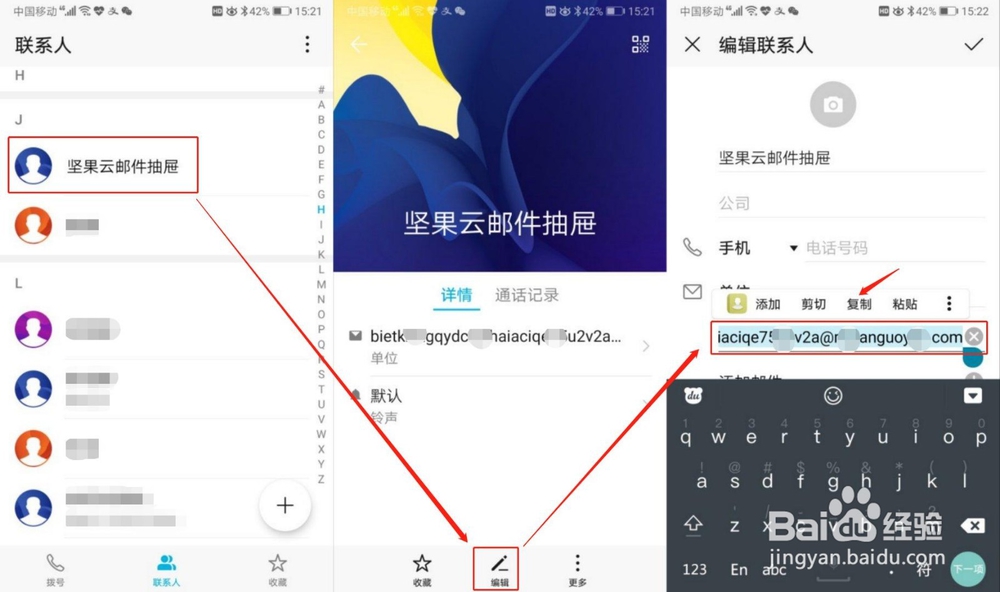
3、打开手机自带的通讯录,看到在通讯录中出现了“坚果云邮件抽屉”的新联系人,点击进入,复制里面的邮箱地址。
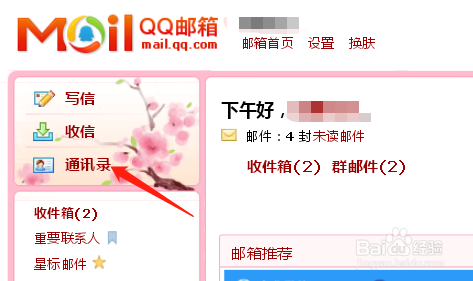
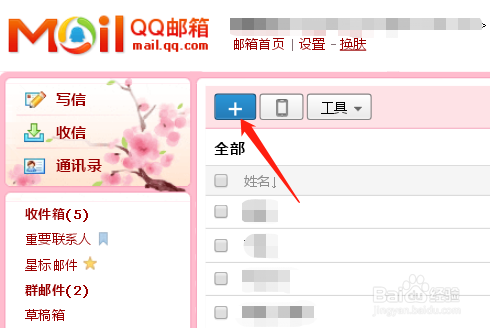
4、登录QQ邮箱,单击左侧的【通讯录】按钮,在邮箱通讯录里单击左上角的“+”号,进入到添加邮箱通讯录页面。
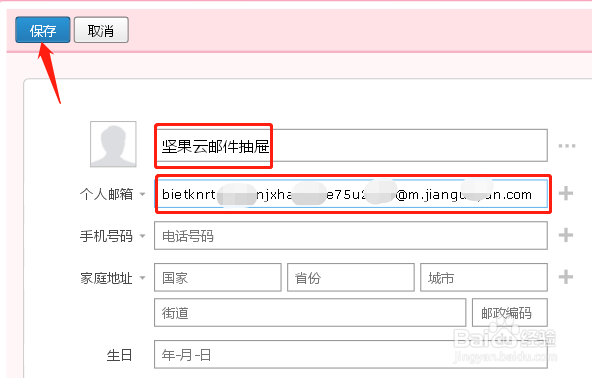
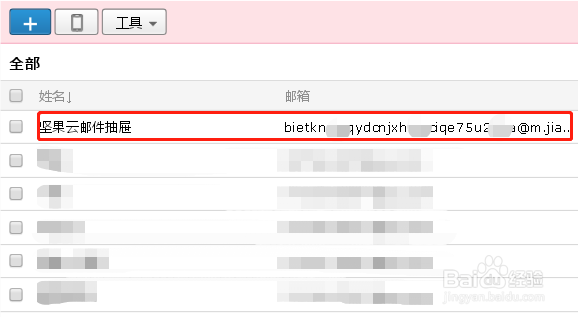
5、在姓名框中输入“坚果云邮件抽屉”。在邮箱地址框中将刚才复制的坚果云邮件抽屉生成的邮箱地址粘贴进去。最后单击【保存】按钮。添加完成之后,可以看到在邮箱通讯录中出现了“坚果云邮件抽屉”的新联系人。
6、在微信公众号中打开一篇文章,点击右上角的三个点,在弹出的菜单中点击【发送邮件】,进入到“新邮件”页面。
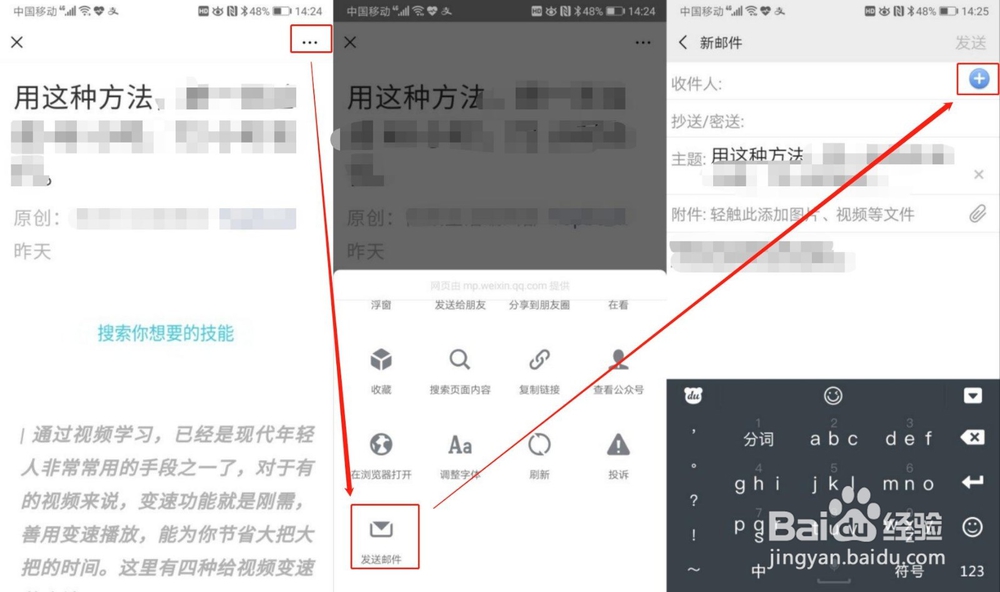
7、在“新邮件”页面,点击收件人后面的“+”号按钮,在打开的“选择收件人”页里选择“坚果云邮件抽屉”,点击【完成】按钮,回到“新邮件”页面,点击右上角的【发送】按钮。最后提示“邮件已发送”。
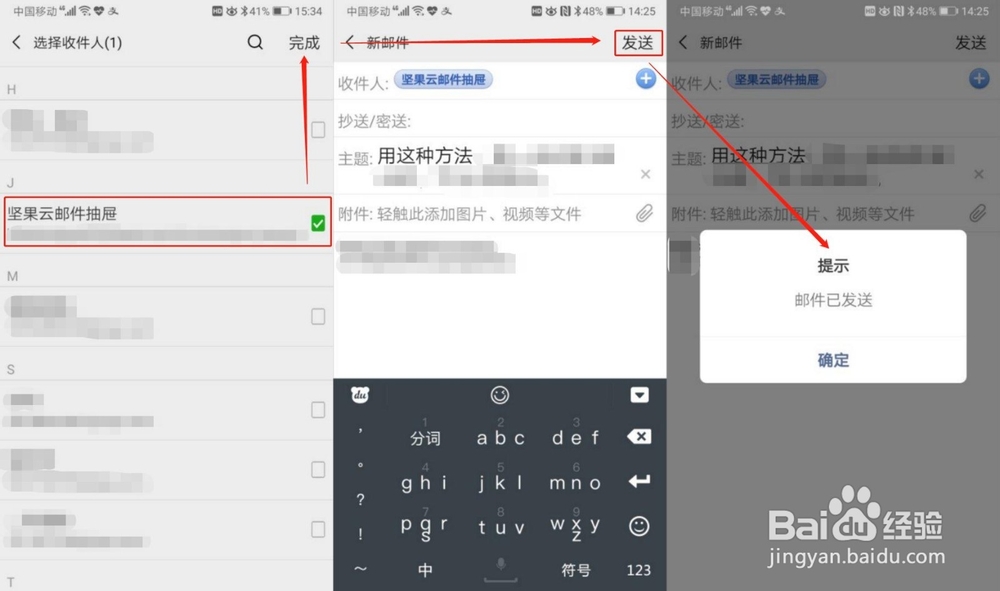
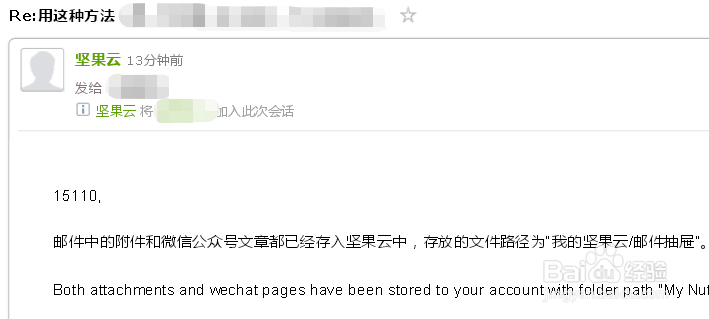
8、邮件发送成功之后,在邮箱里可以看到坚果云发过来的邮件,但是在邮箱里不能查看微信公众号里的文章。
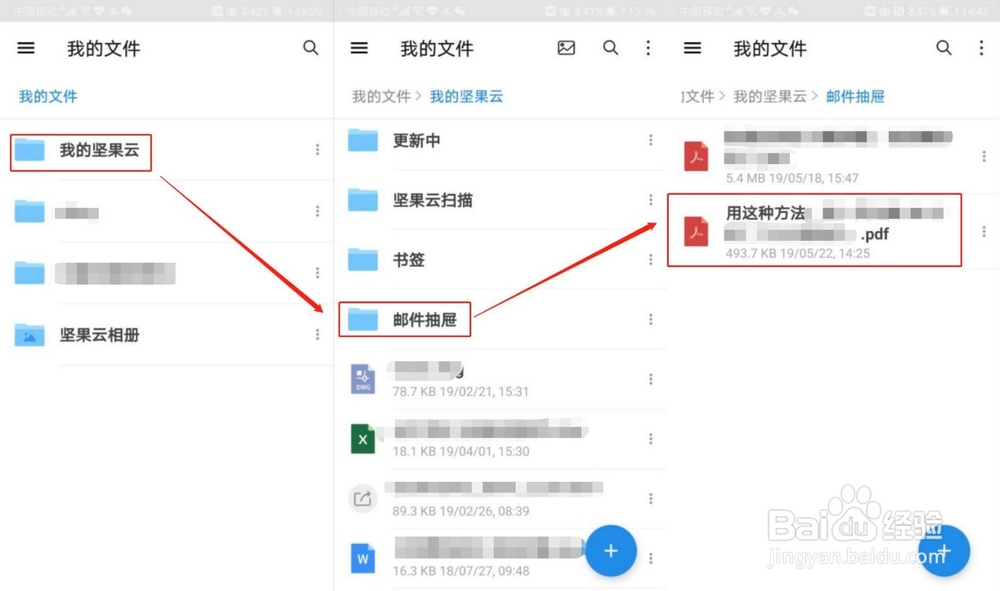
9、再次打开“坚果云”APP,点击进入“我的坚果云”文件夹,可以看到里面有一个名为“邮件抽屉”的文件夹,点击进入,我们看到了刚才发送的微信公众号文章,是pdf格式的文件。
10、保存到坚果云之后,就可以直接下载打开了。这是我在坚果云APP中用Microsoft Office Mobile打开的文件,如下图所示:
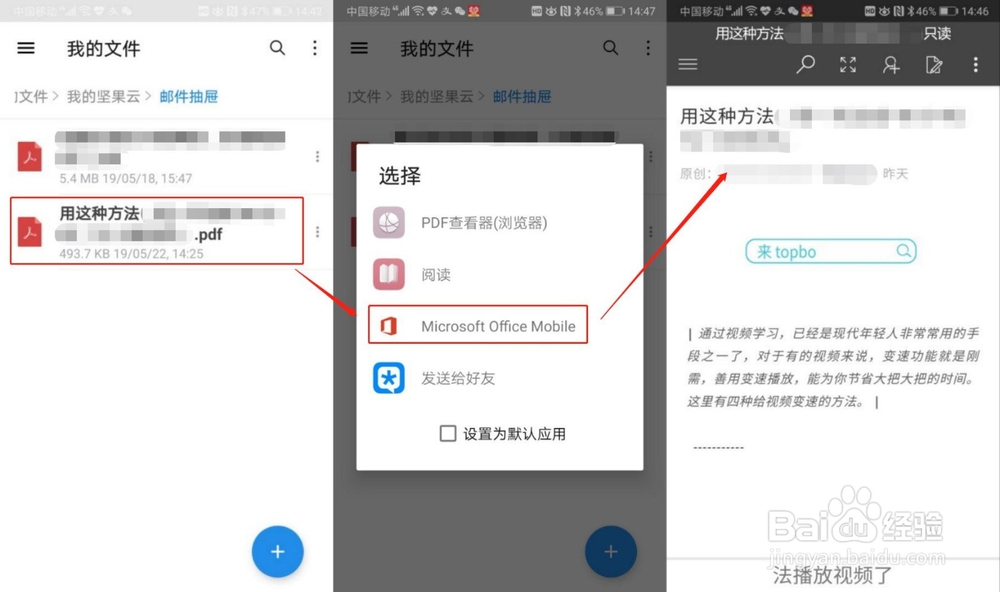
11、通过上述方法可以将微信公众号内的文章以pdf格式的文件保存下来。
阅读量:186
阅读量:32
阅读量:66
阅读量:40
阅读量:74