Word如何批量调整图片尺寸大小
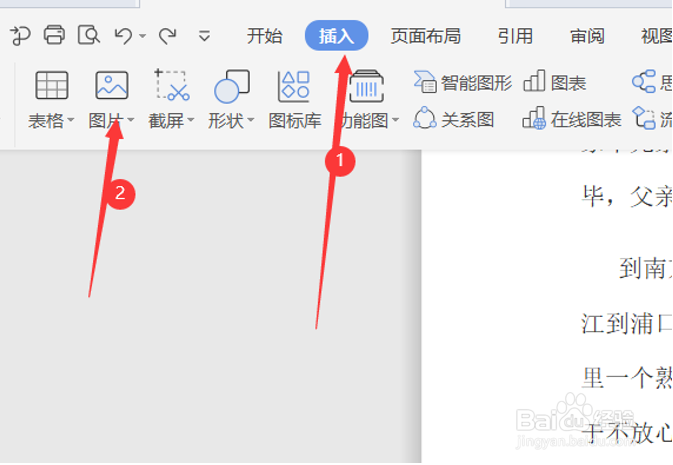
1、首先我们在顶部的工具栏中选择插入下方的图片按钮,具体操作如下图所示:
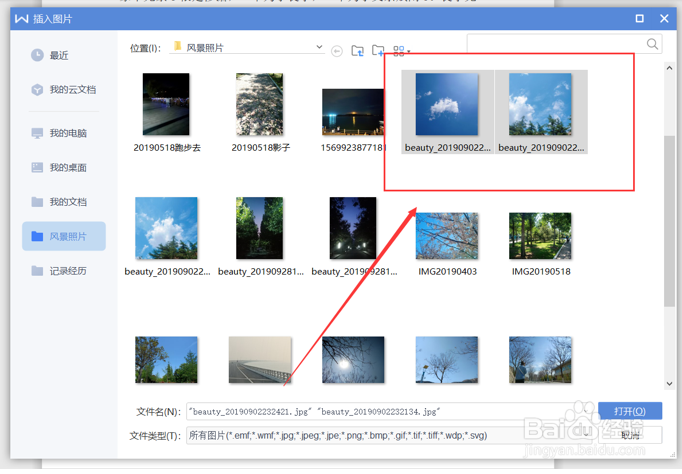
2、然后我们选择几张我们需要插入的图片在这里呢,我先选择两张,我们可以按住键盘上的Ctrl,同时选择两张照片:
3、插入之后,我们继续按住Ctrl,将两张照片同时选中,如下图:
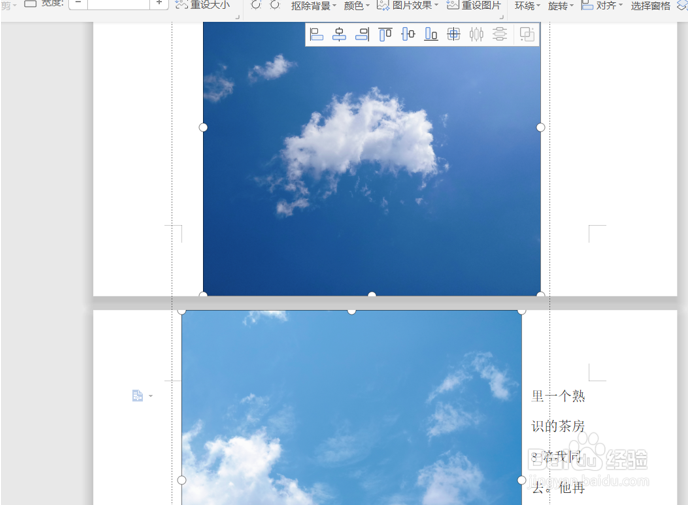
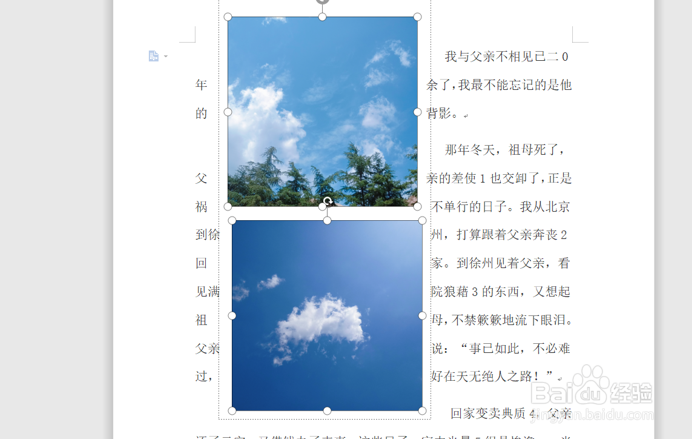
4、这个时候我们拖动其中一张照片使其改变尺寸和大小,另一张照片也会跟着改变同样的尺寸和大小,当然我们也可以用工具栏中的具体的高度宽度来设置哦:
阅读量:193
阅读量:32
阅读量:120
阅读量:109
阅读量:75