Word如何让两张图片在不裁剪的情况下宽高相同
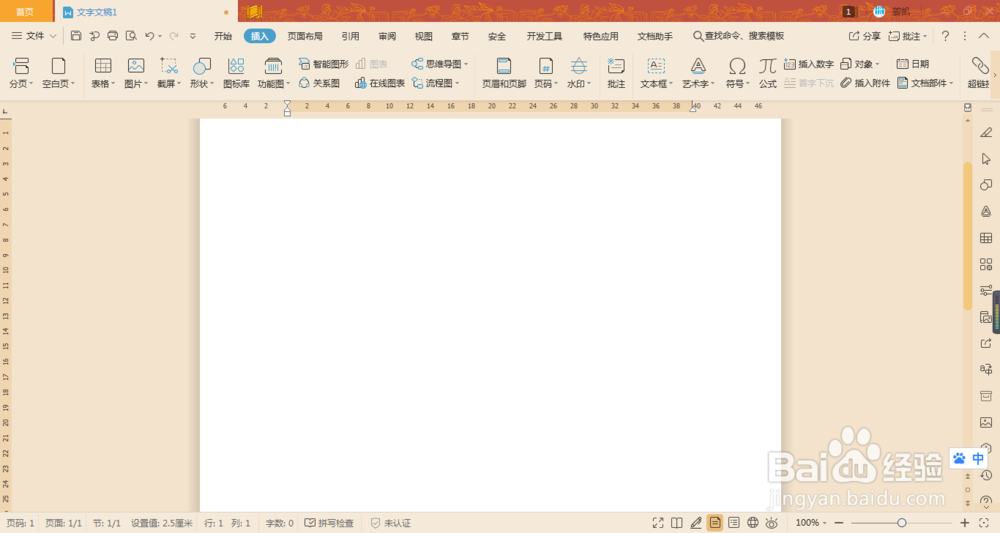
1、首先我们先打开wps,我们先新建一个空白Word用于今天的课程讲解。
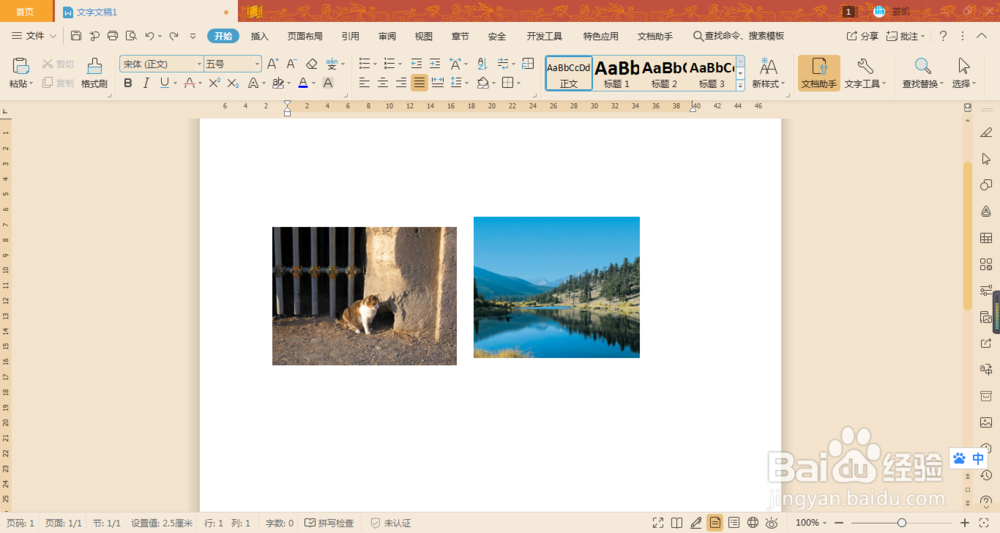
2、我们插入两张图片,大小不一样的,简单的调整好他们衬于文字上方,方便排版。
3、接下来我们看一下两张图片的大小。
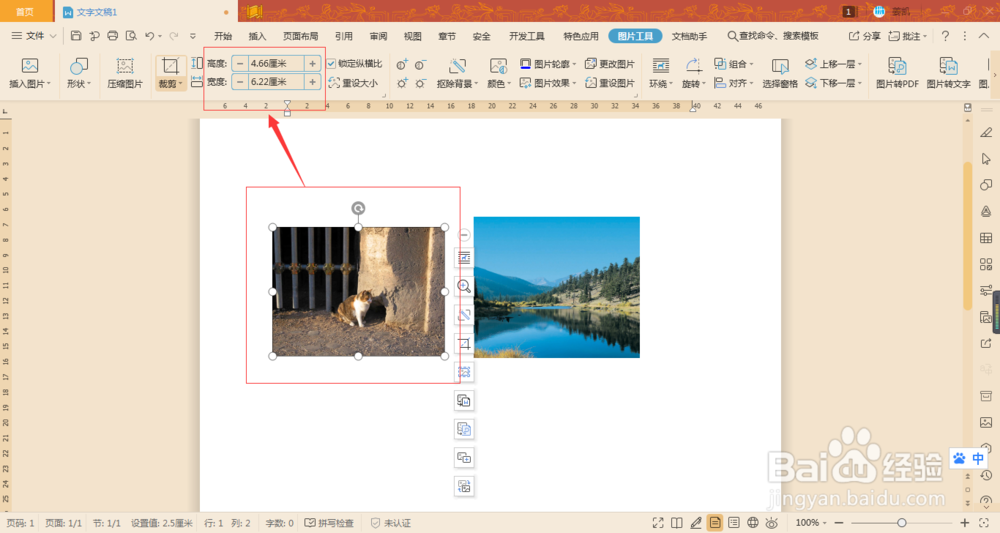
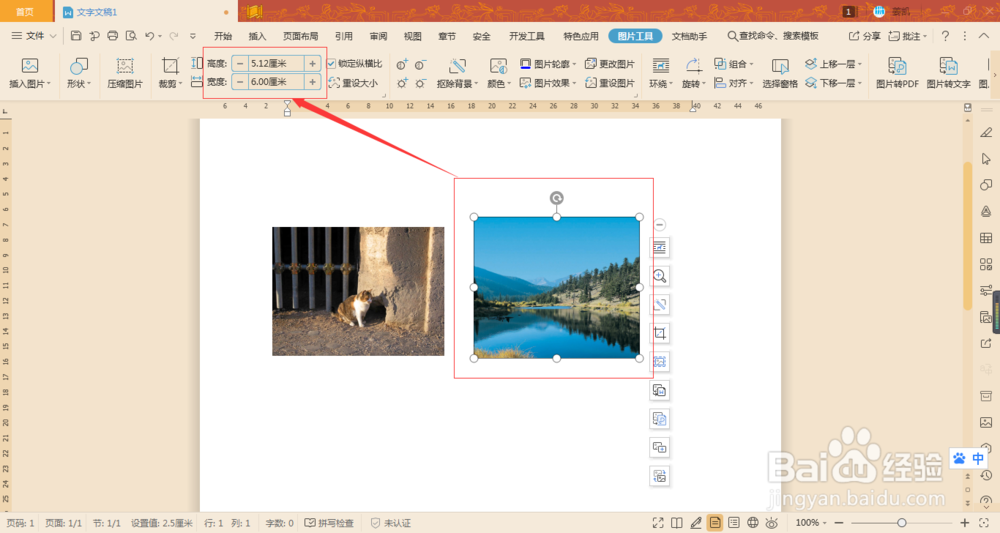
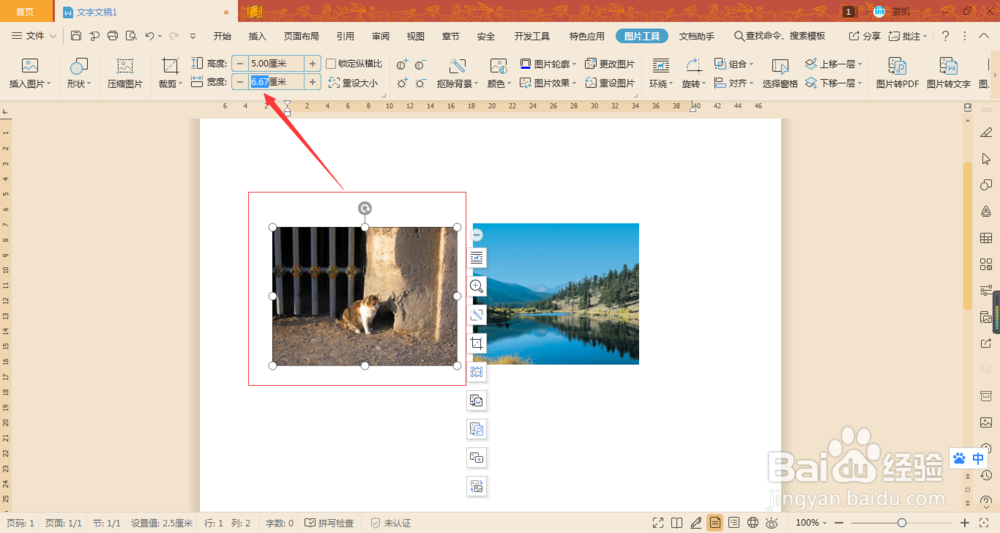
4、这个时候我们要把两张图片设置为高5cm宽6cm,但是我们不管怎么输入高河宽,它们都会自动改变另一个。
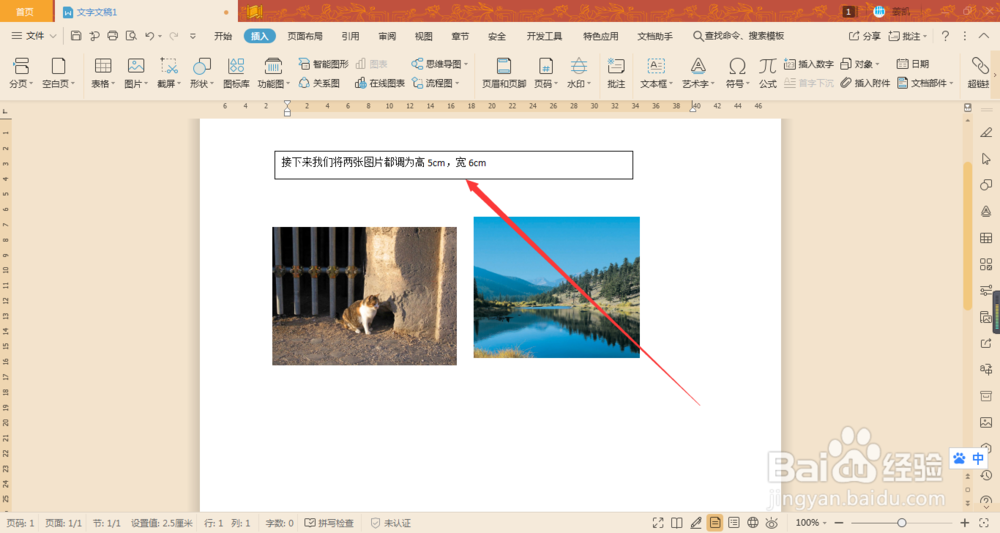
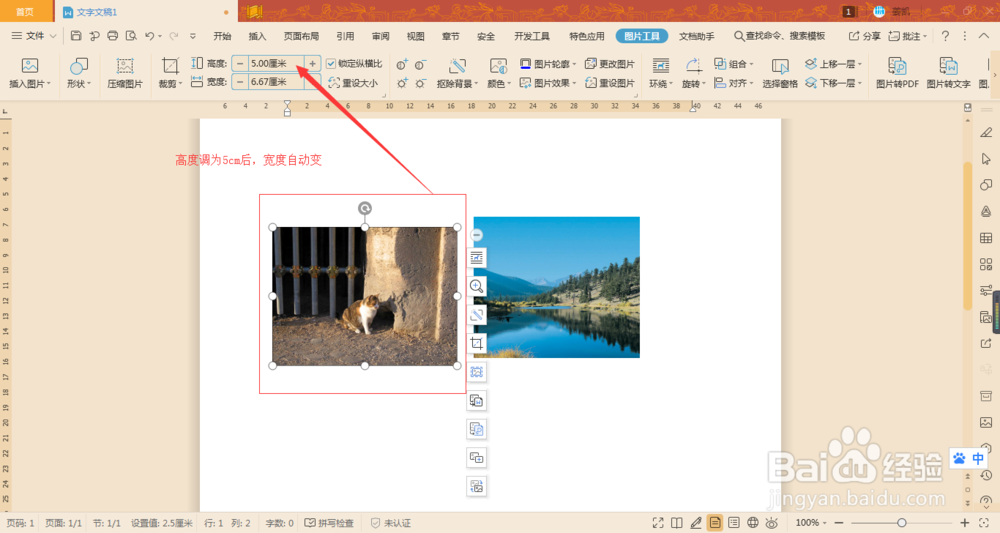
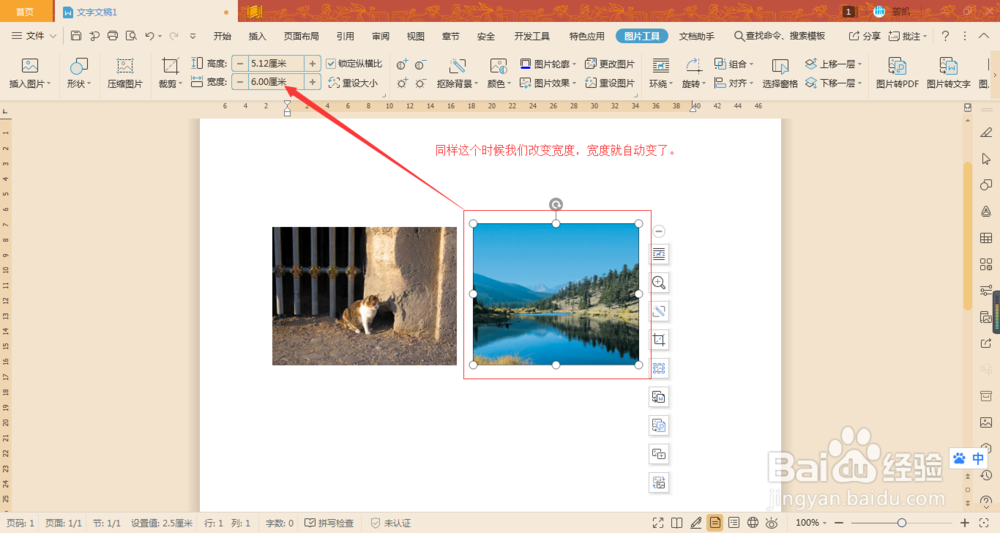
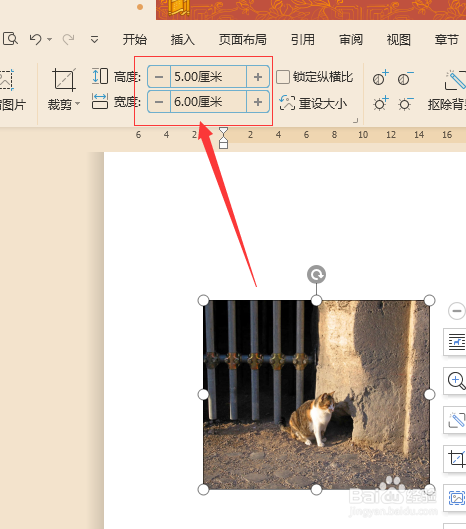
5、这里不要急,因为有个功能限制了他们,那就是旁边的”锁定纵横比“,这个时候我们选择图片,将”锁定纵横比“前面的勾去掉。
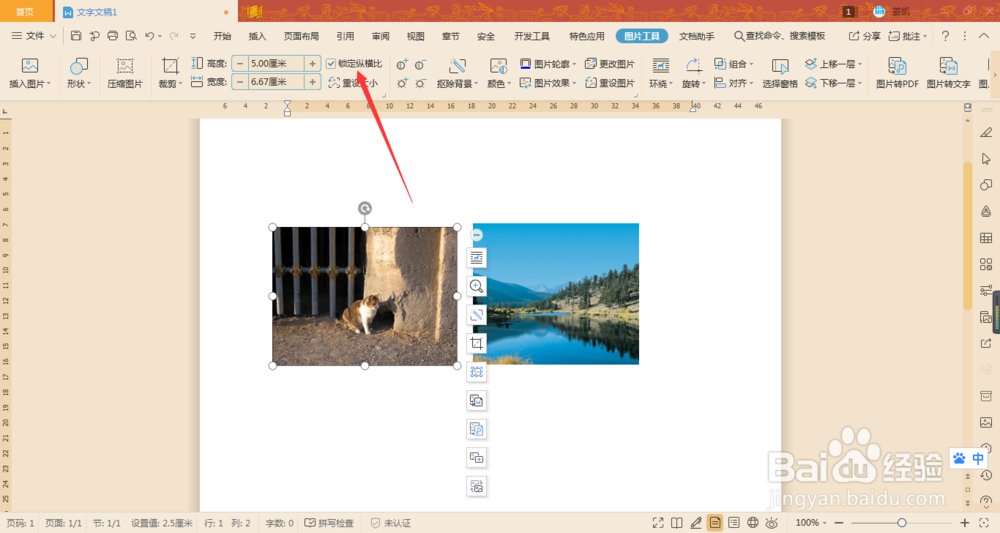
6、这下我们在来设置一下它的高和宽,一切都ok了。我们再按照这个方法将另一张图片设置一下就好了。
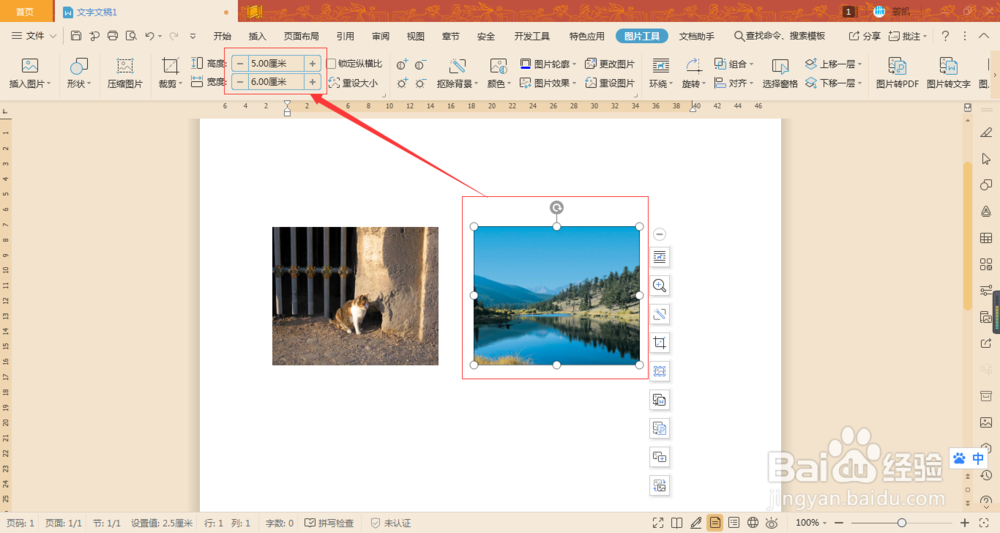
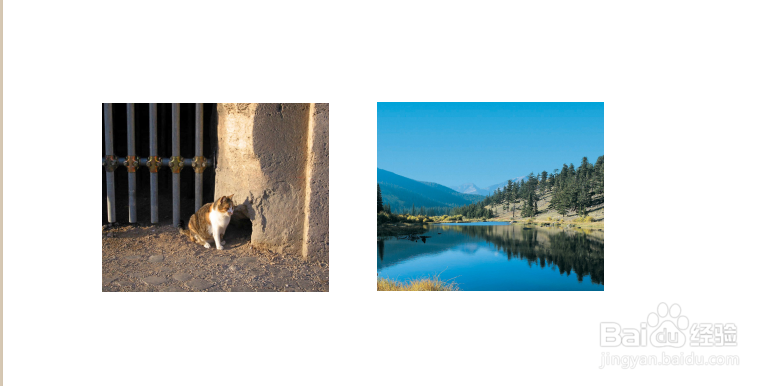
7、最后我们看一下这个整体效果,是不是两个图片一样大小了。
阅读量:47
阅读量:46
阅读量:93
阅读量:63
阅读量:132