PPT如何打印出黑白效果?ppt怎么打印灰度效果?
1、下面,举例演示。
我们打开PPT,
并编辑了一些内容。
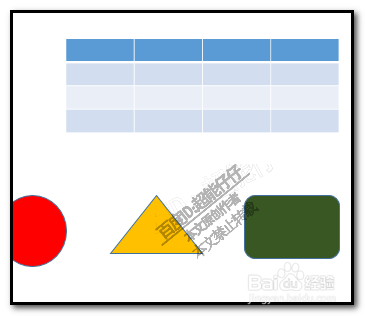
2、下面,我们需要把这些内容打印出来。
那么,我们进行一些设置。
点:文件
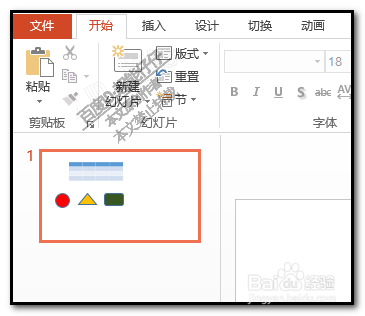
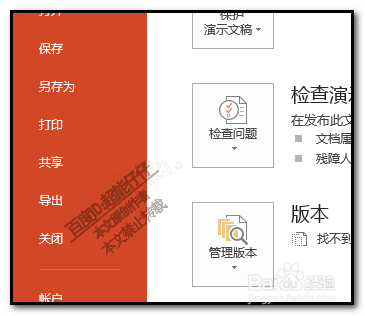
3、弹出PPT的信息页面;
在页面的左侧是导航,点:打印
4、随即,在右边显示与打印相关的一些设置选项;
很明显 ,我们需要看:设置,这里
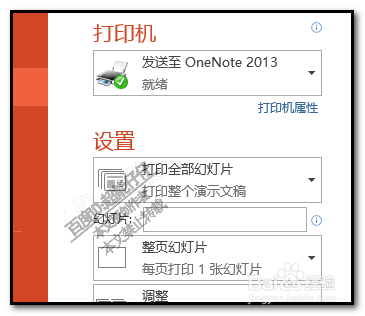
5、设置这里一共有四项设置,
因为,我们是要打印出黑白效果,所以,要看“颜色”这一项。
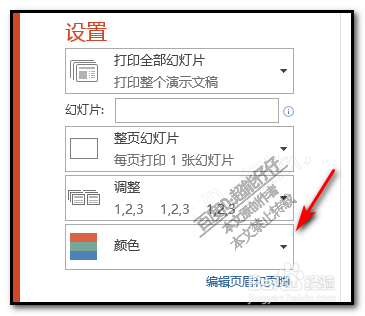
6、点:颜色
右侧的下拉按钮,弹出菜单,点选:纯黑白
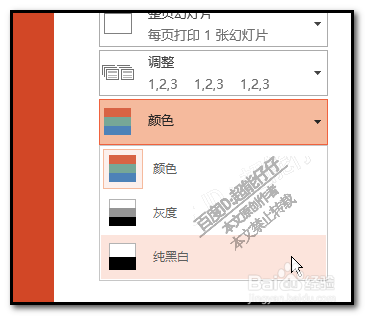
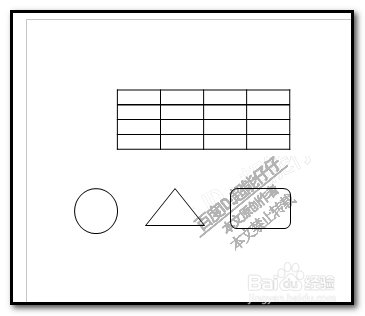
7、点选“纯黑白”后,
我们看右侧的预览这里,可以看到,原来彩色的图案,变成如图中所示的效果。
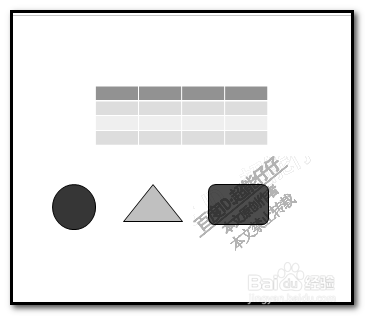
8、假设,想要打印成灰度效果的,
也是在这里设置,选择:灰度。
同样,右侧的预览中,显示出该效果。
阅读量:68
阅读量:153
阅读量:104
阅读量:92
阅读量:49