WPS表格实现横向转纵向的方法
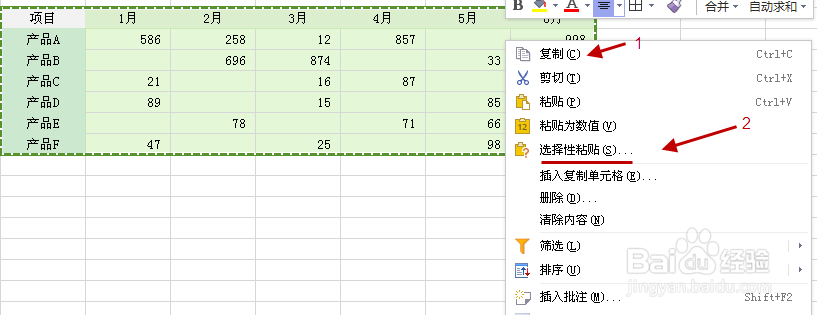
1、首先选定数据区域,并复制所选定的数据表;然后,鼠标右键跳出菜单选择“选择性粘贴…”,再勾选“转置”选项。如下图所示:
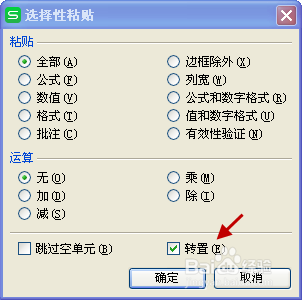
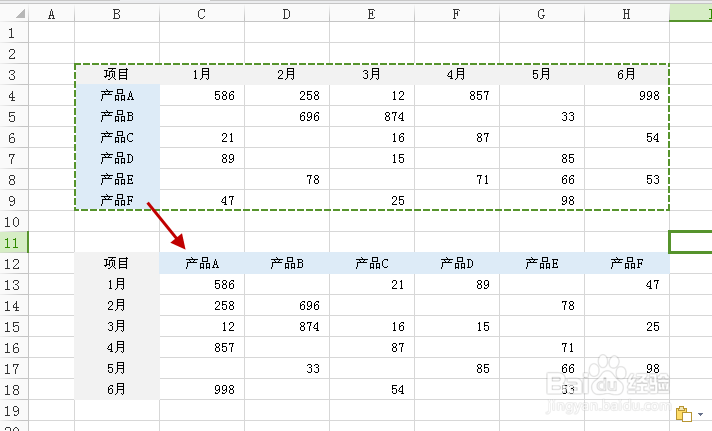
2、点击“选择性粘贴”(上图中)的“确定”按钮,完成行列转置操作。如下图:
1、TRANSPOSE函数的语法为:
=TRANSPOSE(Array)
TRANSPOSE函数只有一个参数Array:要转换的工作表区域。
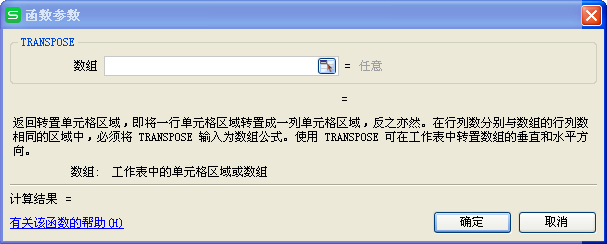
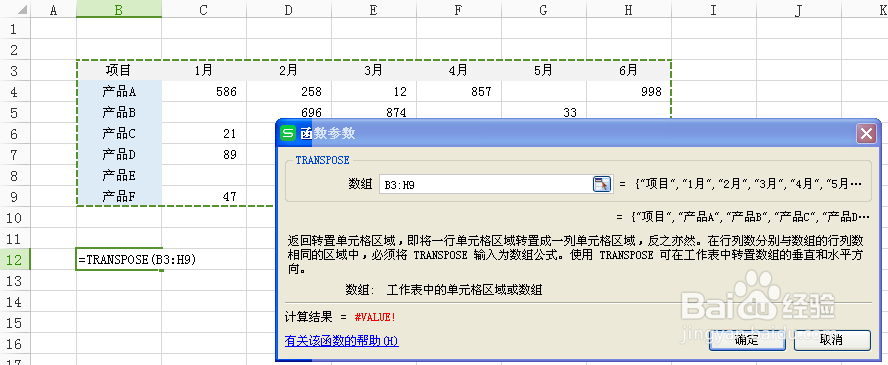
2、设置TRANSPOSE函数转置区域,即 B3:H9 (如下图);可以直接输入,也可以拖选。
3、设置好转置数据区域后,将 B12单元格的公式内容向右向下拖动,生成复制数据表,并保持B12单元格被选中的状态,如下图所示。
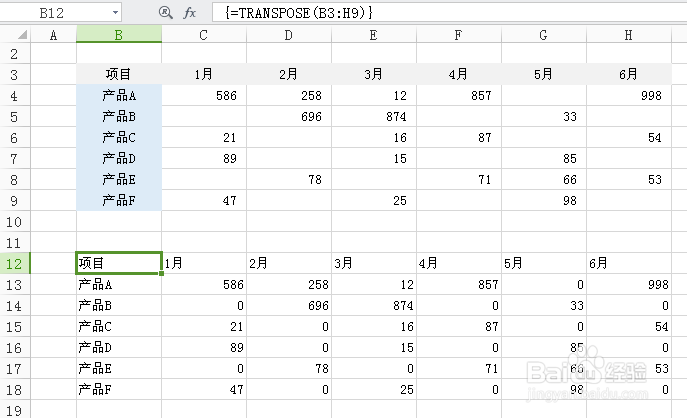
4、到上一步,数据表仅复制而并未横向纵向转置;此时,需要将B12单元格的函数设为数组公式,方法如下:
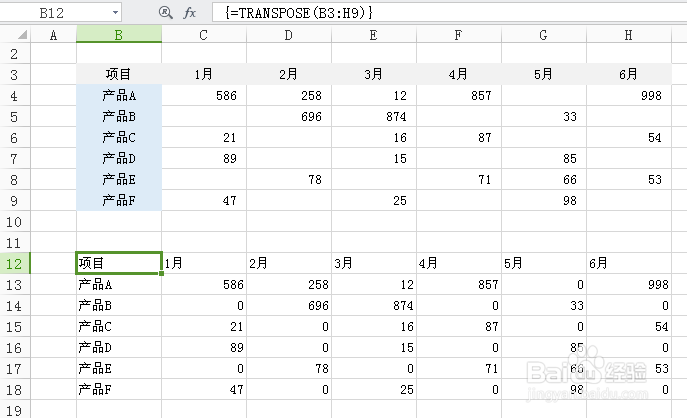
1)在区域选中情况下按下F2键,如下图1 。
2)接着按CTRL+SHIFT+ENTER,数组公式设置成功。
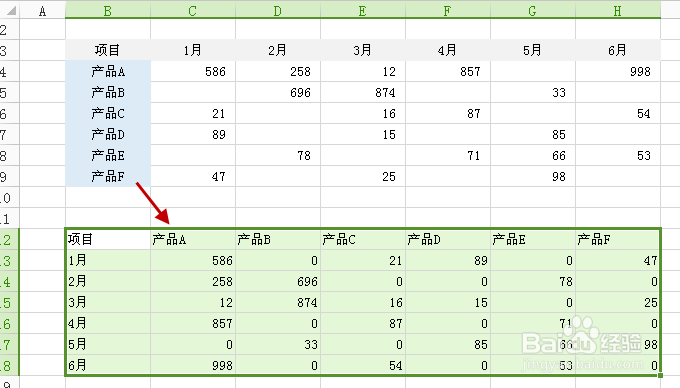
如下图2,TRANSPOSE函数完成数据转置操作。
阅读量:114
阅读量:29
阅读量:29
阅读量:152
阅读量:145