Microsoft Word修订模式怎么添加
1、启动软件
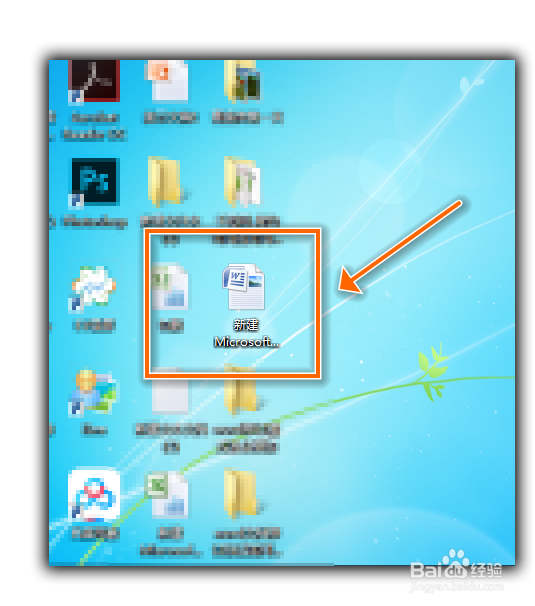
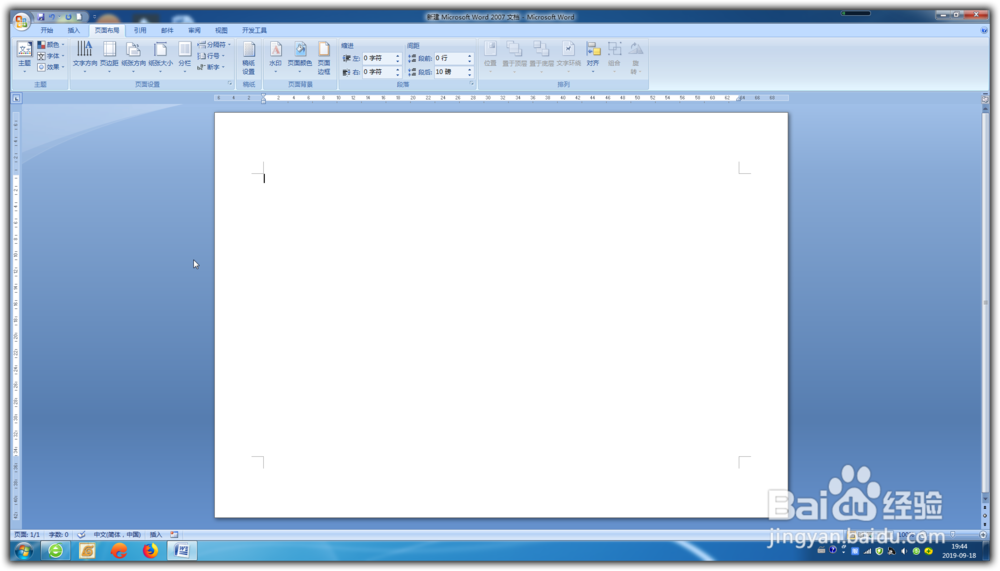
2、并新建文档
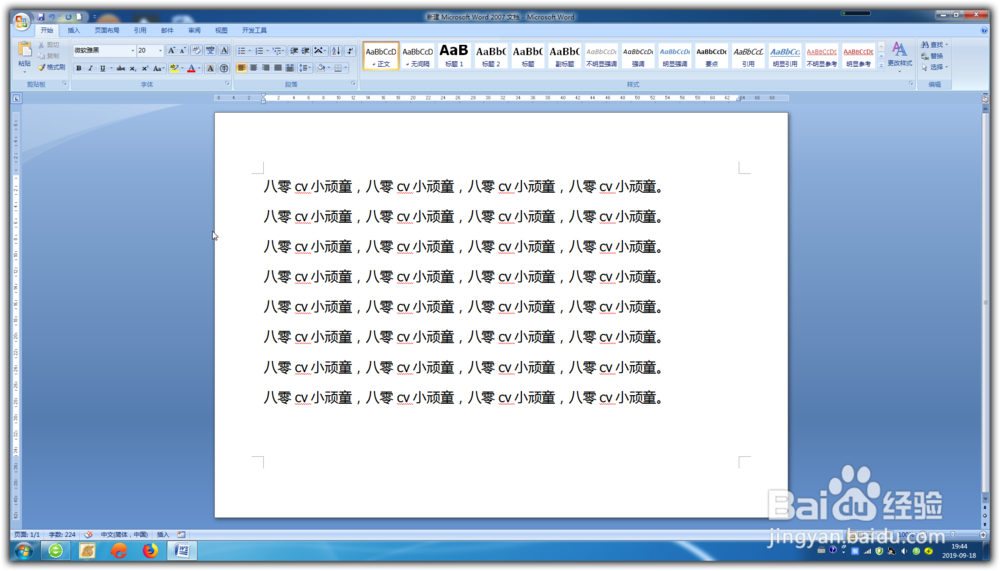
3、输入所需内容(这里的内容方便展示)
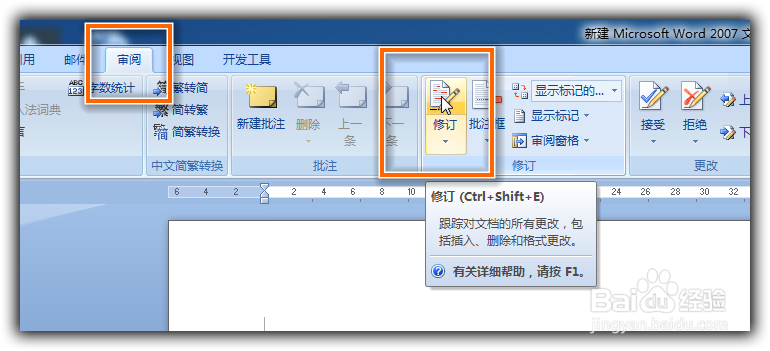
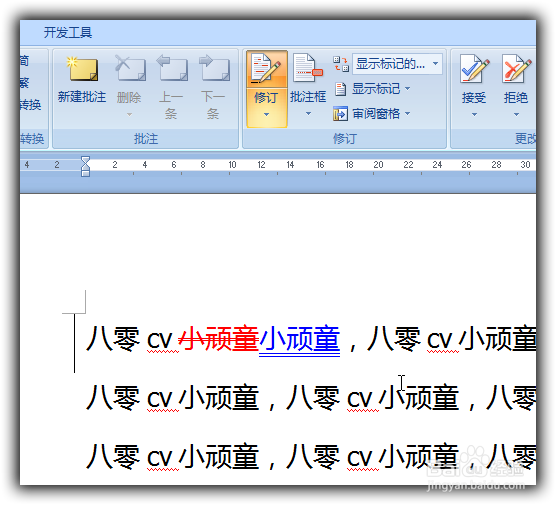
4、在菜单栏中选择审阅,再点击修订打开word修订模式
5、选中需要修订的内容
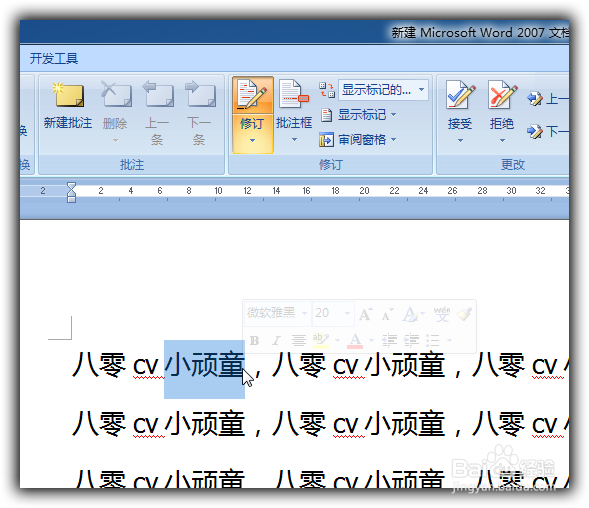
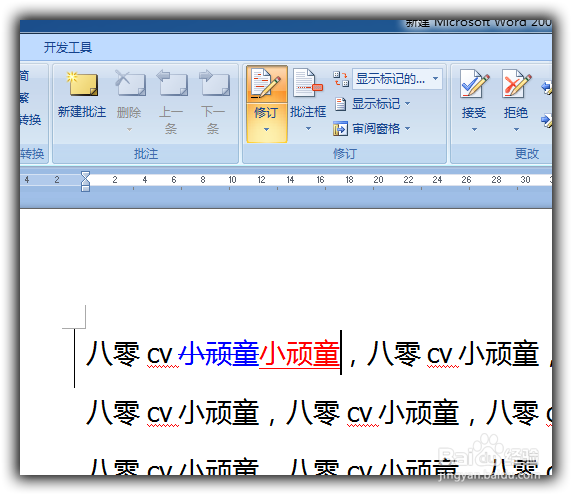
6、输入更正后的内容(红色字),蓝思字为需修订的内容
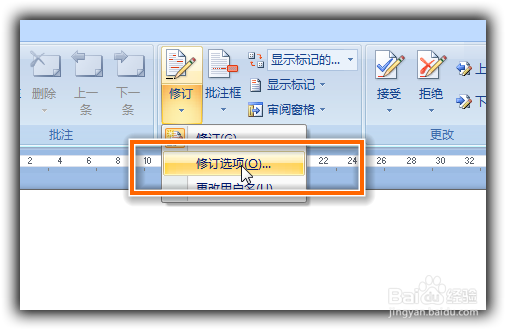
7、word修订的样式可以根据自己喜好来修改,点击修订中的修订格式
8、根据需要修改下划线、删除线等设置的颜色,然后确定就可以了
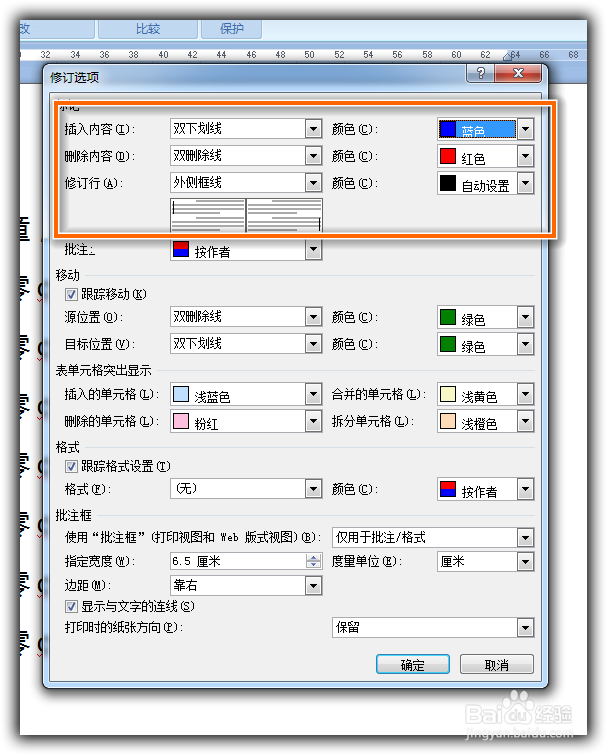
9、此时可以看到删除线和颜色已经改变了,对于修订不同内容分门别类还是很方便的。
阅读量:144
阅读量:189
阅读量:29
阅读量:100
阅读量:52