word文字和图片搭配方法
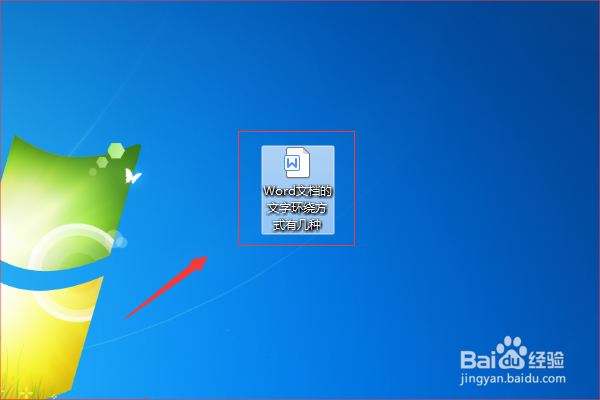
1、双击打开word文档。
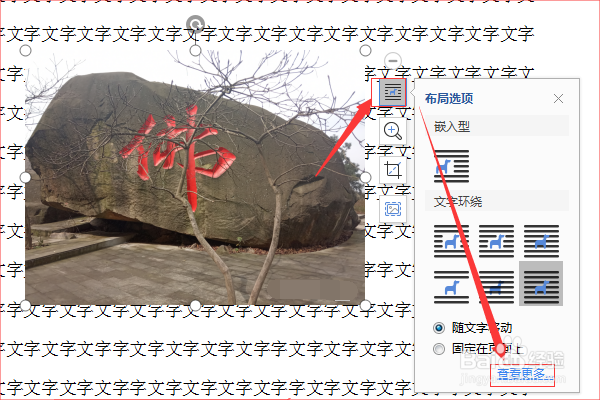
2、打开word之后,点击文档中的图片,在图片右侧点击“布局选项”,在弹出的列表中点击“查看更多”。
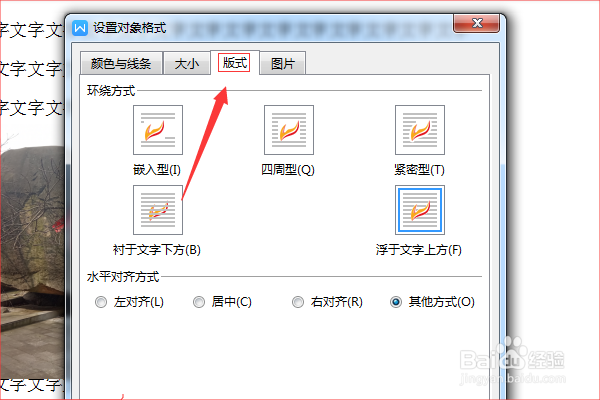
3、在打开的“设置对象格式”对话框中,点击“板式”选项卡。
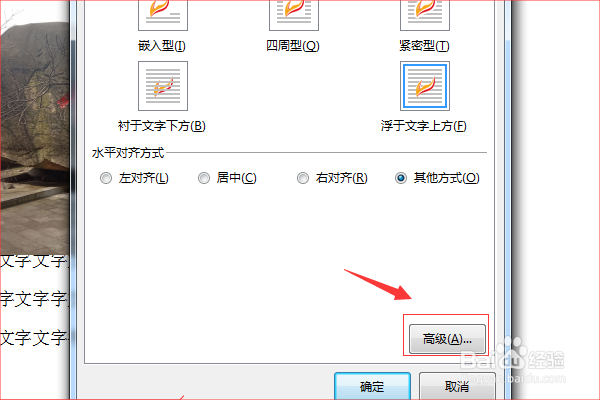
4、在“板式”选项卡中,点击打开“高级”。
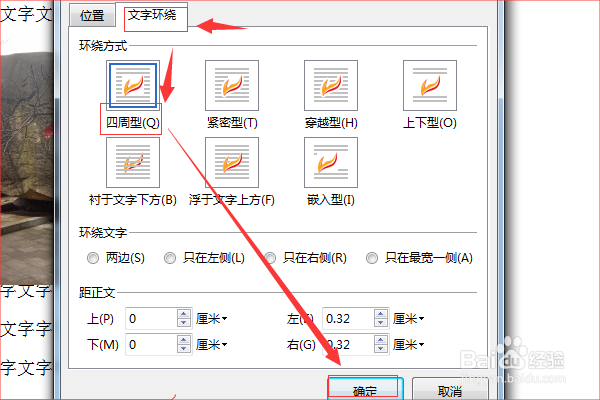
5、在布局对话框中,点击“文字环绕”选项卡,选择“四周型”环绕方式,然后点击“确定”。
6、“四周型”环绕方式,效果如图。
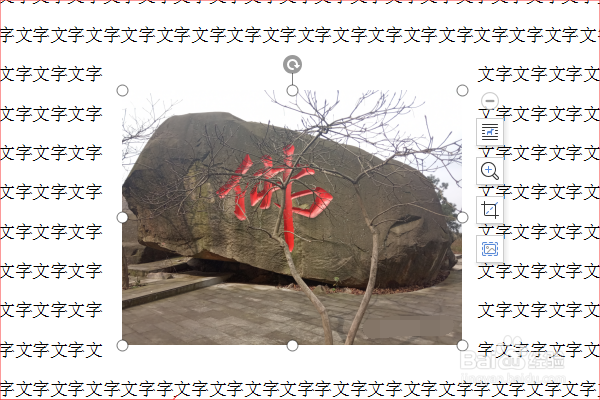
7、同理,“紧密型”环绕方式,效果如图。
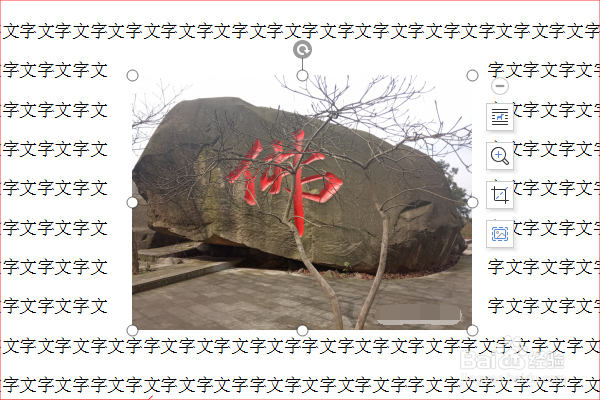
8、“穿越型”环绕方式,效果如图。
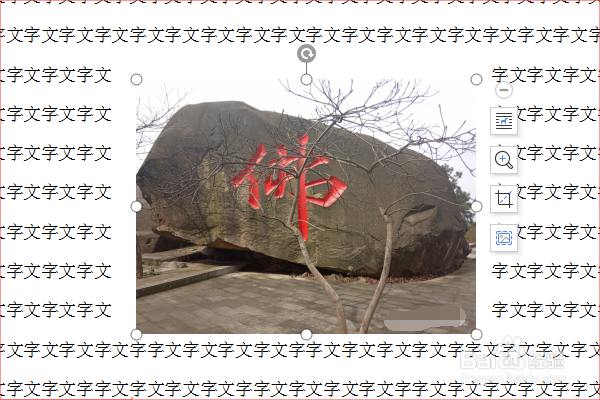
9、“上下型”环绕方式,效果如图。
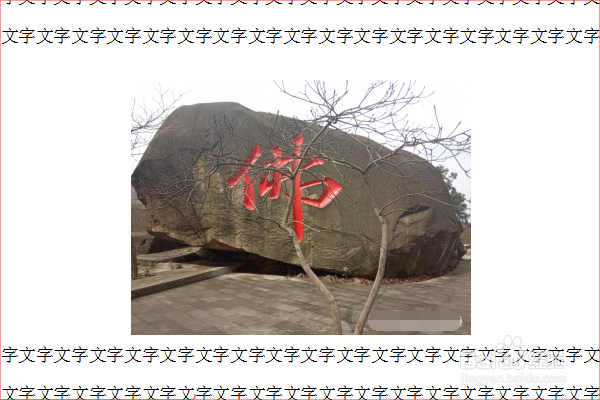
10、“嵌入型”环绕方式,效果如图。
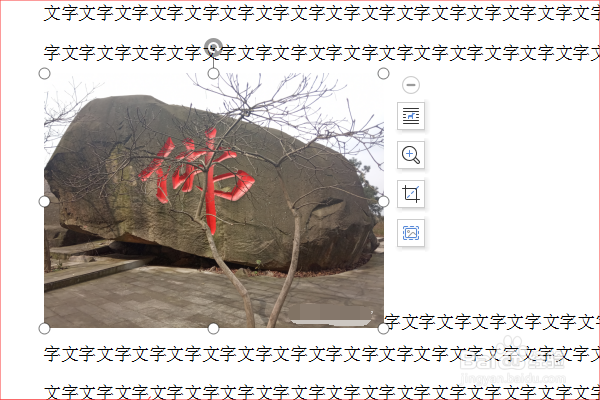
11、“村于文字下方”环绕方式,效果如图。
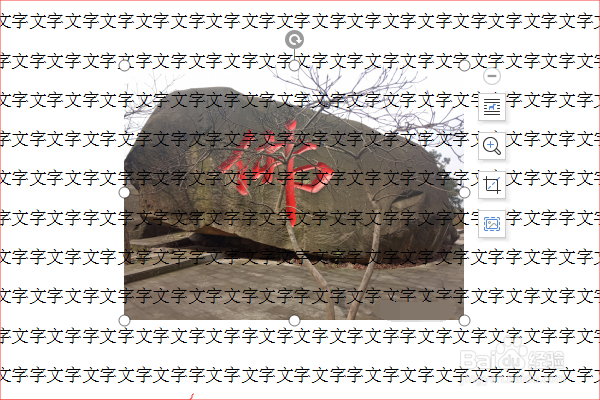
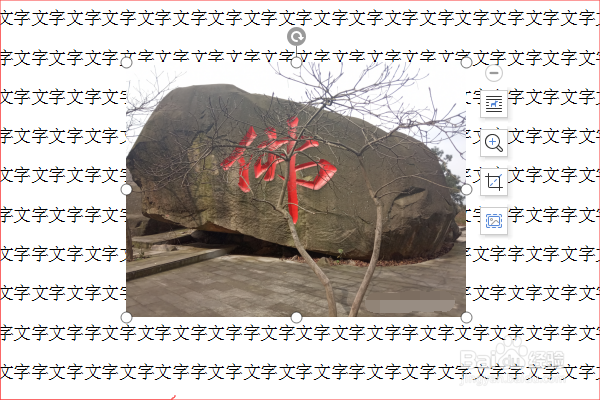
12、“浮于文字上方”环绕方式,效果如图。
阅读量:131
阅读量:151
阅读量:145
阅读量:46
阅读量:109