如何在Wps中的word中添加背景图片
1、桌面双击打开“Wps文字”,点击新建,如图所示:

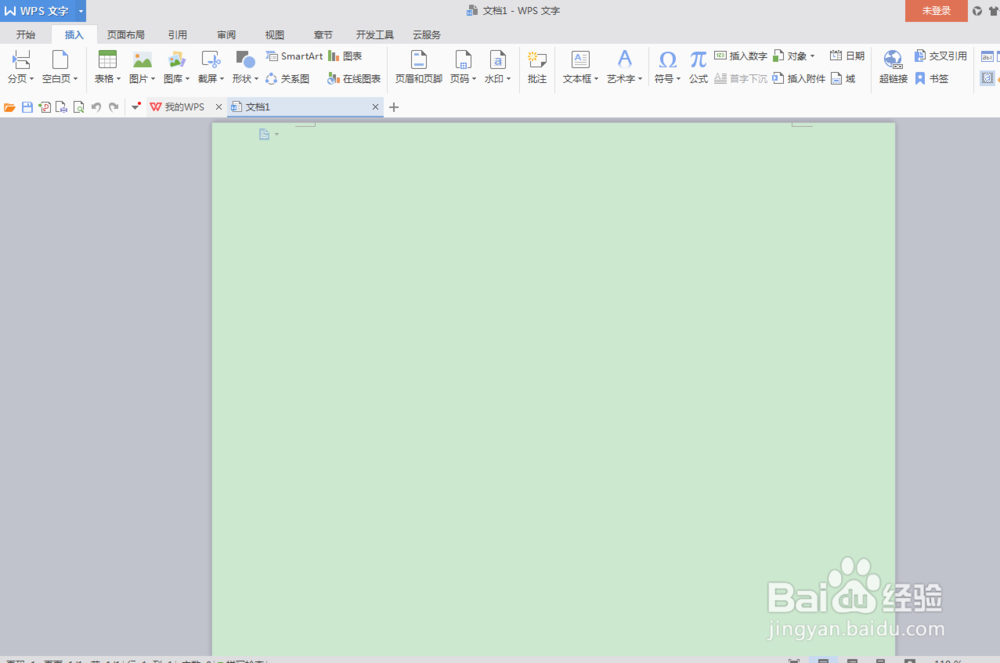
2、进入到wps操作界面,如图所示:
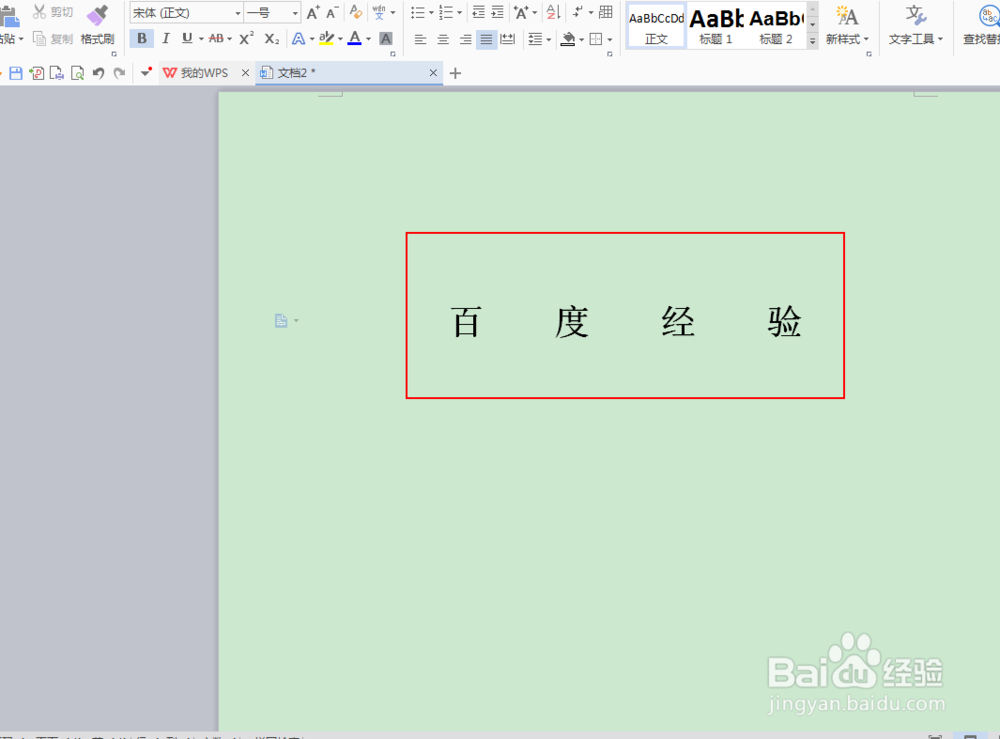
3、编辑好你想要设置背景图片的文字,如图所示是小编用来演示的文字:
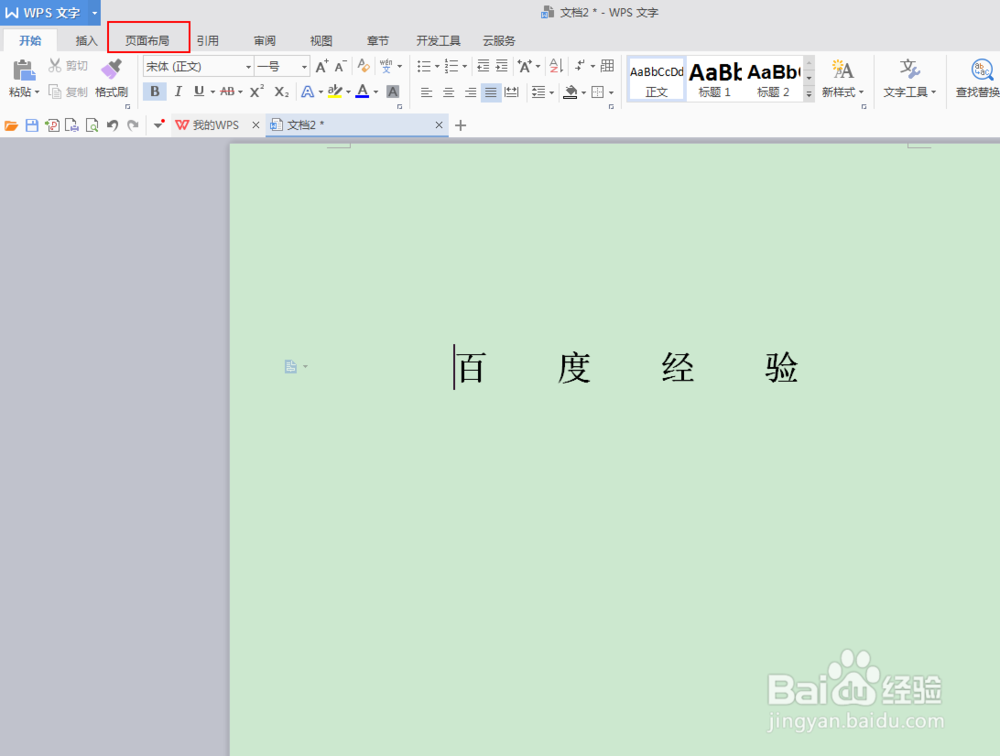
4、在左上角上面,找到“页面布局”,并点击打开,如图所示:
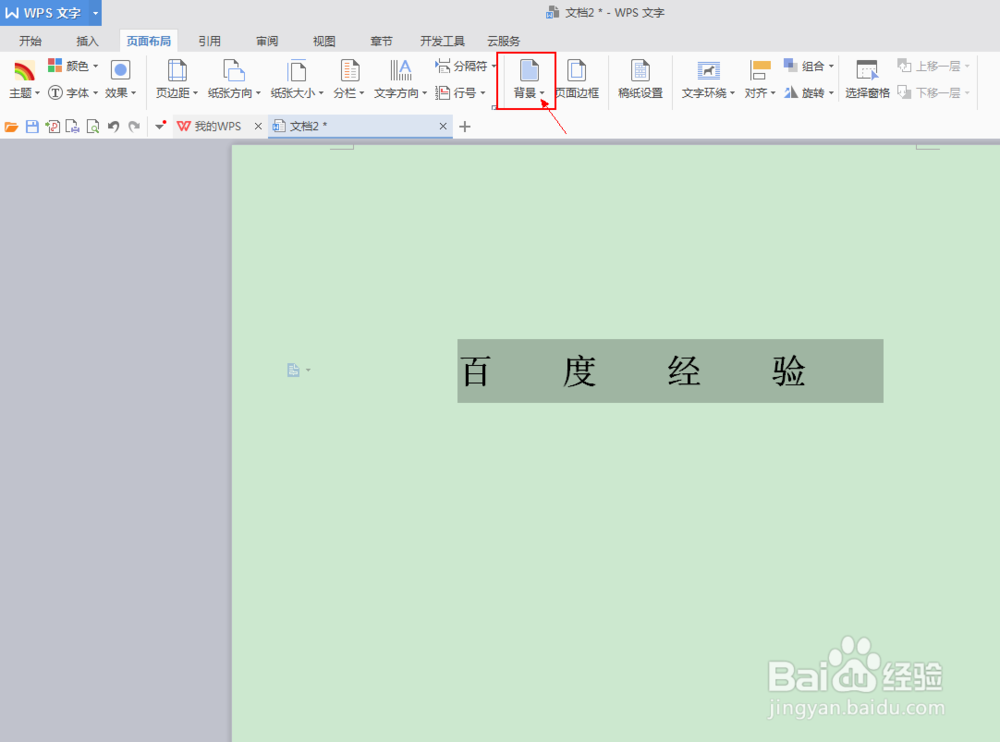
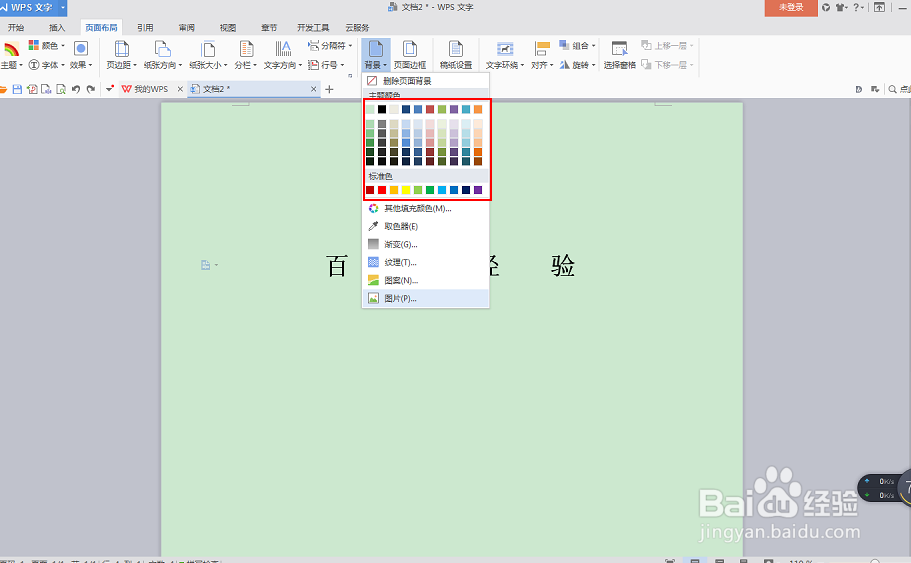
5、在“页面布局” 的标签下,找到“背景”,并点击打开,如图所示:
6、这里可以选择更换背景的颜色,如图所示:
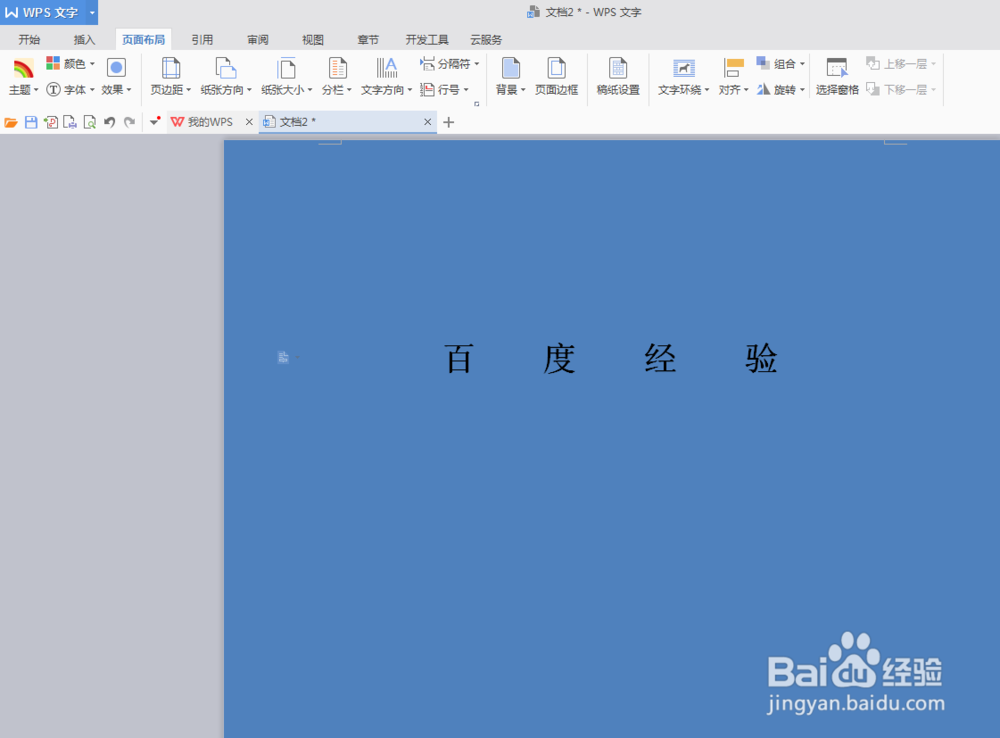
7、这是换了颜色后的背景,如图所示:
8、点击如图所示的“图片”:
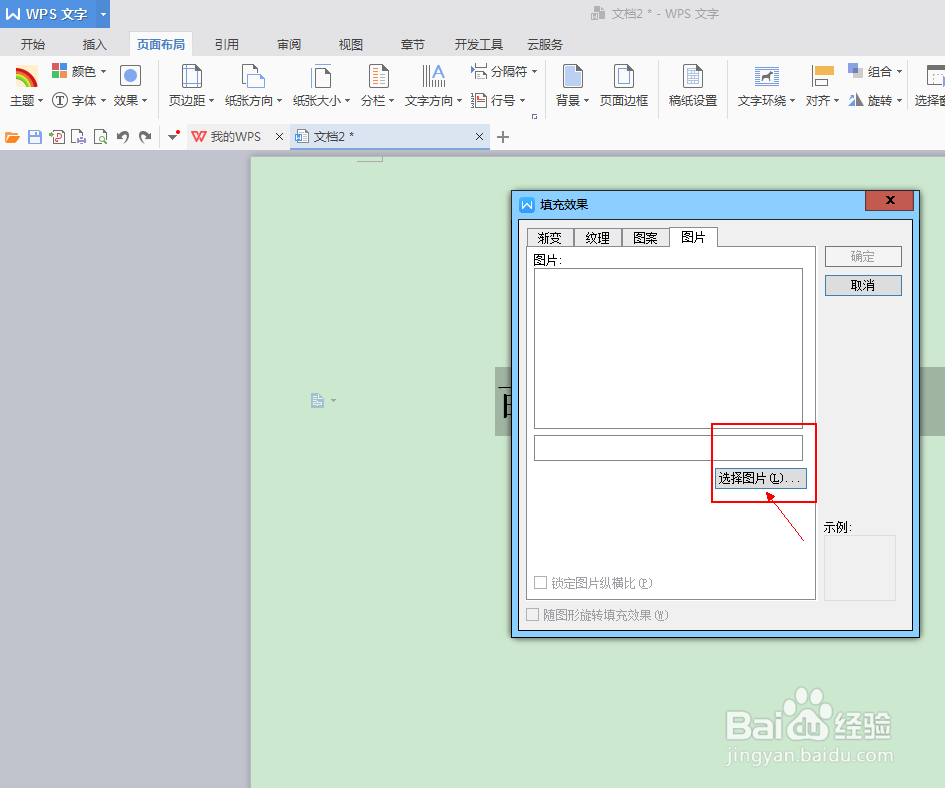
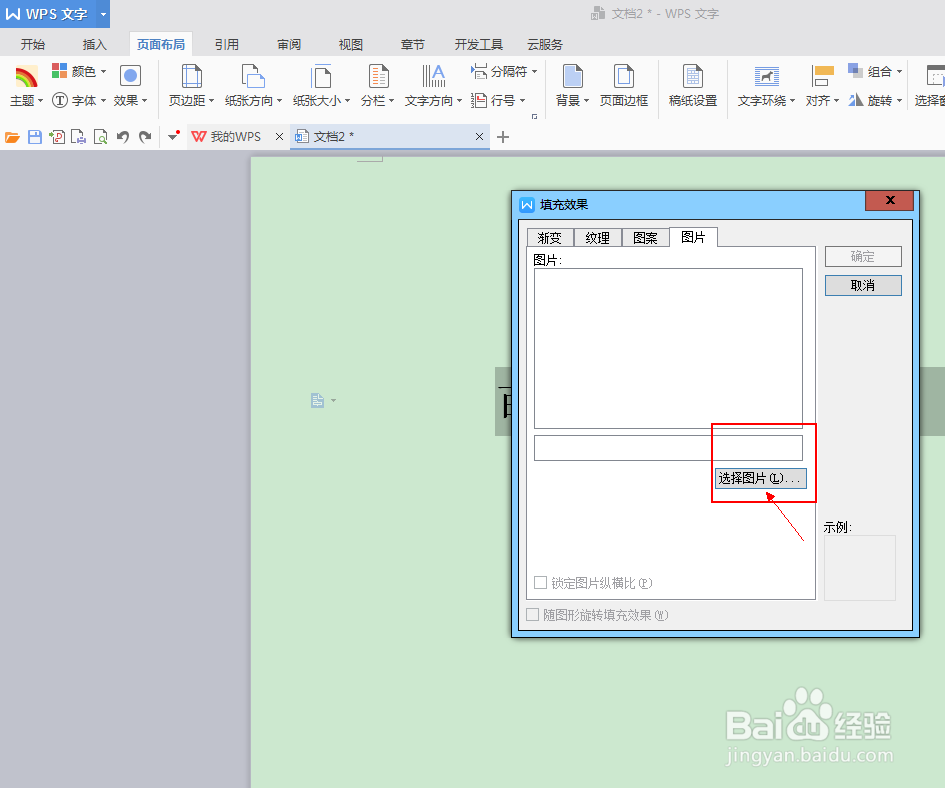
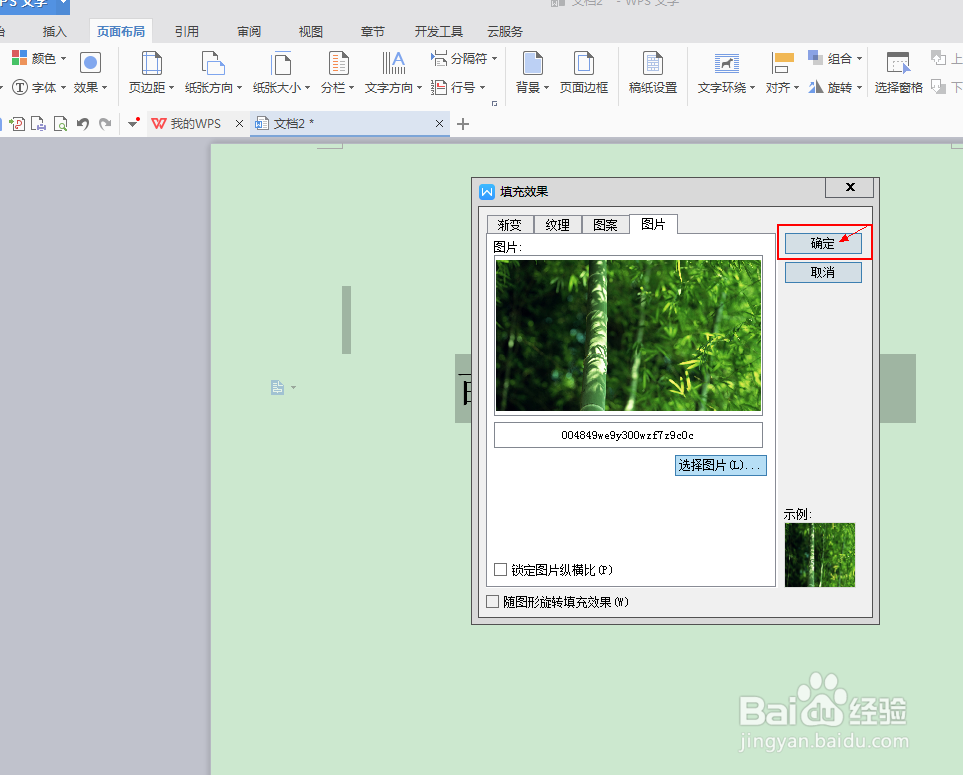
9、点击“选择图片”,如图所示:
10、选择好你想要设置的背景图片,点击“打开”,如图所示:
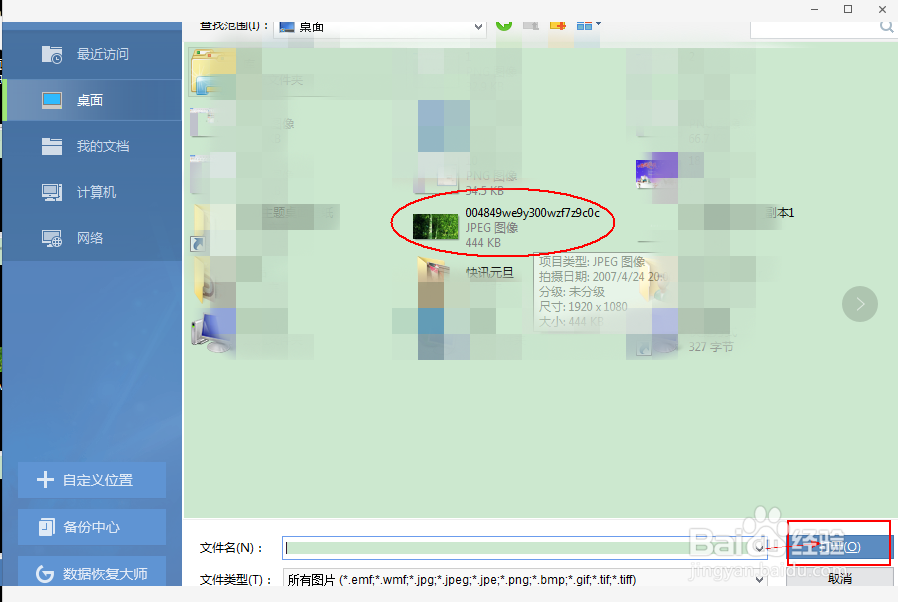
11、点击确定,如图所示:
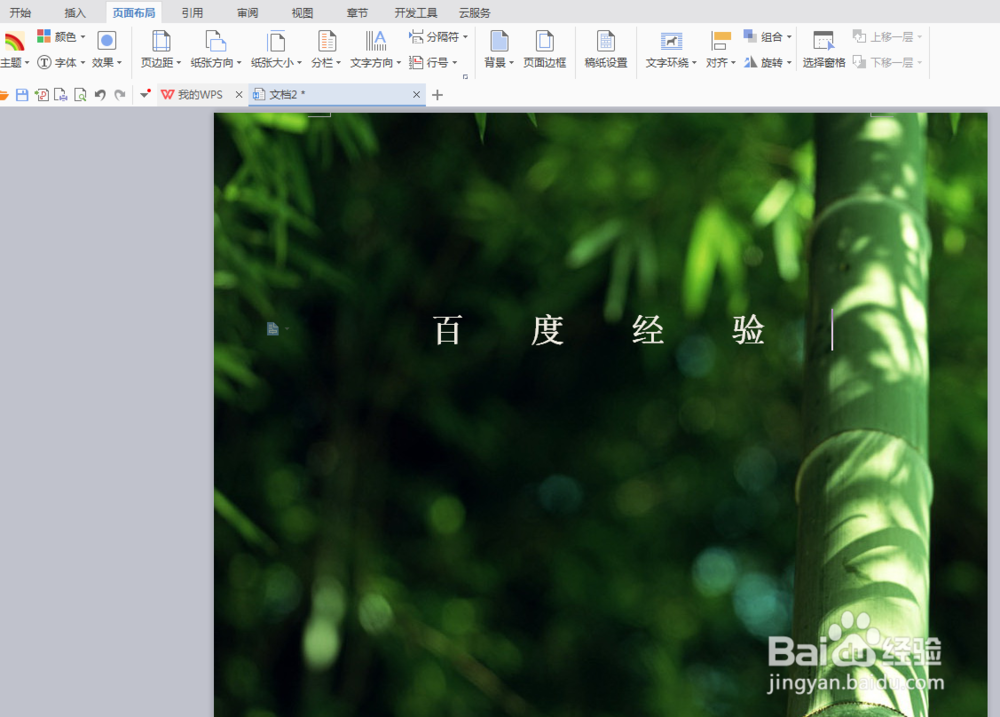
12、这个是设置后的效果,如图所示:
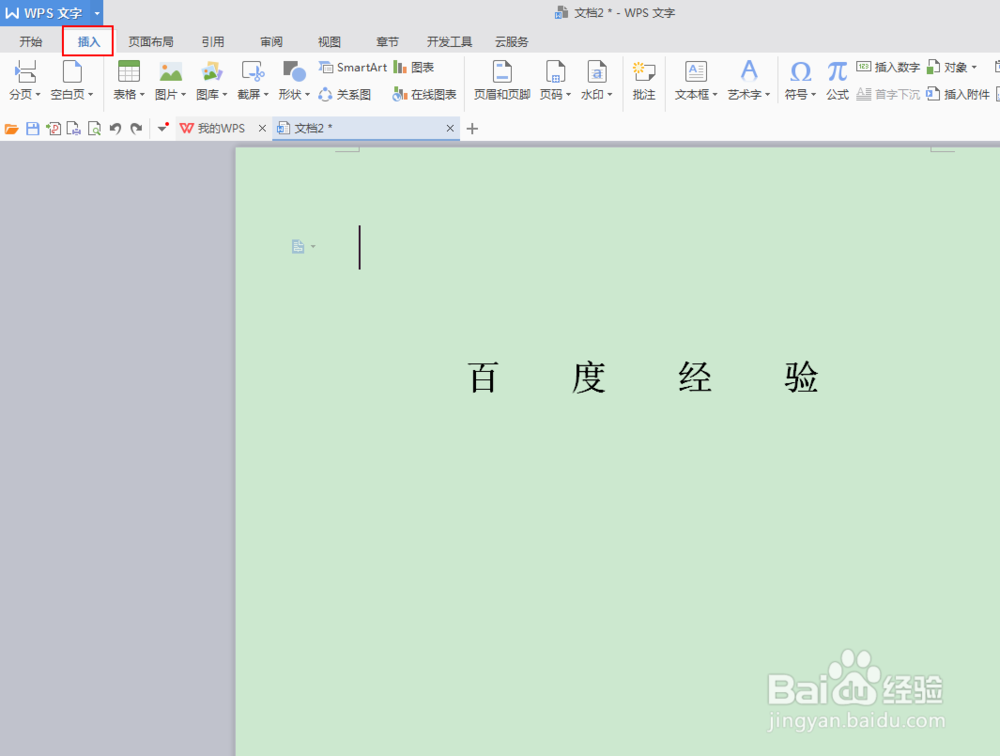
1、在Wps文字的操作界面中,点击“插入”,如图所示:
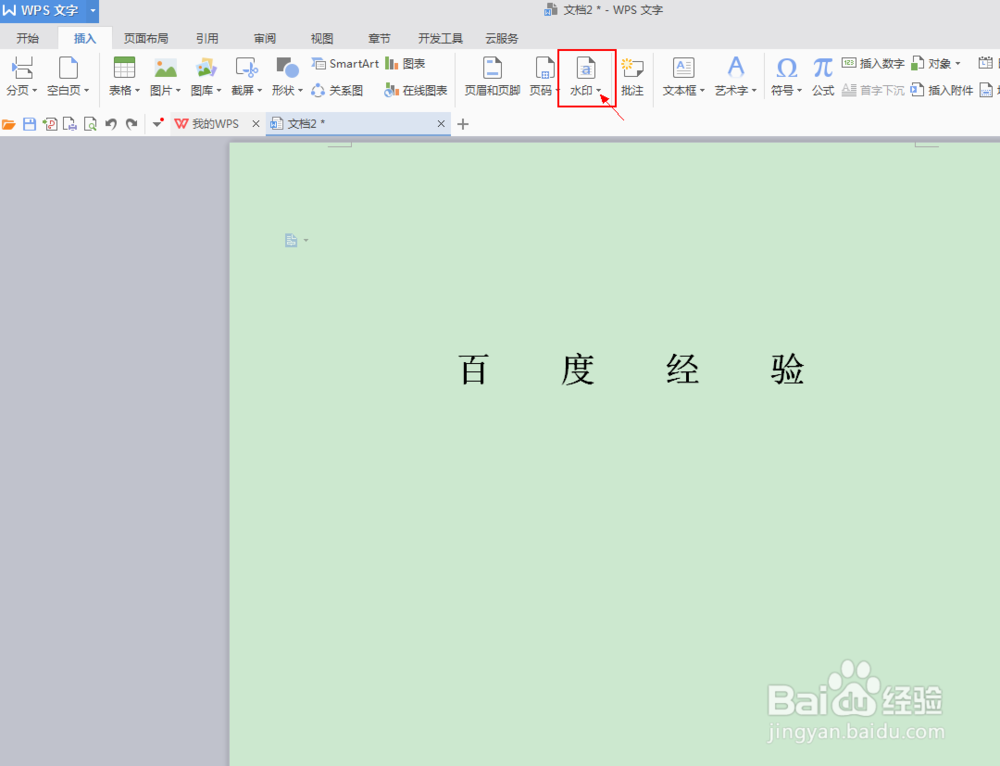
2、找到“水印”,点击“水印”后面的三角,如图所示:
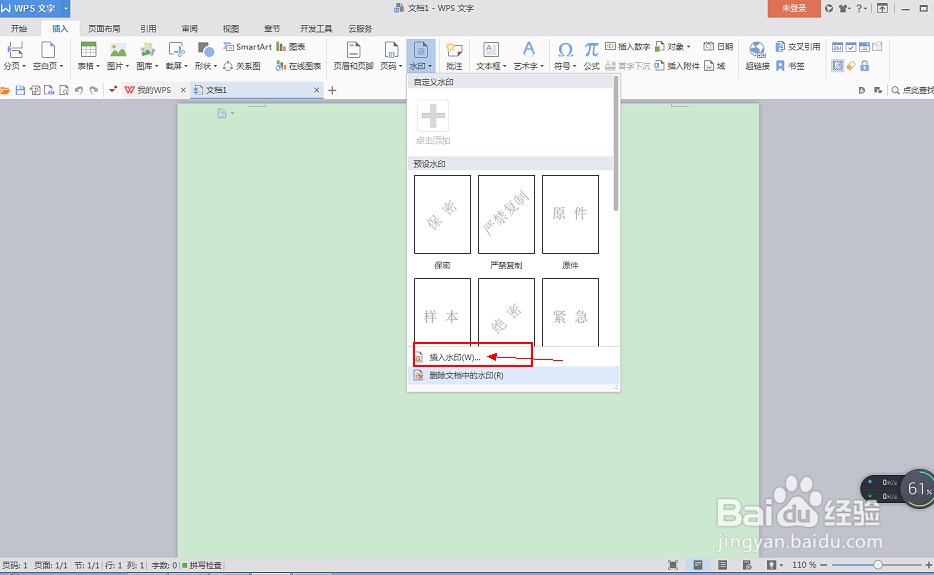
3、点击打开“插入水印”,如图所示:
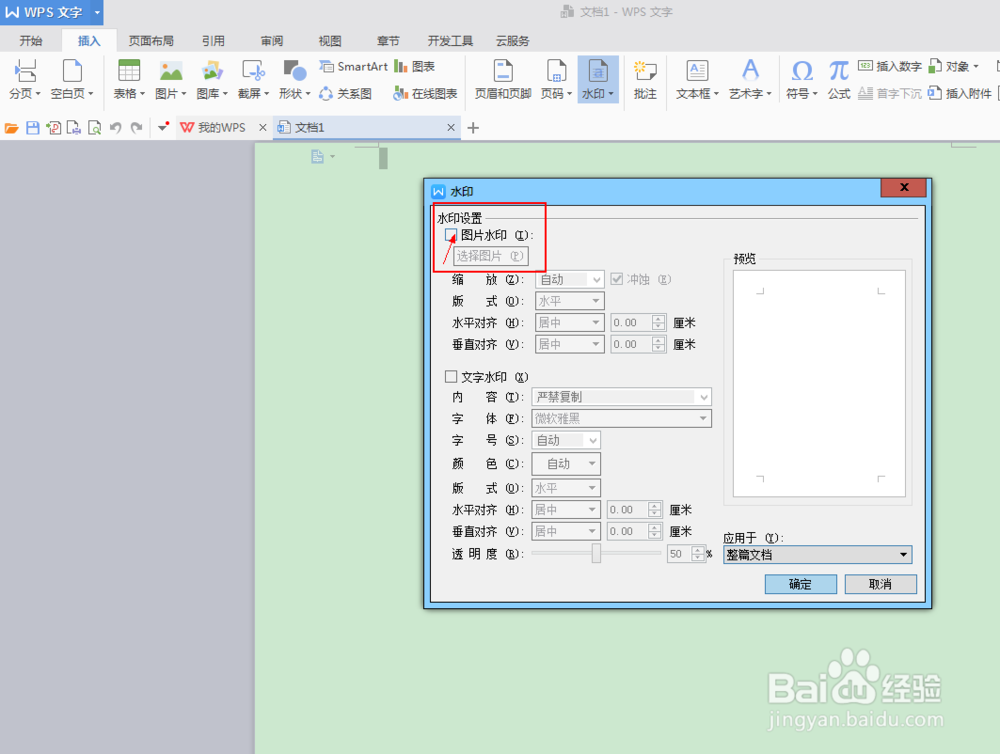
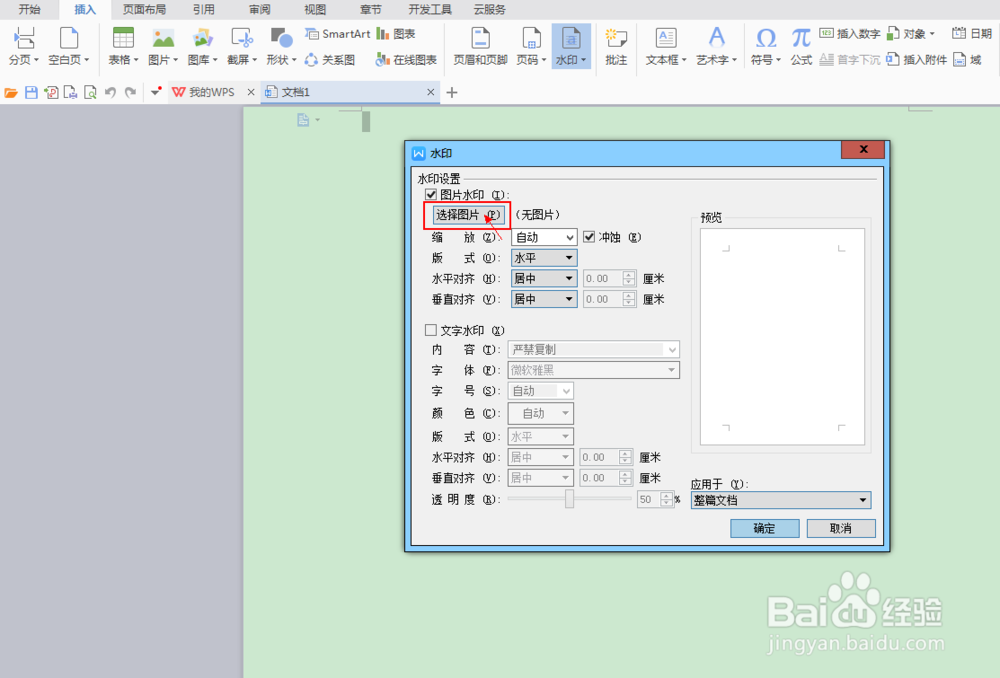
4、在“水印设置”下面的“图片水印”前面打钩,如图所示:
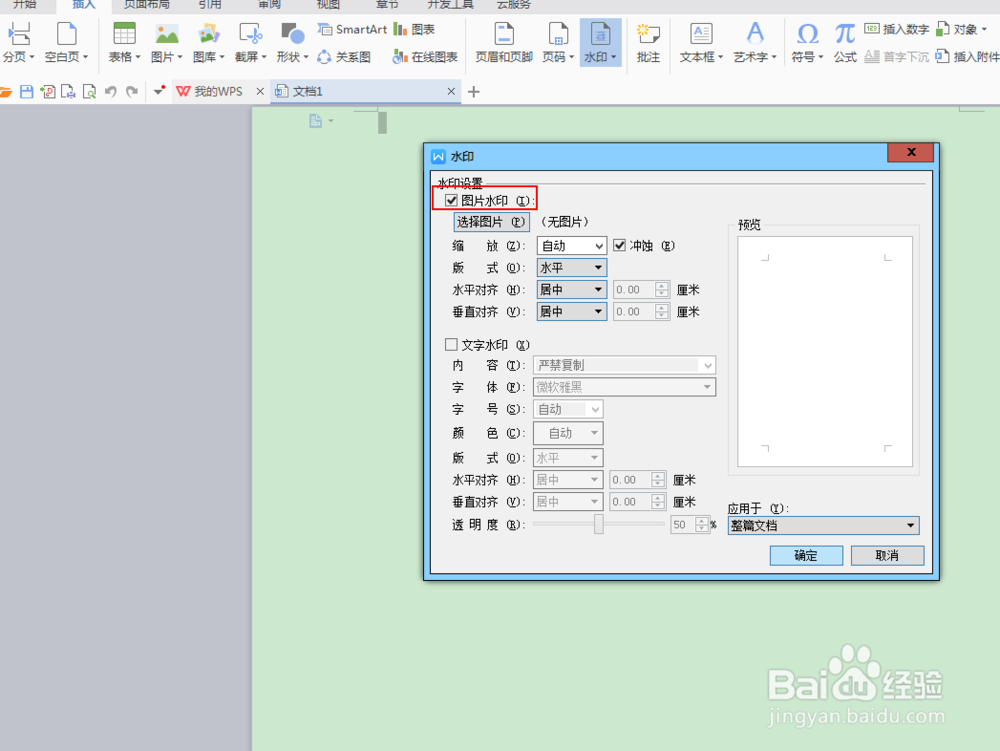
5、点击“选择照片”,如图所示:
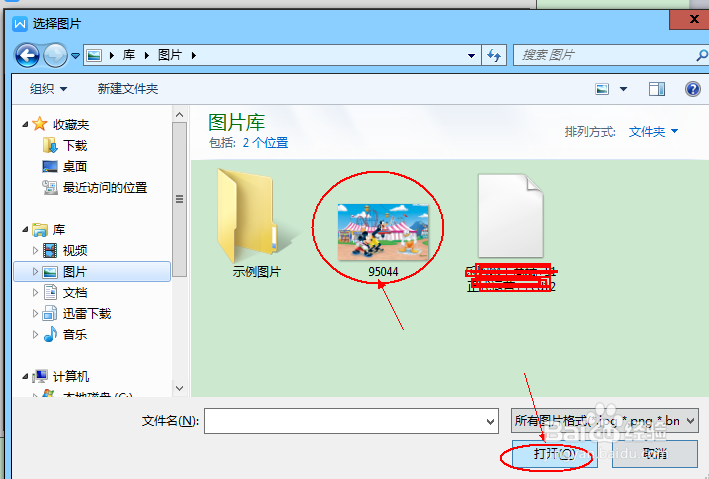
6、选择你想要设置为背景图片的照片,然后点击打开即可,如图所示:
阅读量:173
阅读量:196
阅读量:48
阅读量:104
阅读量:154