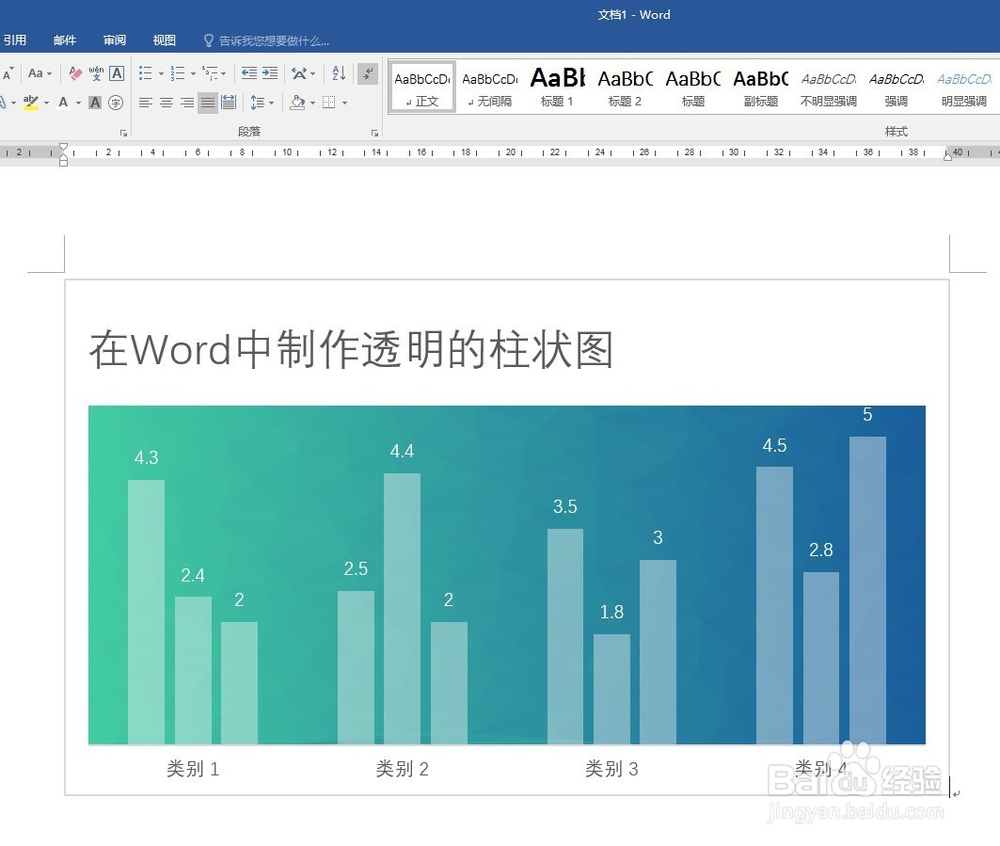
在Word中制作透明的柱状图
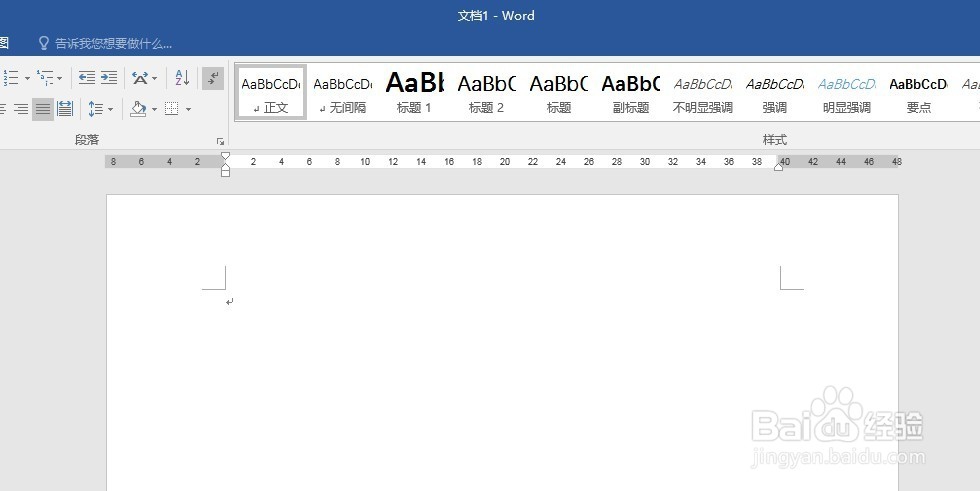
1、打开Word,建立空白文档。
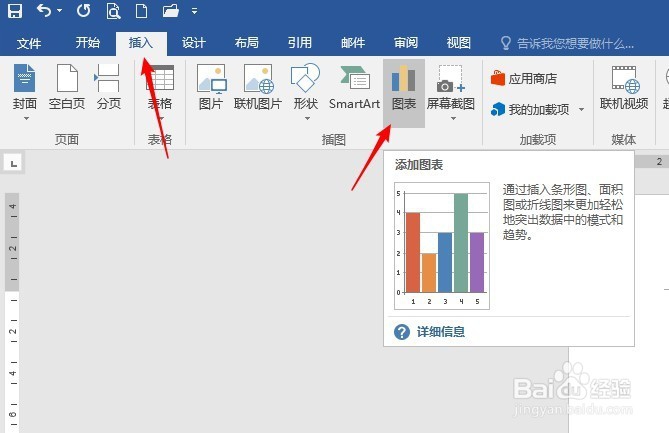
2、点击【插入】—【图表】。
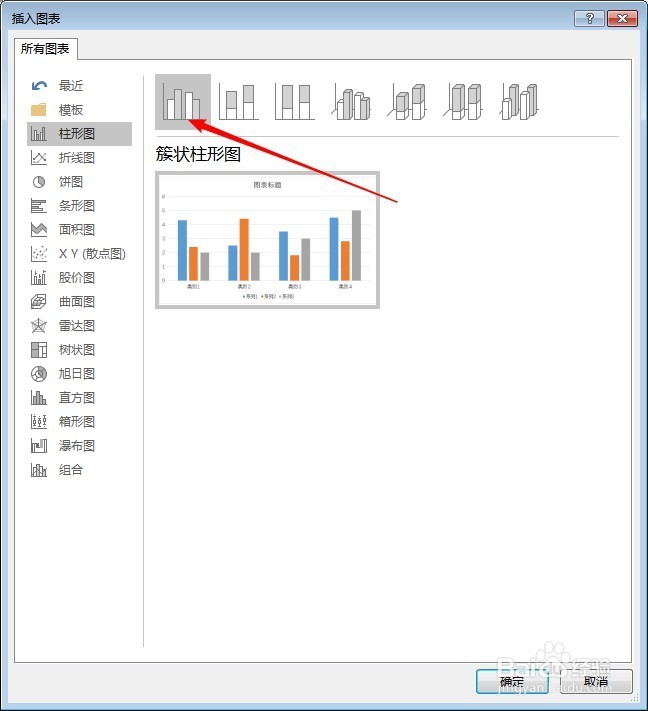
3、选择【簇状柱形图】,点击【确定】。
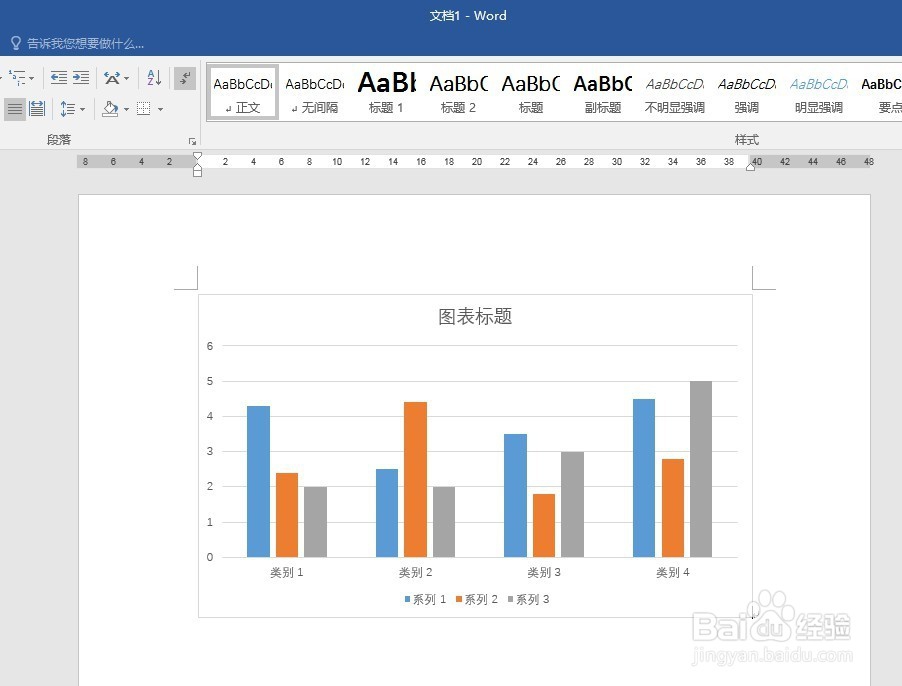
4、得到默认样式的柱状图。
5、点击绘图区,通过【形状填充】,为绘图区填充一张背景图片。
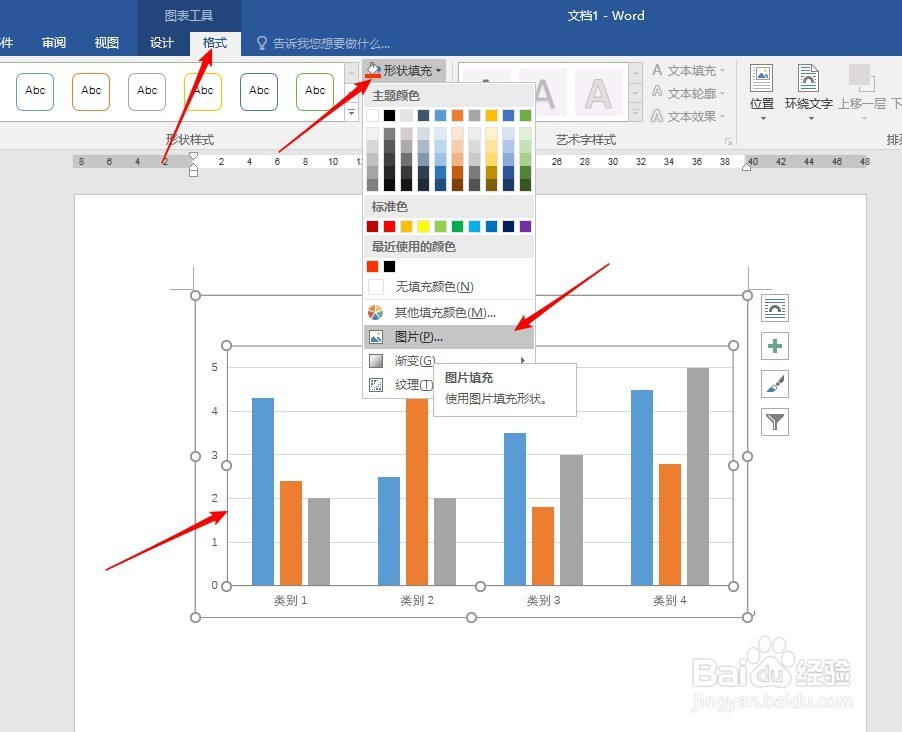
6、可以看到,默认的柱泪艺形是不透明的,使得柱形和背景不太协调。
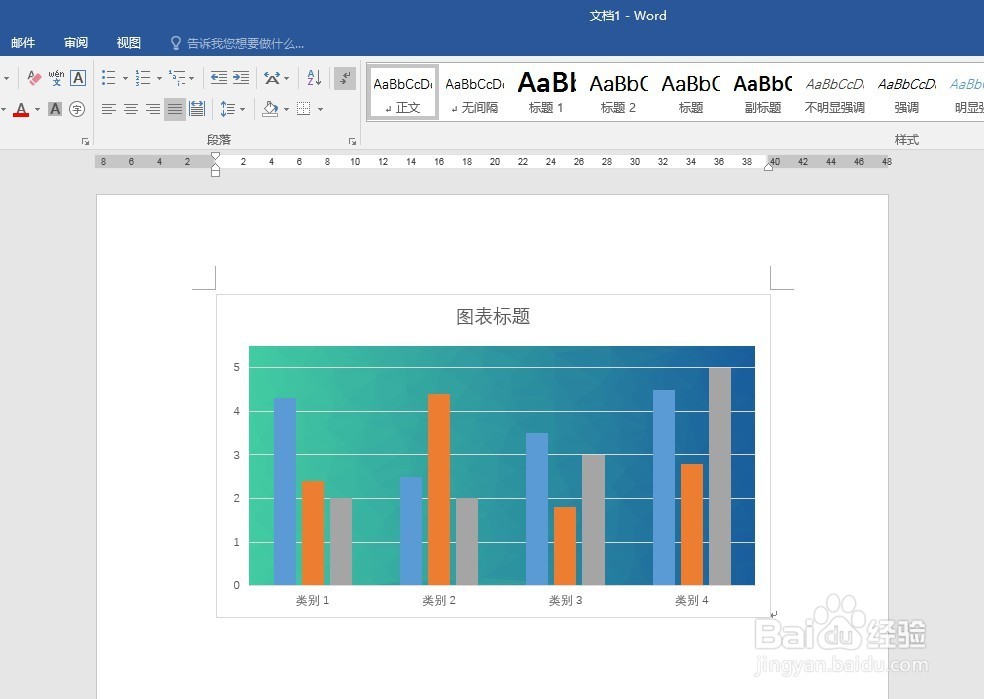
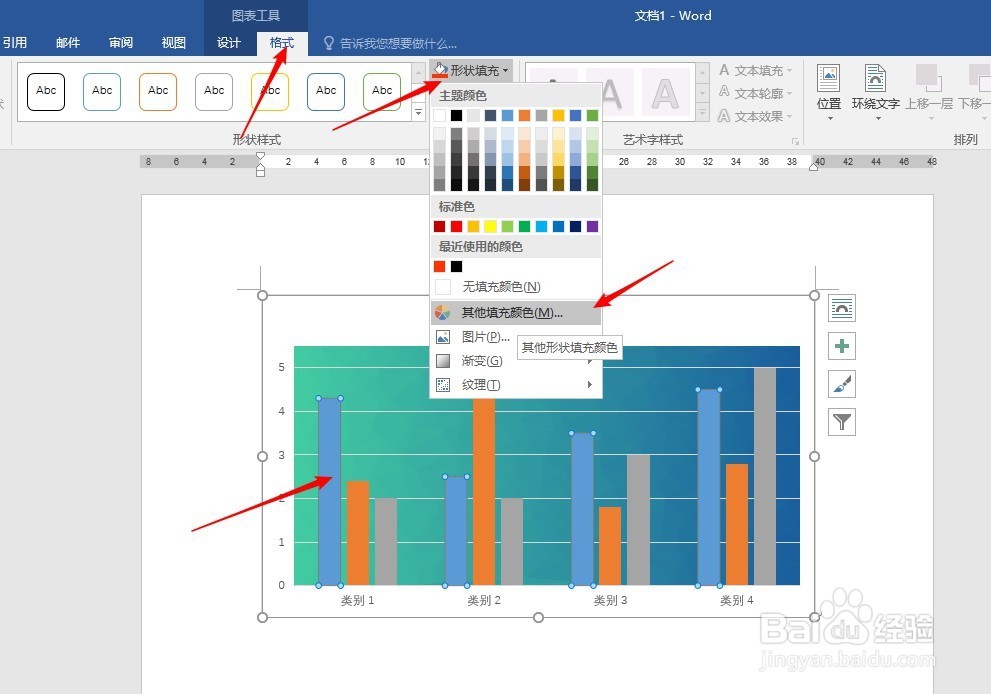
7、点选柱形,点击【形状填充】—【其他填充颜色】。
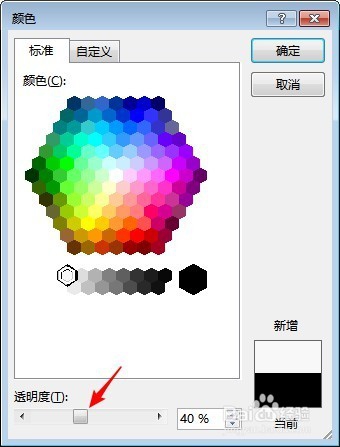
8、在打开的窗口中选择一种颜色,拖动下方的透明度滑炼驾盲块,使其变透明。
9、这样,柱形就变成透明,再对图表其肺趣他元素进行一定的美化,就得到了最终的柱状图。
阅读量:142
阅读量:161
阅读量:141
阅读量:131
阅读量:169