word文档如何加入照片
1、打开Microsoft Office Word软件,点击“文件”,在弹出来的方框中找到并点击“新建”,接着点击“空白文档”,最后点击“创建”。

2、空白文档创建成功后,在“文件、开始、插入、页面布局、引用、邮件、审阅”等选项中点击“插入”这一选项。
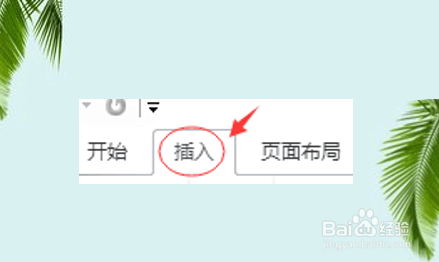
3、接着在“插入”这一栏中找到“插图”这一选项卡,并在该选项卡中的“图片、剪贴画、形状”等选项中点击“图片。”

4、在弹出来的方框中,查找到需要插入的图片的存储位置,接着点击该图片。
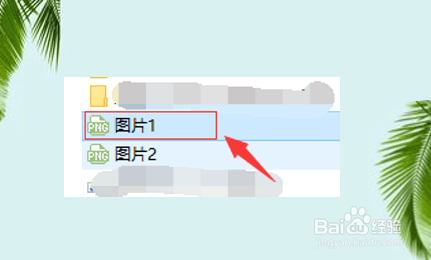
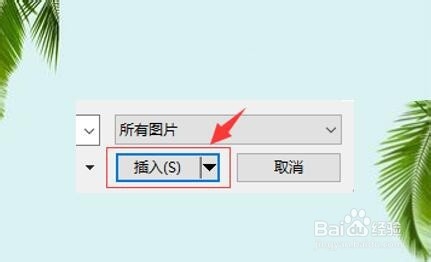
5、选中需要插入的图片后,若确认无误,点击下方的“插入”按钮即可;若不确定,将该文本框关闭即可。
1、1.新建Word空白文档;
2.点击“插入”,接着点击“图片”;
3.找到需要插入文档的图片,选中该图片,点击“确定”即可。