一分钟搞定 超简单PS修图皮肤美白法
1、在PS中打开照片,按快捷键”CTRL+J“,复制图层,并且双击图层1。
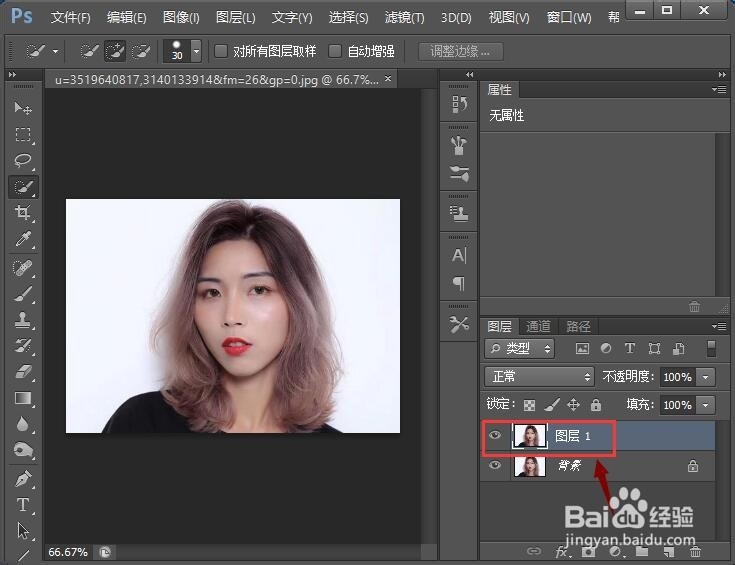
2、选择混合模式为”滤色“,点击”确定“。

3、点击图层面板最下面的”添加蒙版“图标,然后点击“图层蒙版”。

4、点击菜单栏中的“图像”——“应用图像”。

5、混合模式选择“正常”,然后点击“确定”。

6、接下来,我们选中图层1,如图所示。

7、在菜单栏点击“滤镜”——“模糊”——“高斯模糊”。
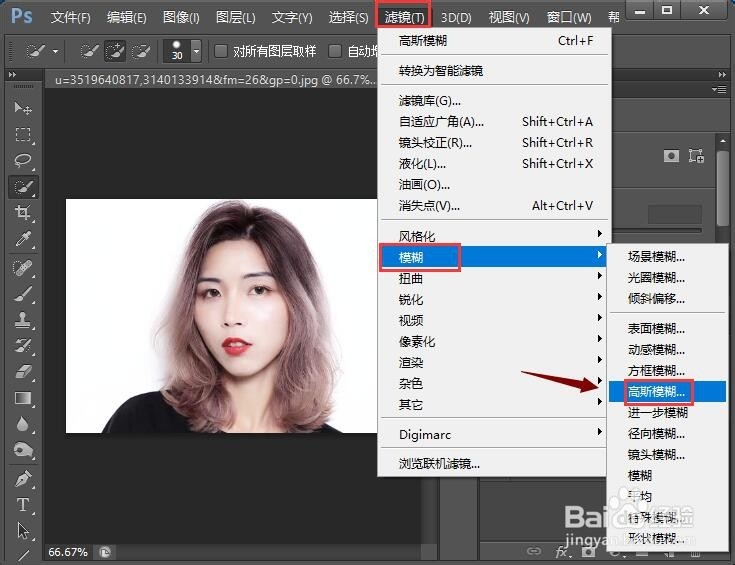
8、设置半径为10像素,点击“确定”。

9、在图层中新建一个组,把图层1拖进去,点击“添加蒙版”。
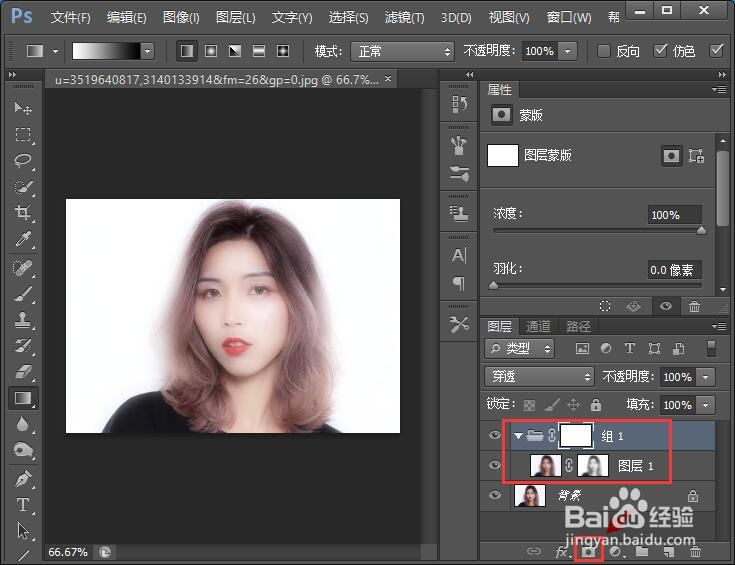
10、重复第四和第五个步骤,最终效果图如下所示。

1、1.在PS中打开照片,按”CTRL+J“,复制图层,双击图层1。
2.选择混合模式为”滤色“,点击”确定“。
3.点击”添加蒙版“图标,然后点击“图层蒙版”。
4.点击菜单栏中的“图像”——“应用图像”。
5.混合模式选择“正常”。
6.选中图层1,点击“滤镜”——“模糊”——“高斯模糊”。
7.设置半径为10像素。
8.在图层中新建一个组,把图层1拖进去,点击“添加蒙版”。
9.点击“图像”——“应用图像”,混合模式选择“正常”即可。