在wps ppt中快速插入表格的方法
1、首先,利用wps ppt打开需要进行编辑的幻灯片;
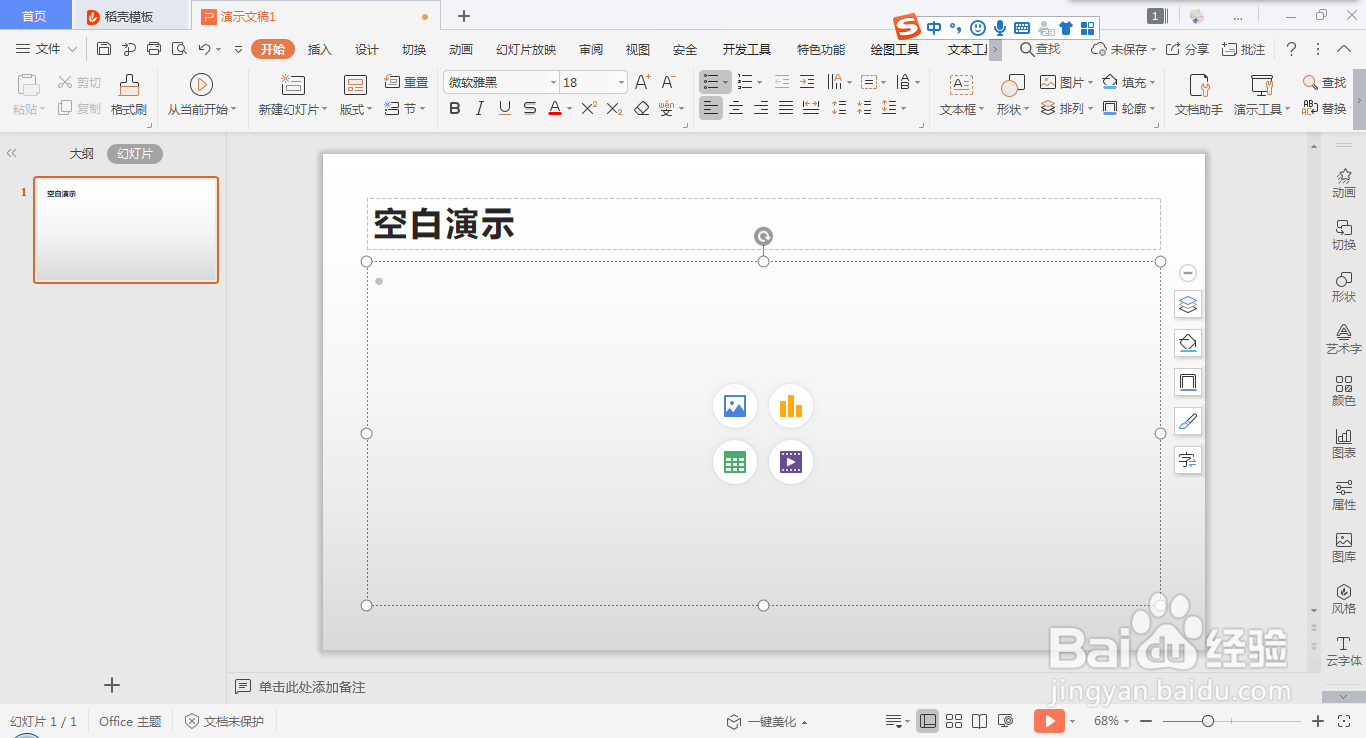
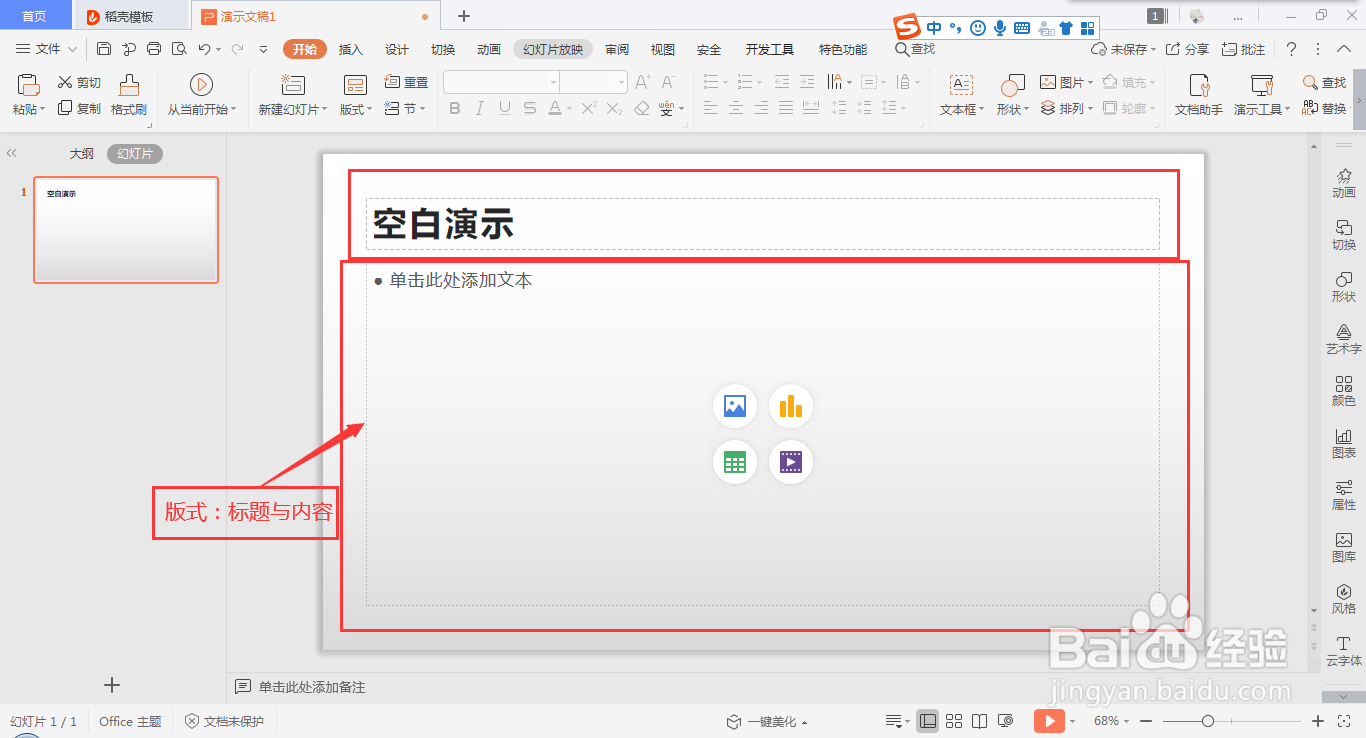
2、第一种方法,设置幻灯片版式为与内容有关的版式,如下图设为“标题与内容”;
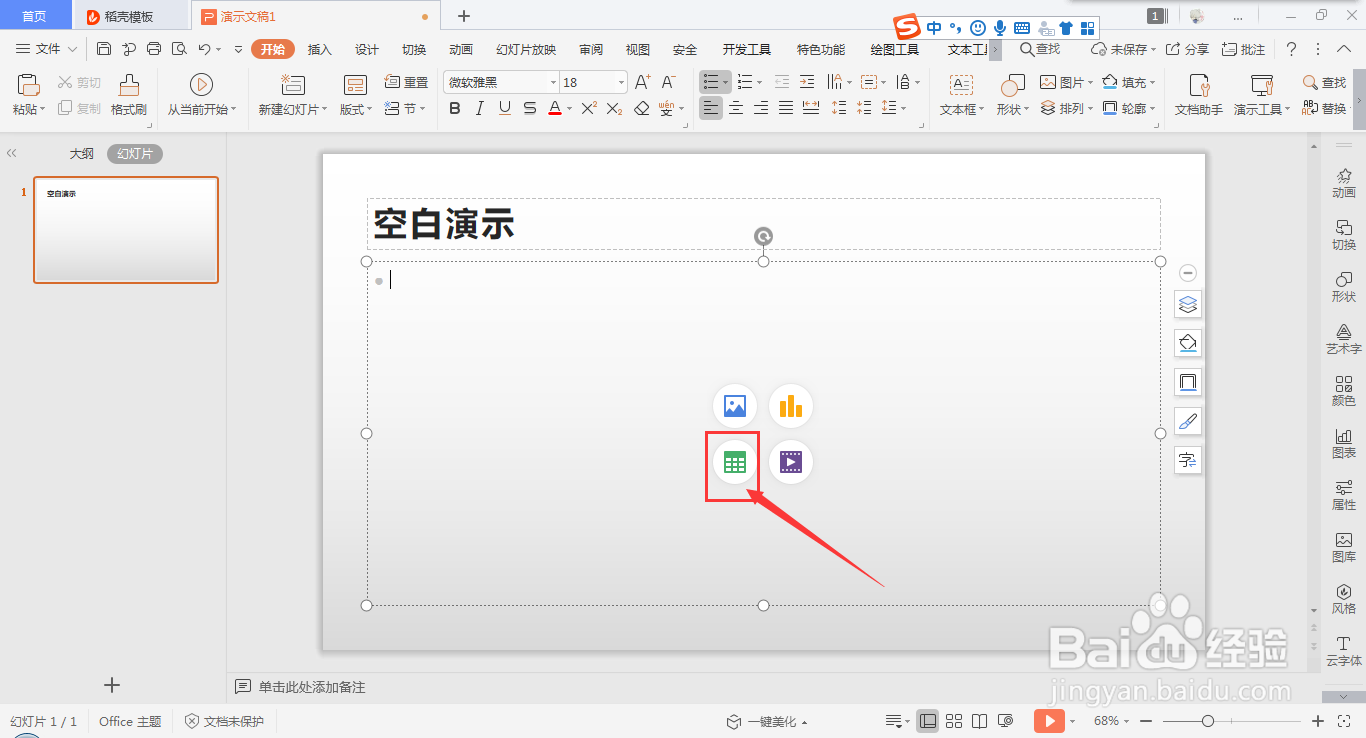
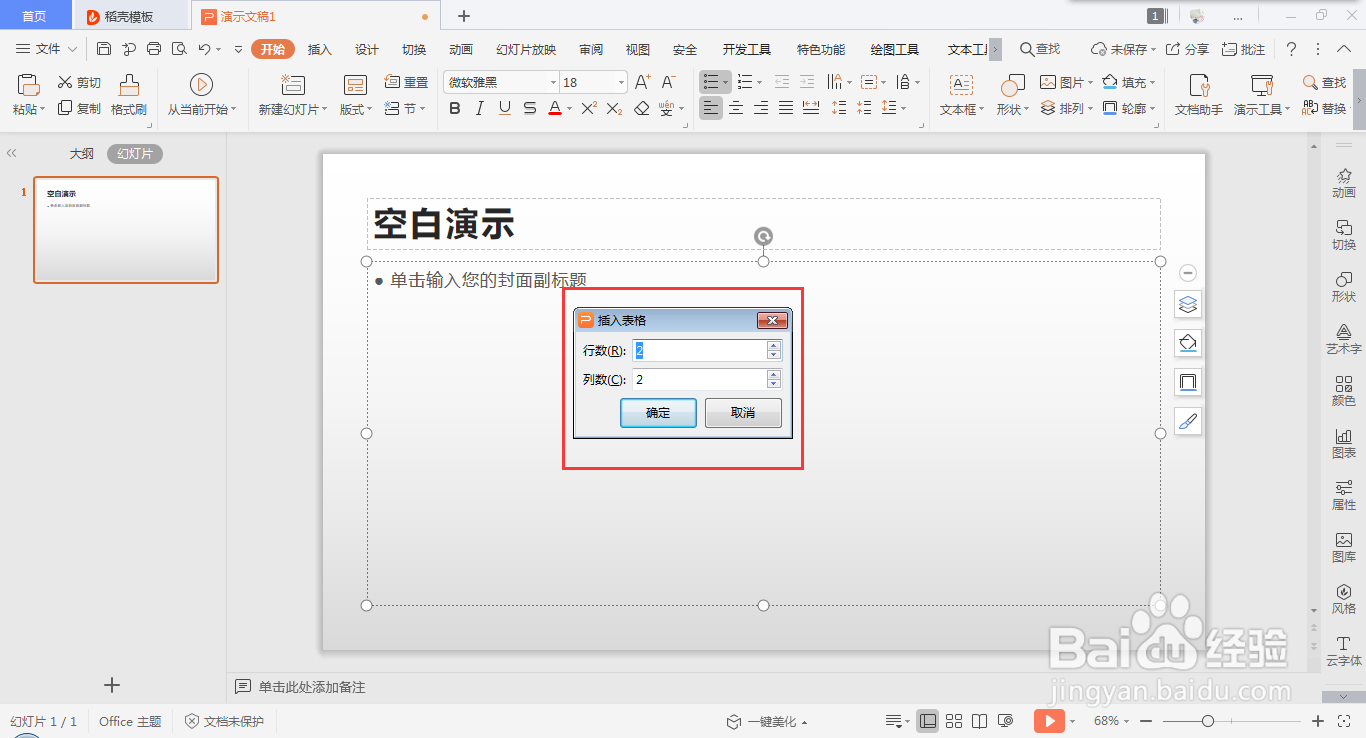
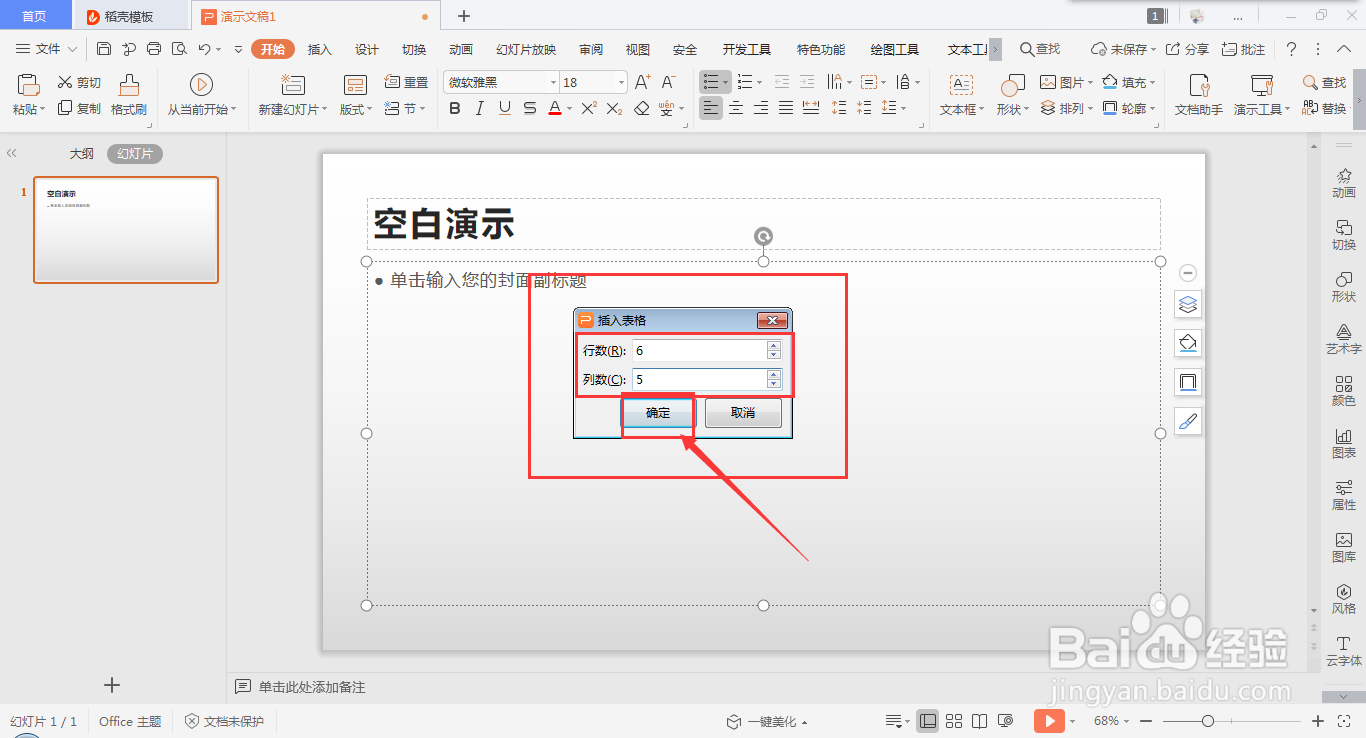
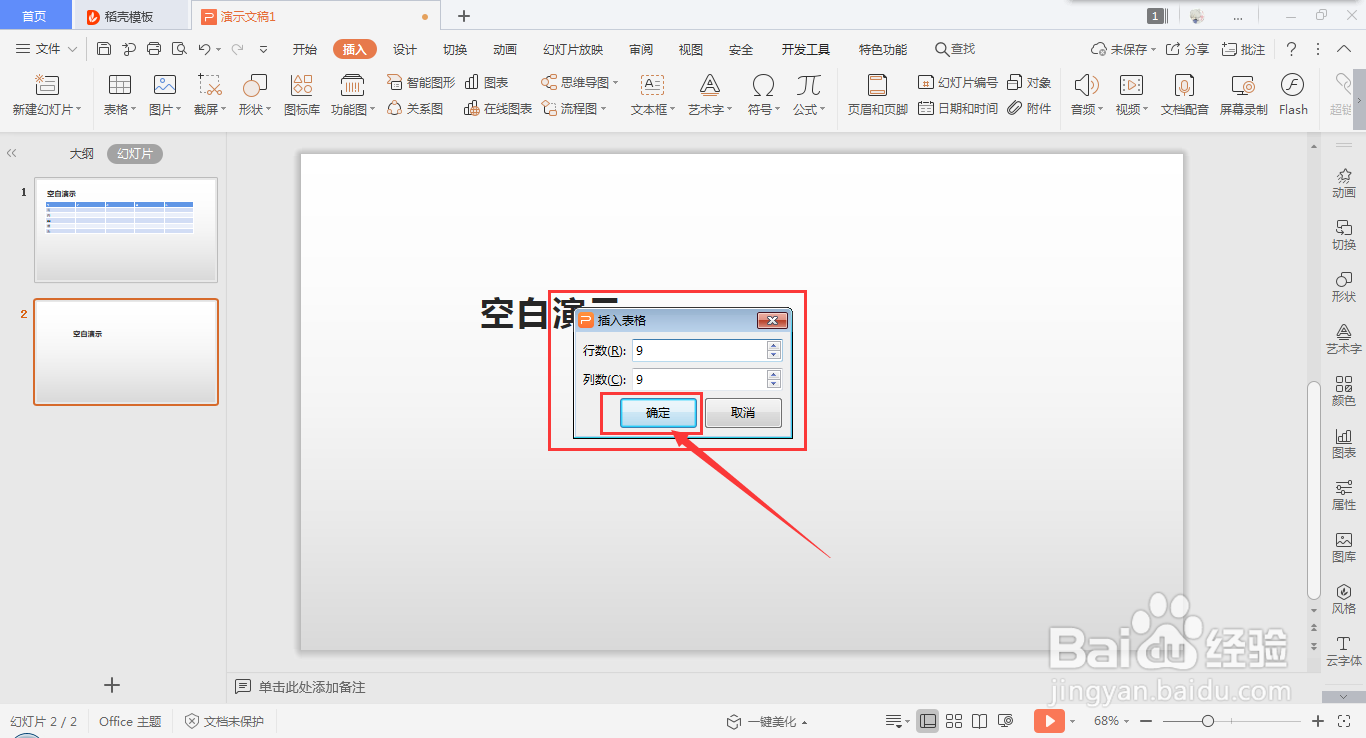
3、接着点击内容框中的表格,进入后,在弹出的页面中,输入相应的表格行数与列数,如下图设为6行5列,点击“确定”;
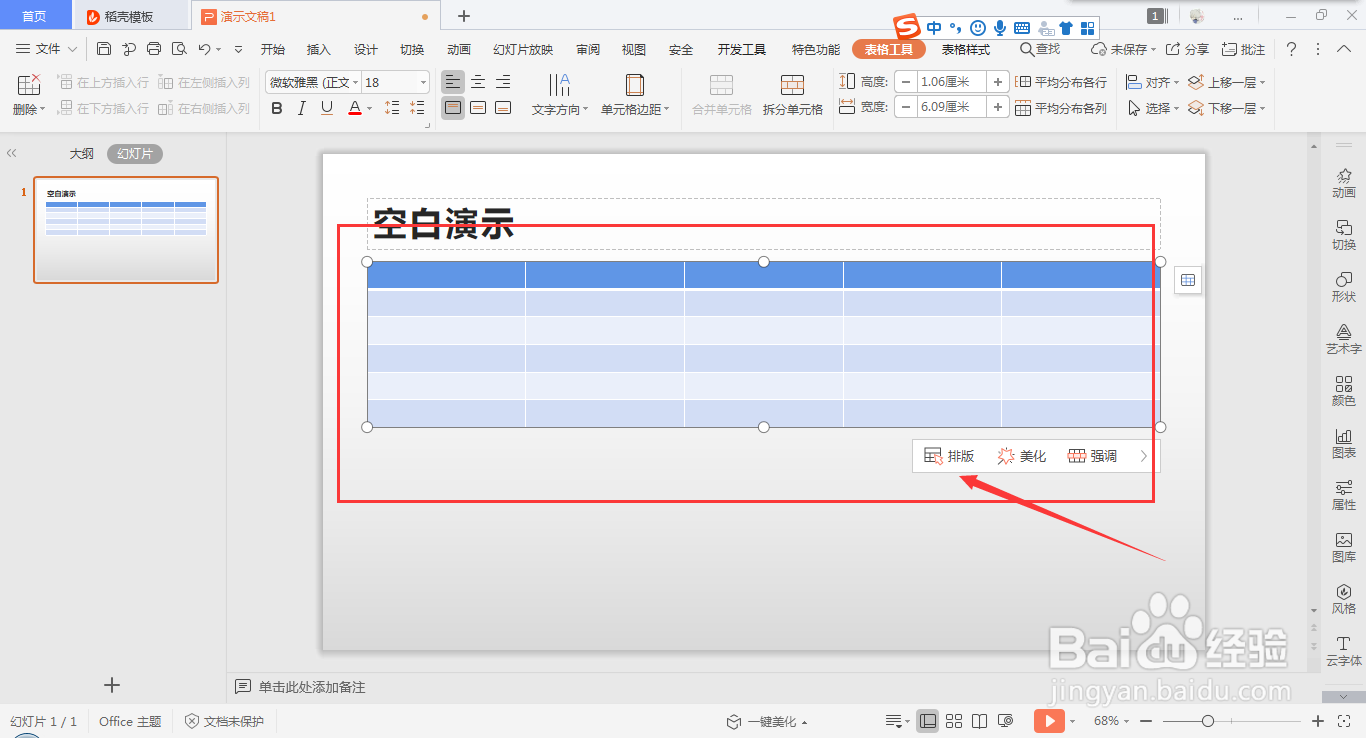
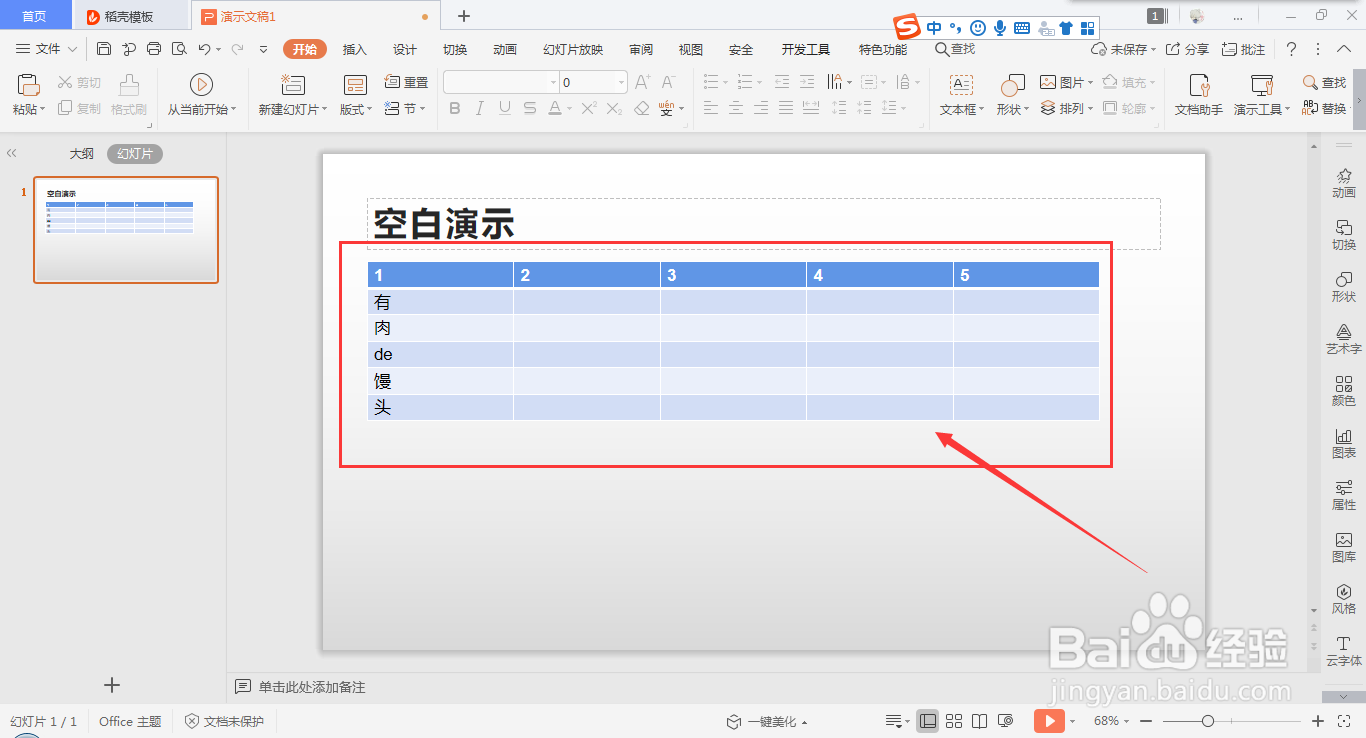
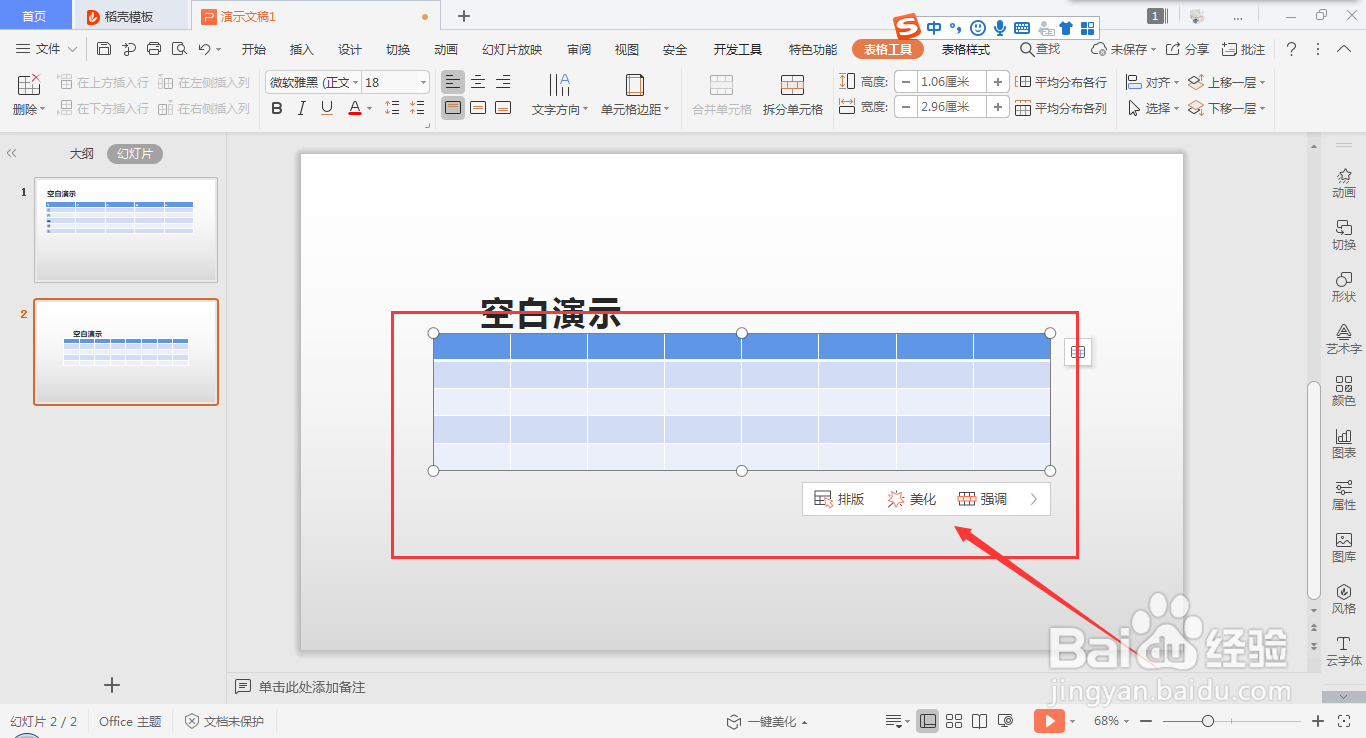
4、即可在页面中看出表格已插入至幻灯片,再自定义输入内容,调整位置大小即可;
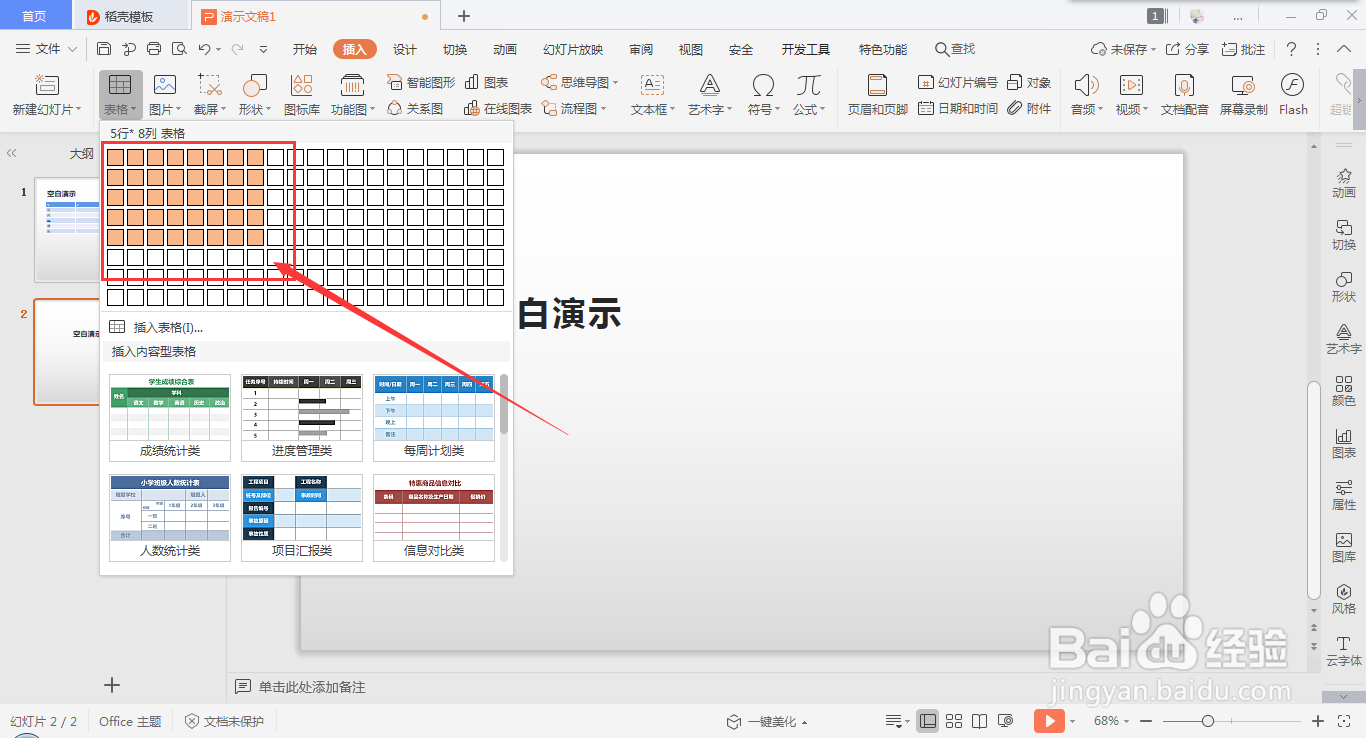
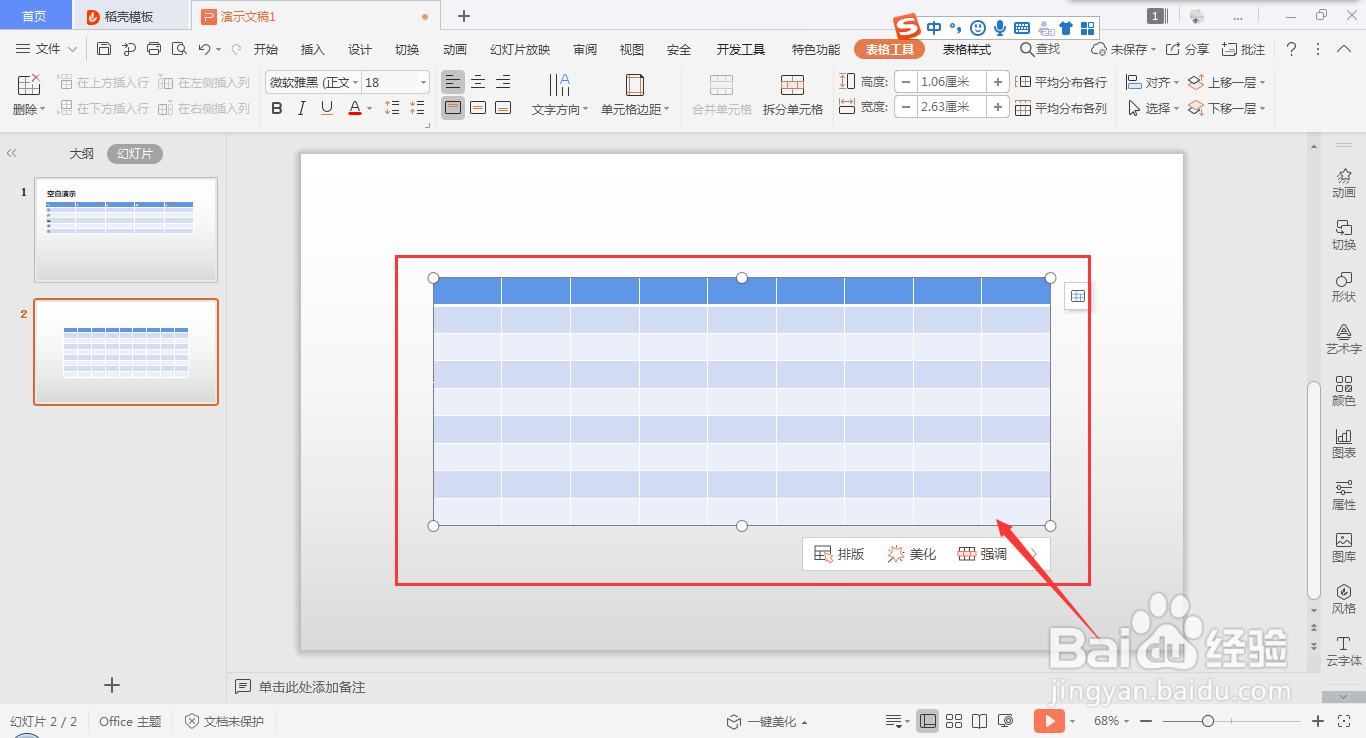
5、第二种方法,从“插入”→“表格”进入,鼠标在小方框中拖动至合适的表格行数与列数,如下图的5行8列,选中后,单击鼠标左键即可,再同理操作第4步骤即可;
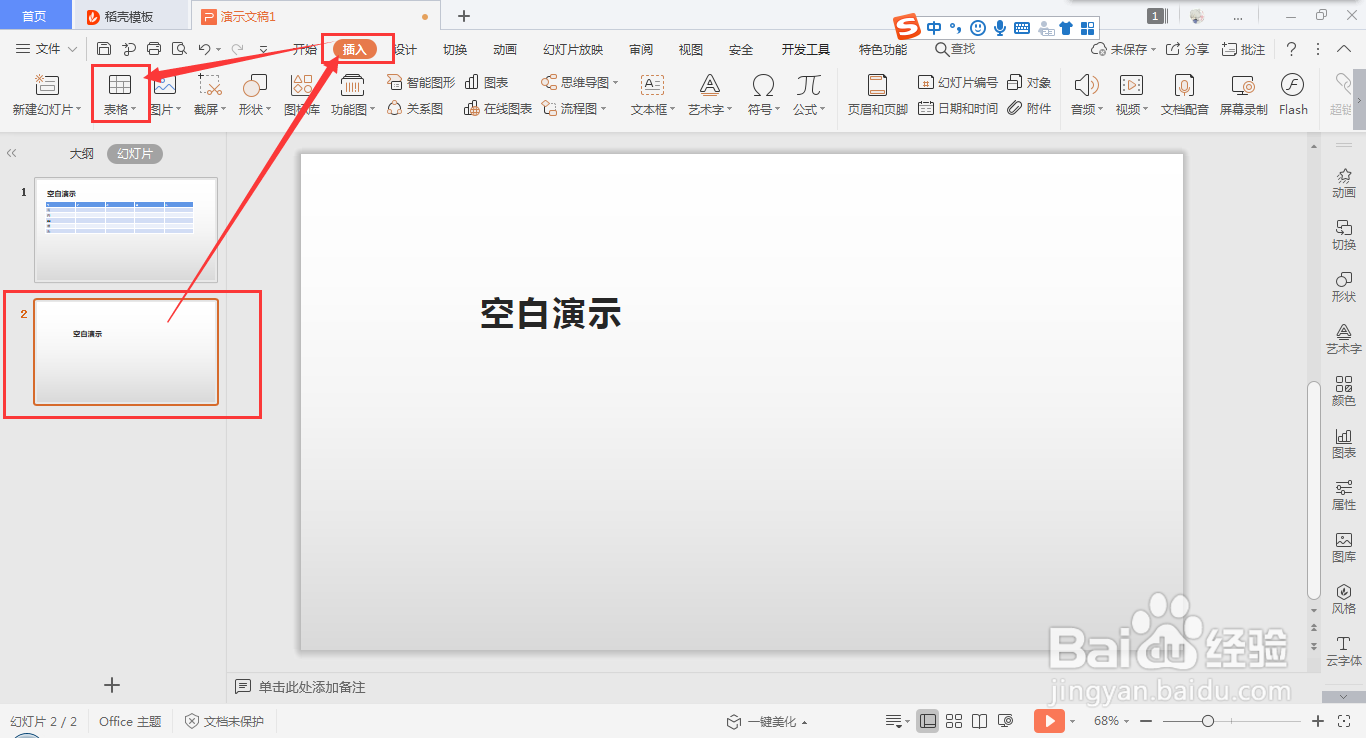
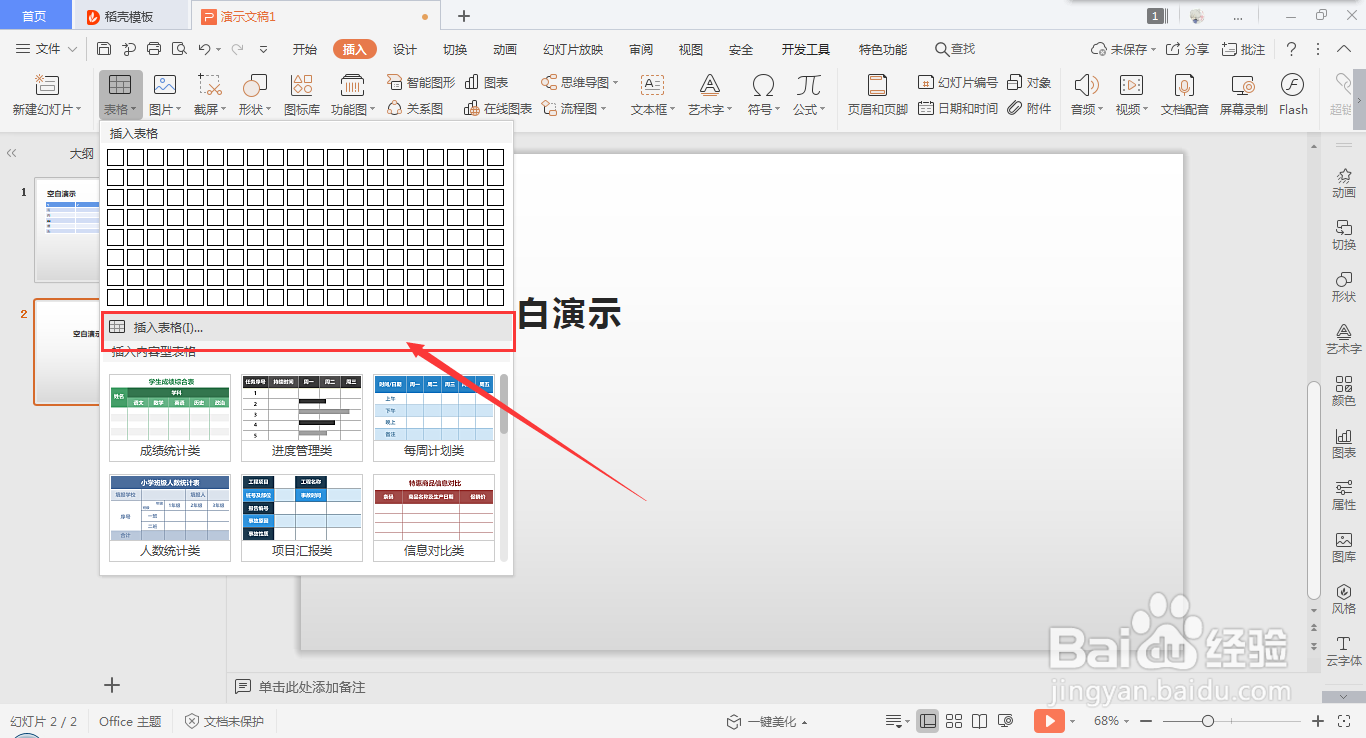
6、第三种方法,从“插入”→“表格”→“插入表格”进入,接着同理操作第3与第4步骤即可。
阅读量:99
阅读量:147
阅读量:20
阅读量:62
阅读量:132