如何查看word文档被修改过的地方
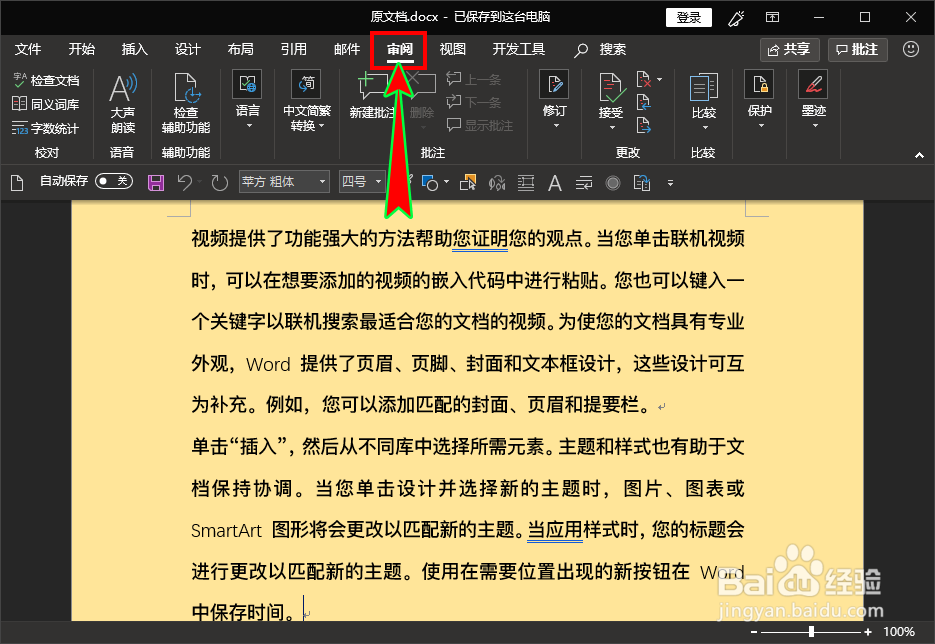
1、打开word软件,我们先打开未被修改的原文档,再单击主菜单中的“审阅”选项。如图所示:
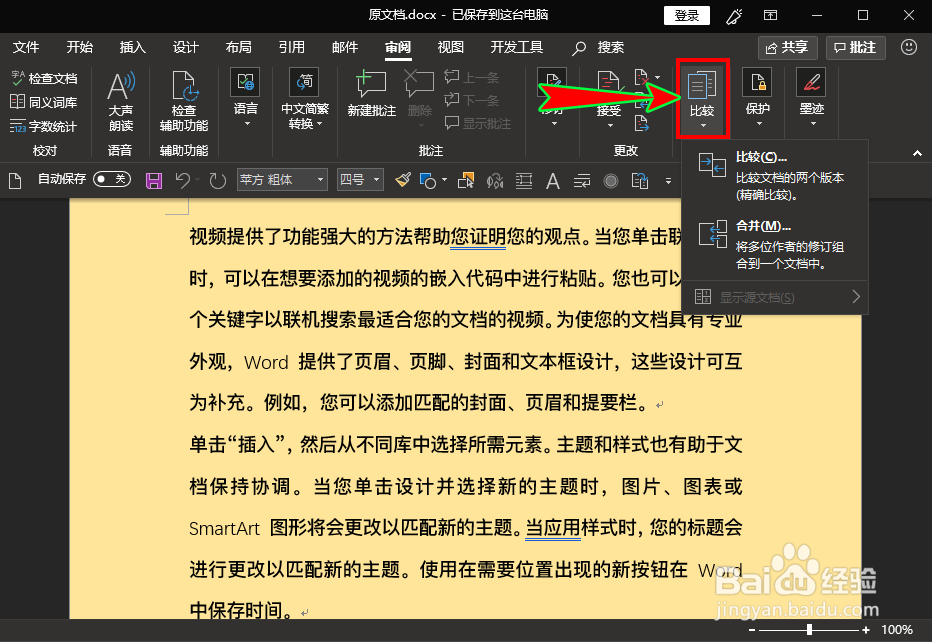
2、接着我们在“审阅”选项的子菜单中点击“比较”子项,此时会出现扩展框。如图所示:
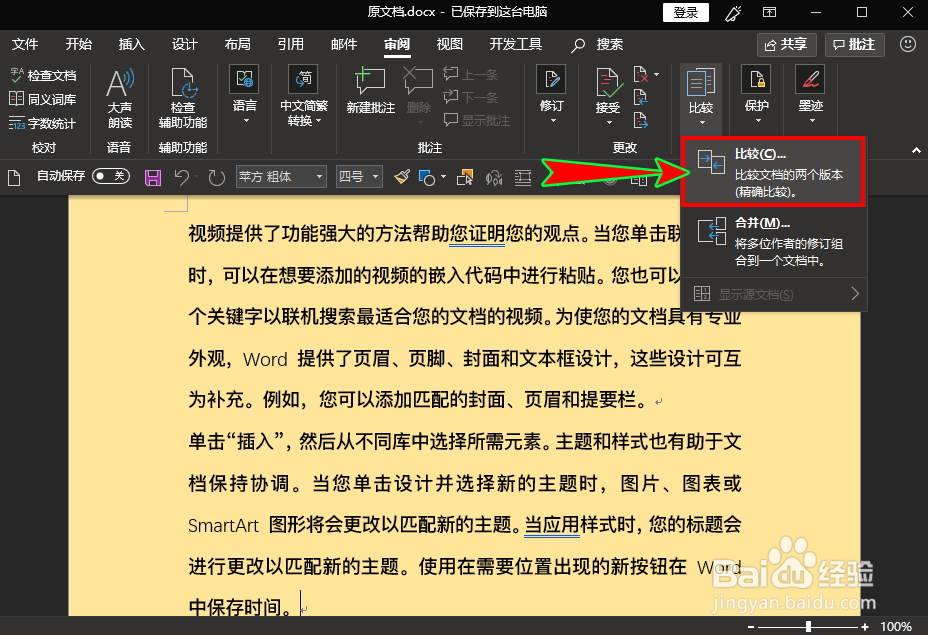
3、随后我们在扩展框中点击“比较”项,这时会弹窗对话窗。如图所示:
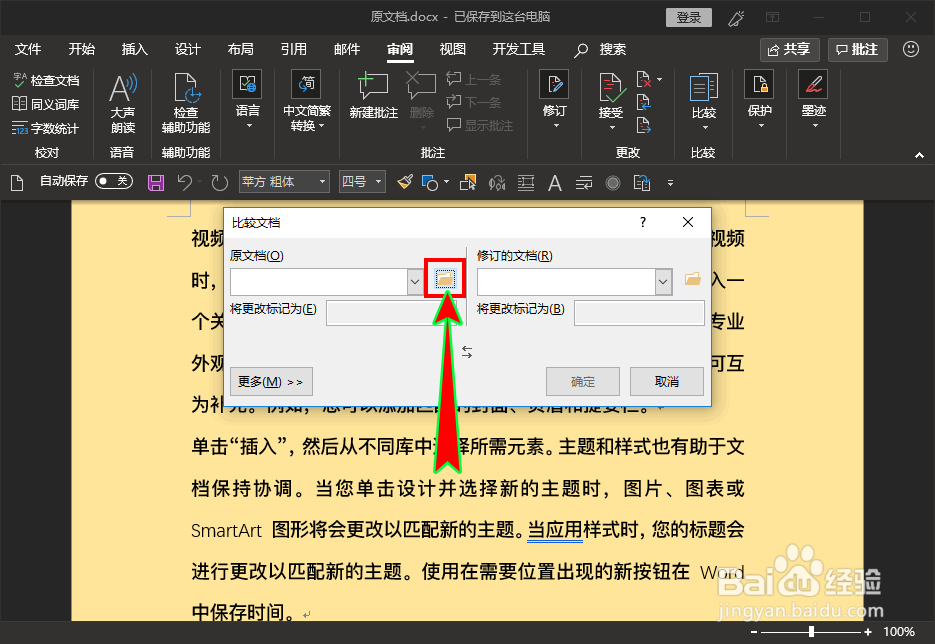
4、紧接着我们点击“比较文档”对话窗“原文档”处的文件夹图标,这时会出现“打开”对话窗。如图所示:
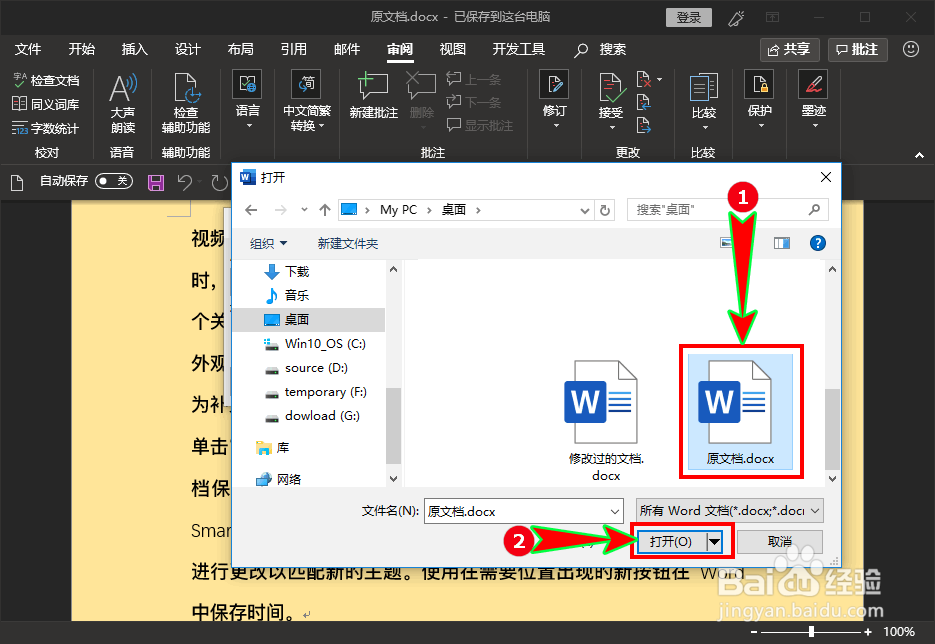
5、之后我们在“打开”对话窗中选中未被修改的原文档,并点击“打开”按钮,这样“比较文档”对话窗“原文档”处就添加了未被修改的文档。如图所示:
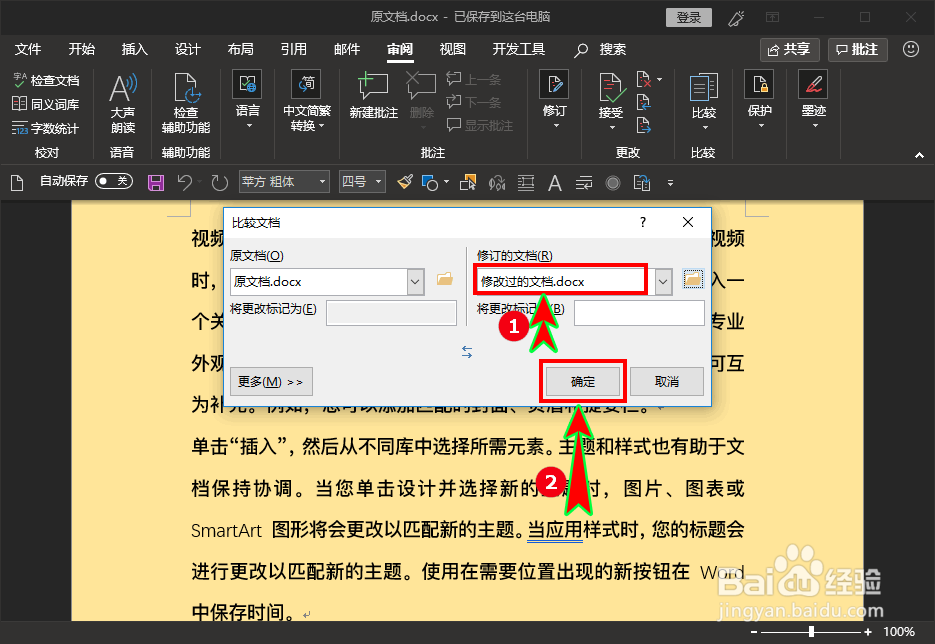
6、然后我们使用相同的方法,在“比较文档”对话窗“修订的文档”处添加被修改过的文档,再点击“确定”按钮。如图所示:
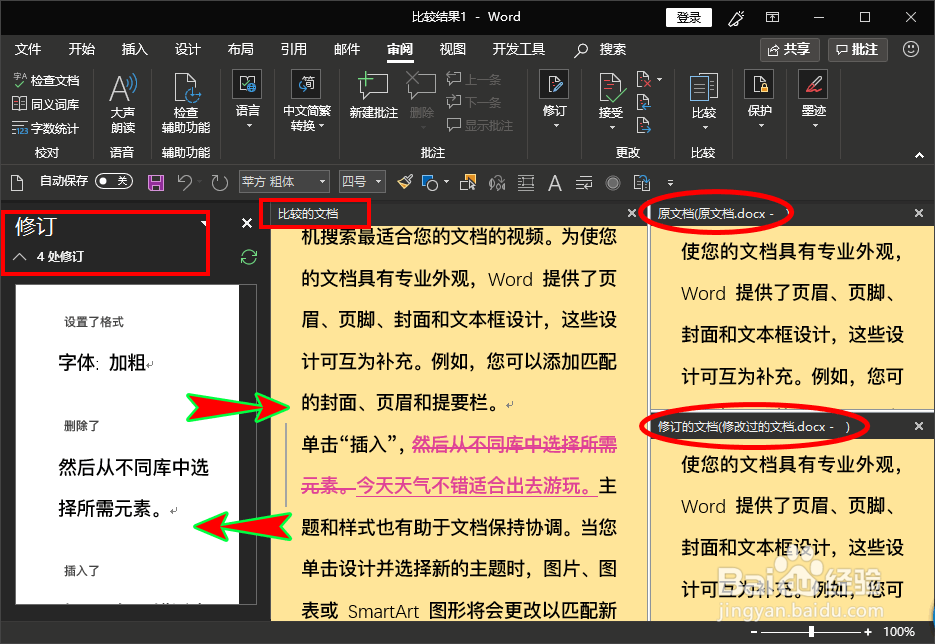
7、这时会出现一个“比较结果”文档,在该文档中我们能快速知悉原文档哪些地方被修改过。如图所示:
阅读量:20
阅读量:30
阅读量:95
阅读量:137
阅读量:49