WPS表格中的内容怎么设置居中显示?
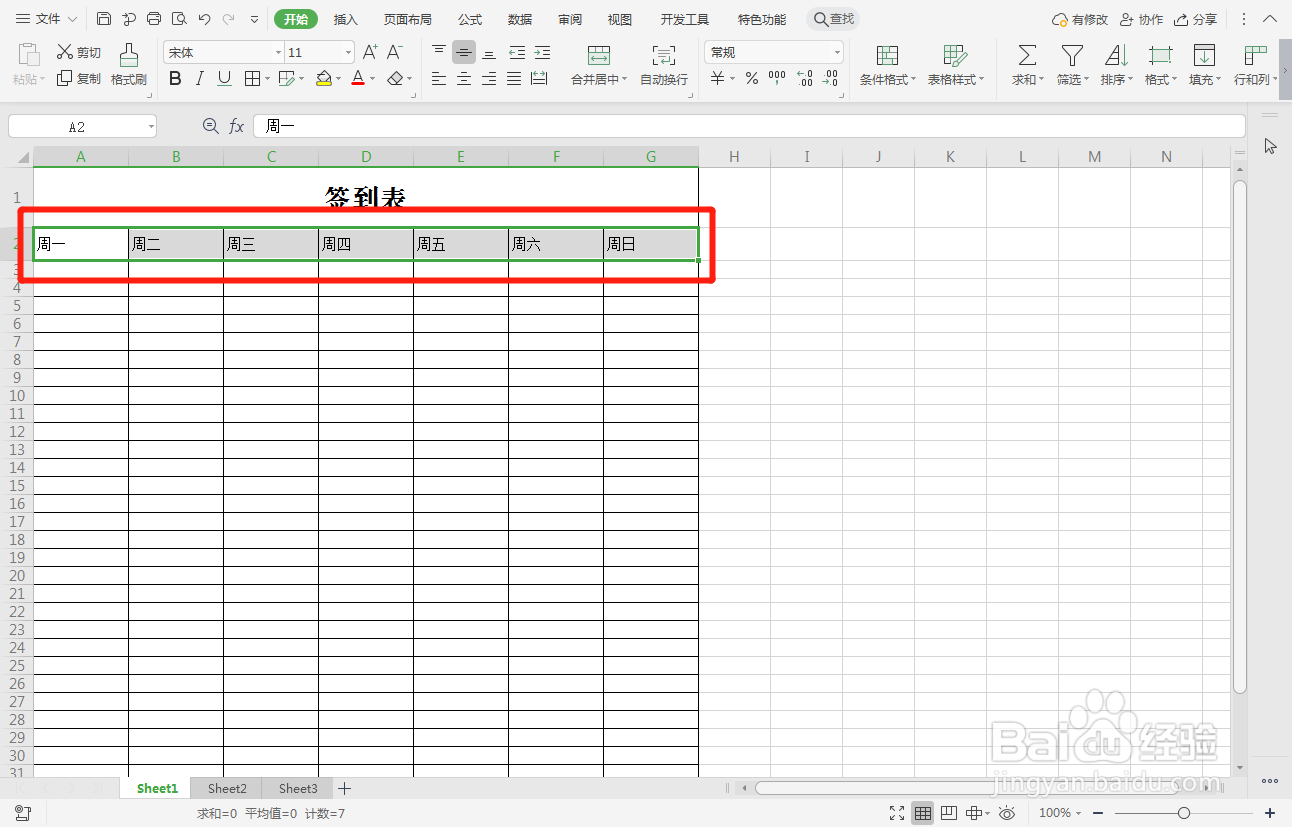
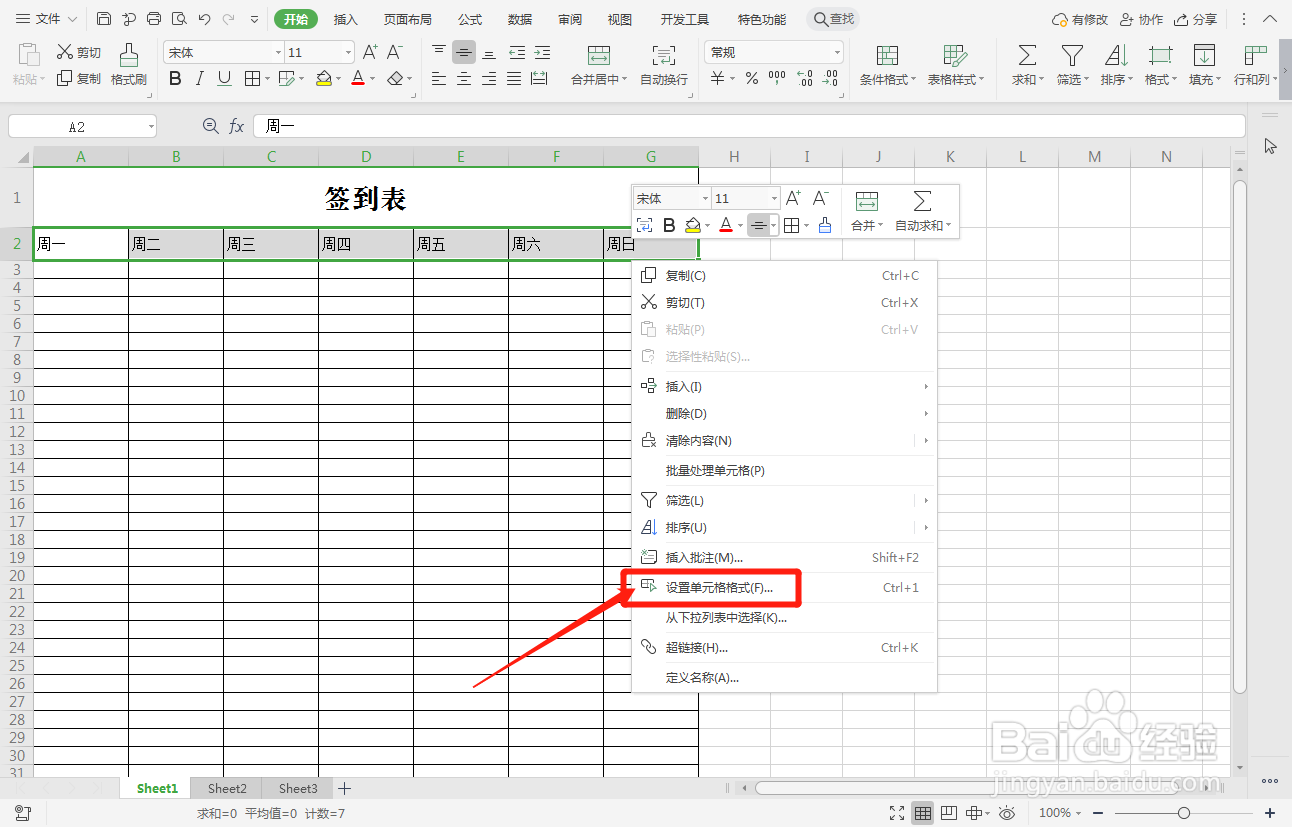
1、打开WPS表格,鼠标选中需要设置的表格范围,然后点击鼠标右键,在弹出的窗口中点击“设置单元格格式”。
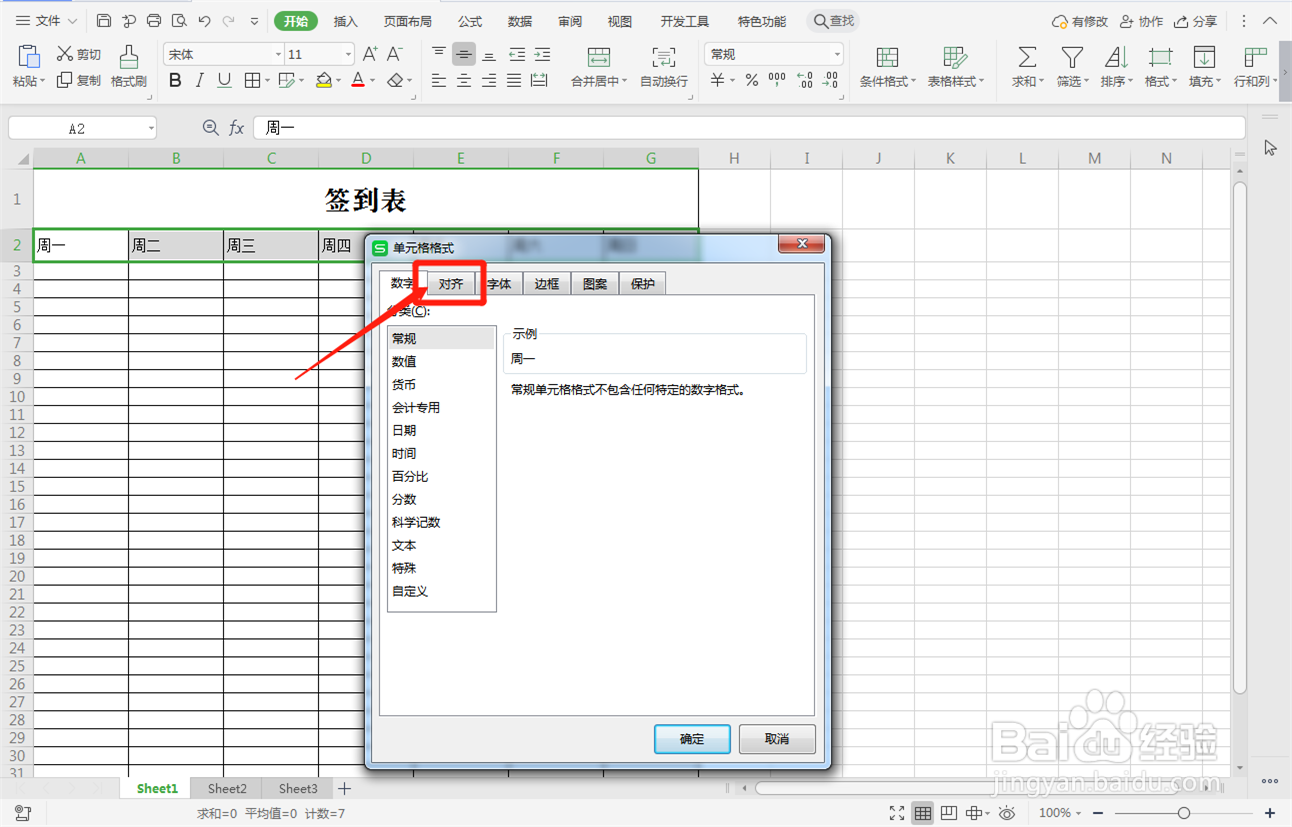
2、打开“单元格格式”弹窗,我们在分类栏中点击选择“对齐”。
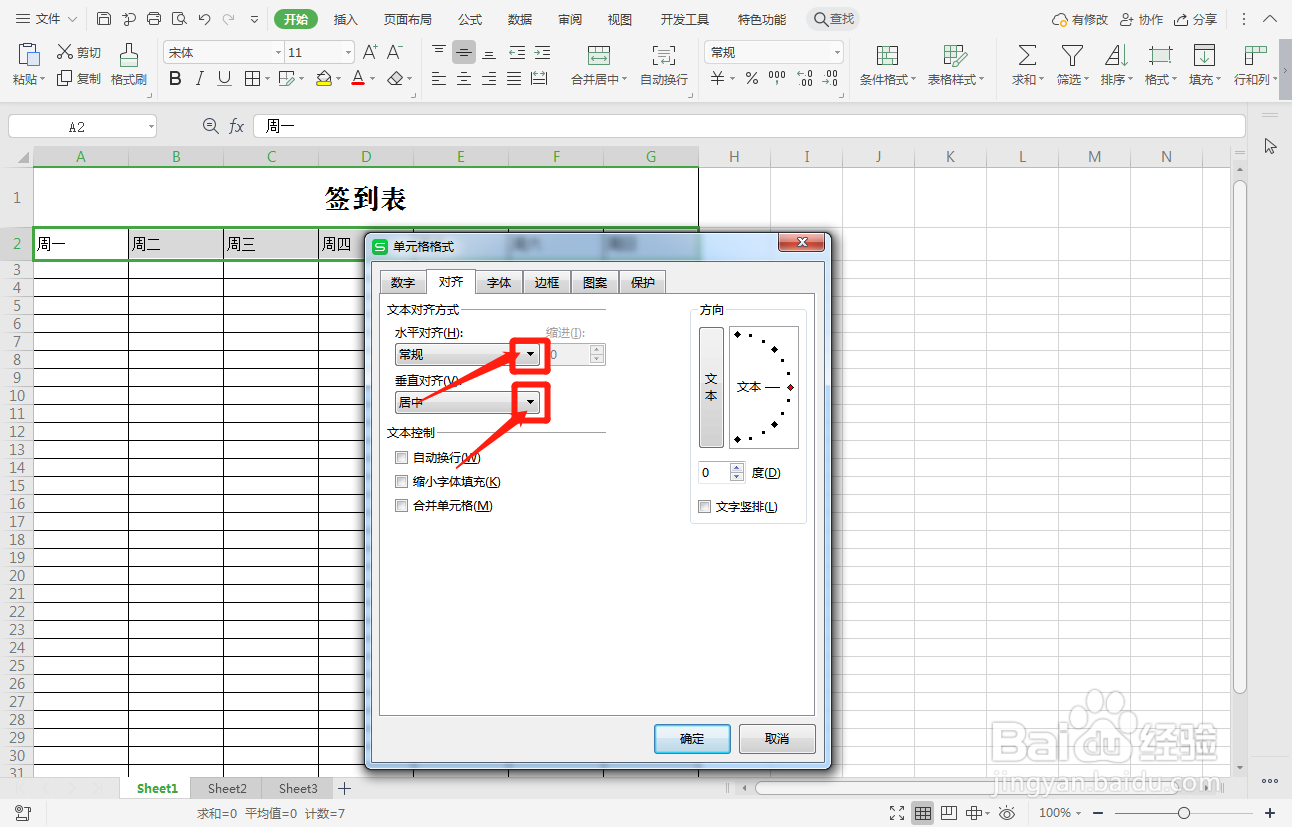
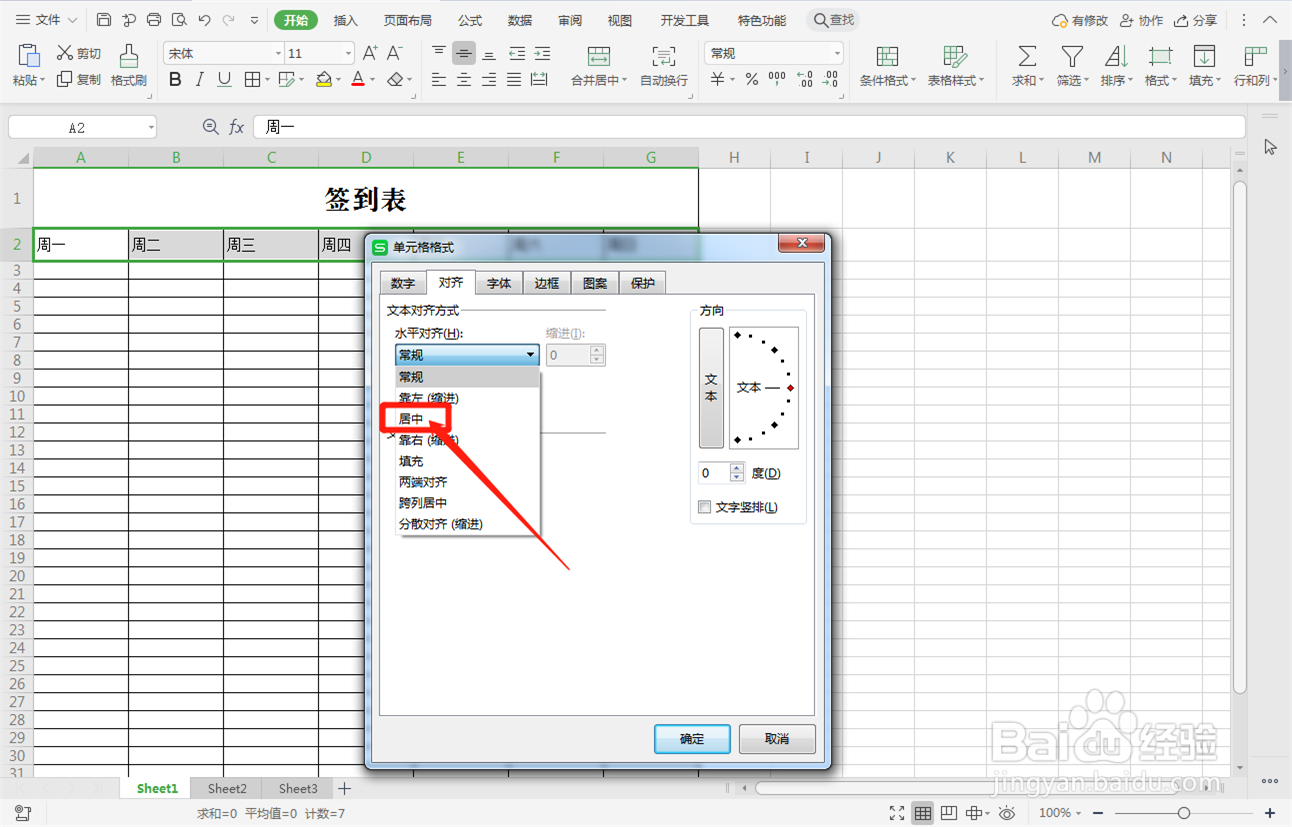
3、在“对齐”窗口,分别点击“水平对齐”和“垂直对齐”后的下拉小箭头。
4、在下拉菜单中,点击选择“居中”选项。
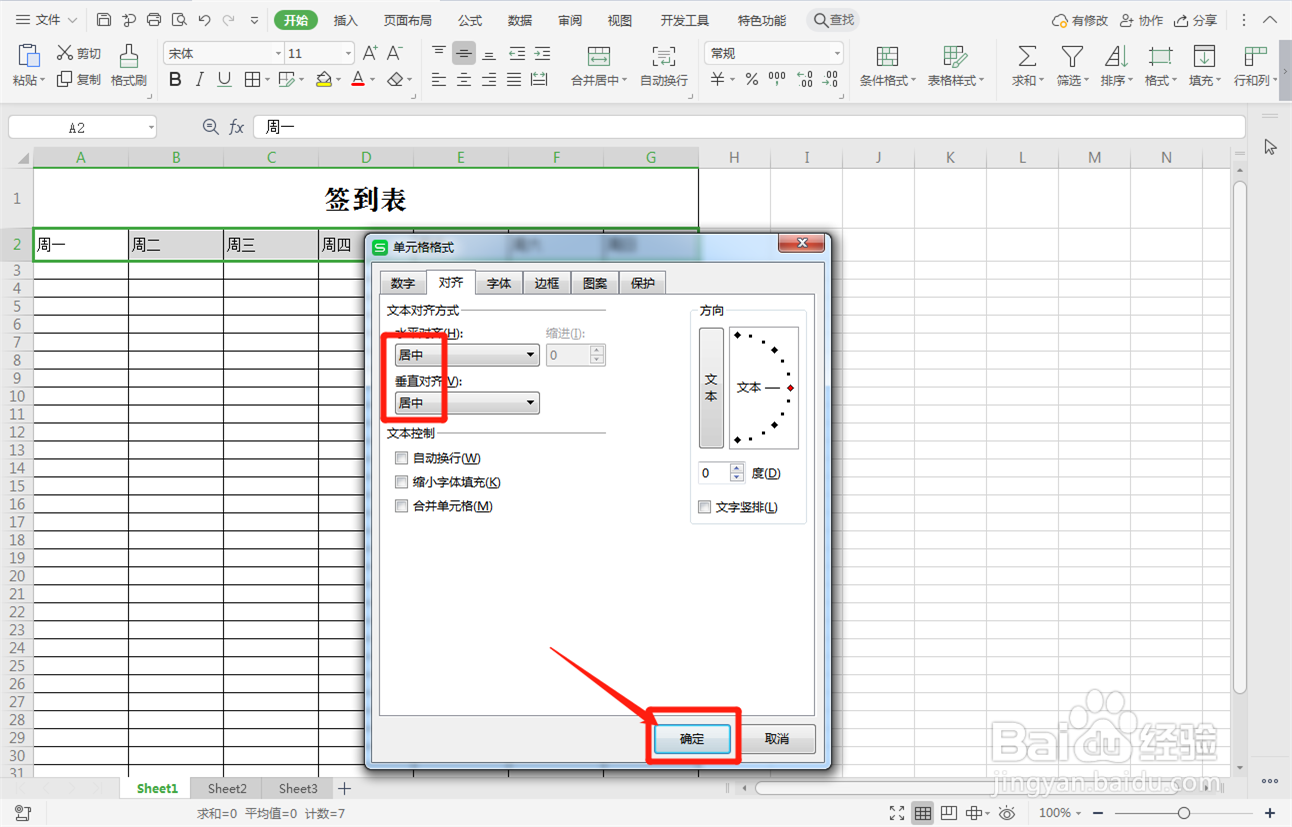
5、“水平对齐”和“垂直对齐”均设置为“居中”后,点击弹窗右下角的“确定”。
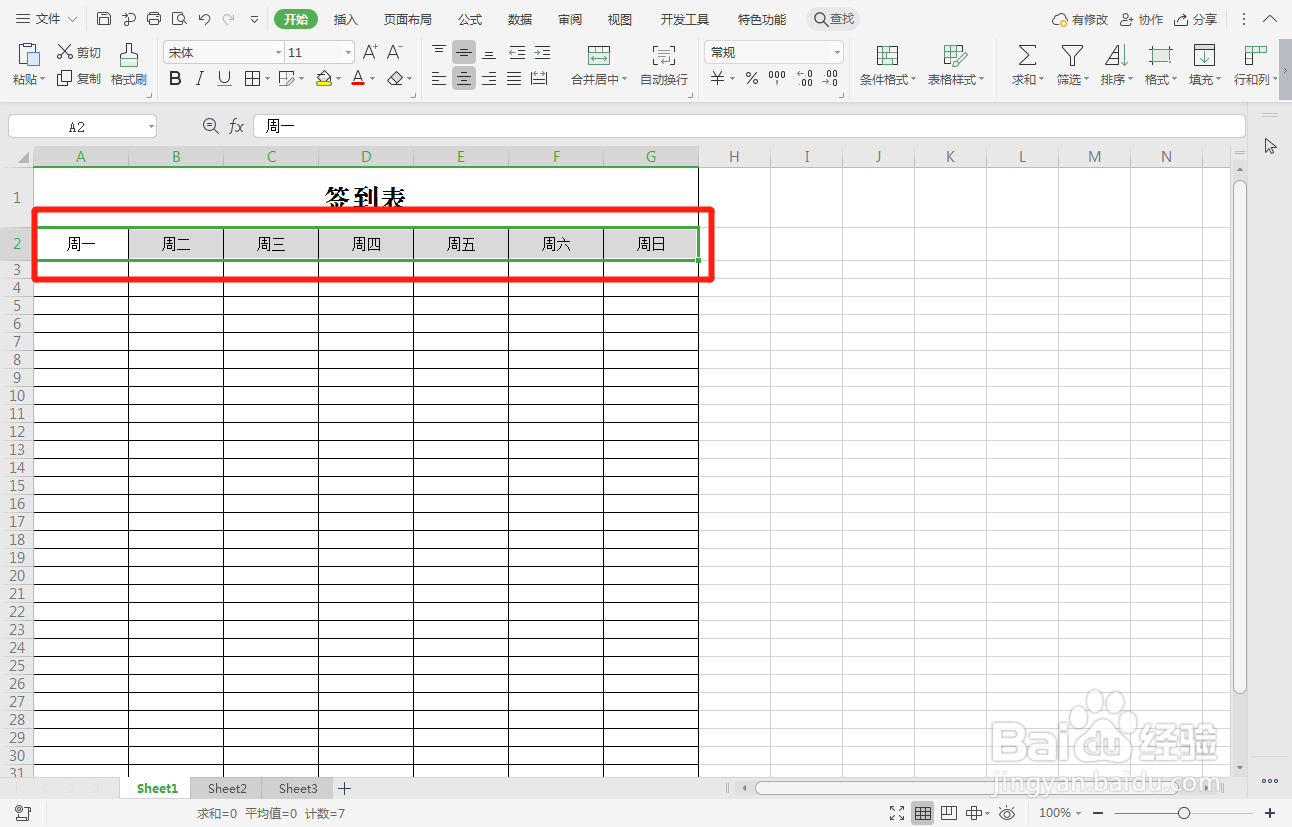
6、系统自动调整表格内文字位置,可以看到所选内容均已居中显示。
1、打开WPS表格,鼠标选中需要设置的表格范围,然后点击鼠标右键,在弹出的窗口中点击“设置单元格格式”。
2、打开“单元格格式”弹窗,我们在分类栏中点击选择“对齐”。
3、在“对齐”窗口,分别点击“水平对齐”和“垂直对齐”后的下拉小箭头。
4、在下拉菜单中,点击选择“居中”选项。
5、“水平对齐”和“垂直对齐”均设置为“居中”后,点击弹窗右下角的“确定”。
6、系统自动调整表格内文字位置,可以看到所选内容均已居中显示。