WPS表格中如何调整单元格内的文字之间上下间距
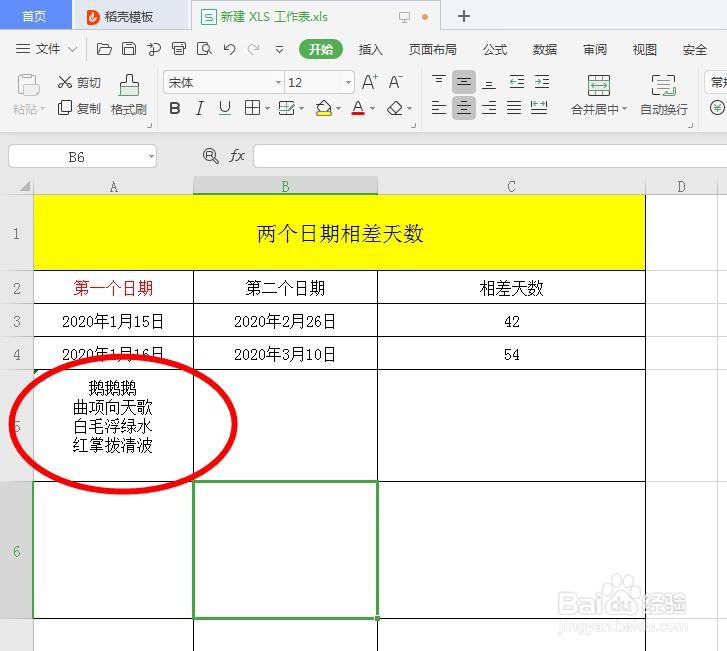
1、进入示例表格,以WPS为例,单元格内的文字之间的上下间距不够宽,如图所示
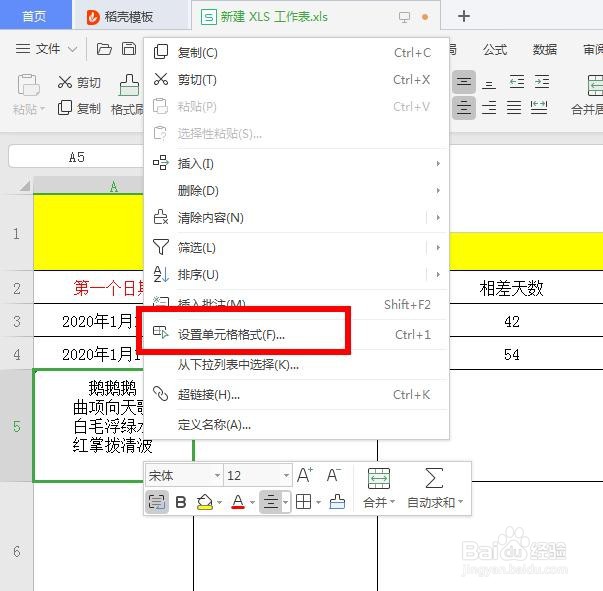
2、选中单元格,右击鼠标,点击‘设置单元格’,如图所示
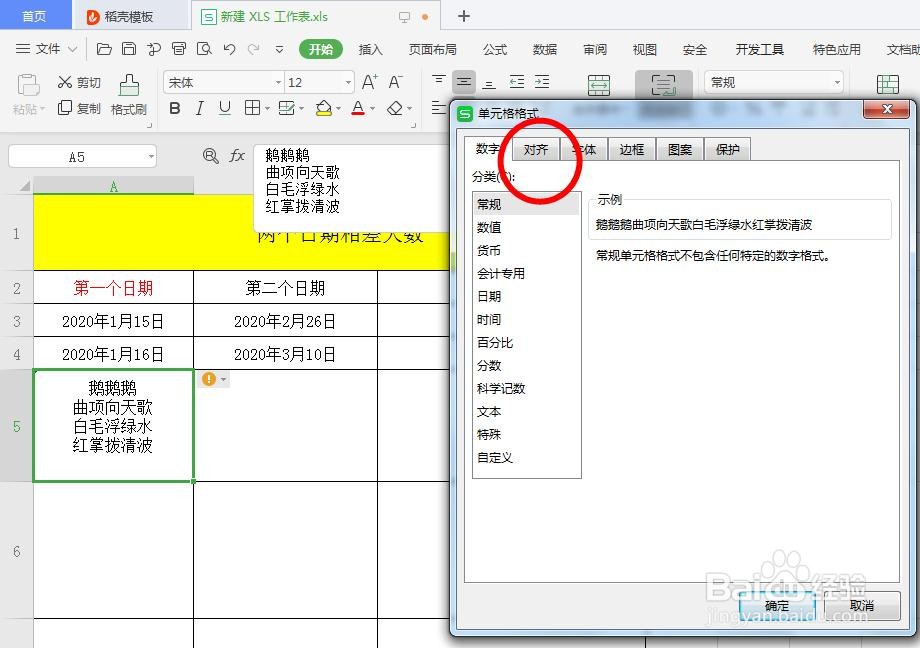
3、点击‘对齐’,如图所示
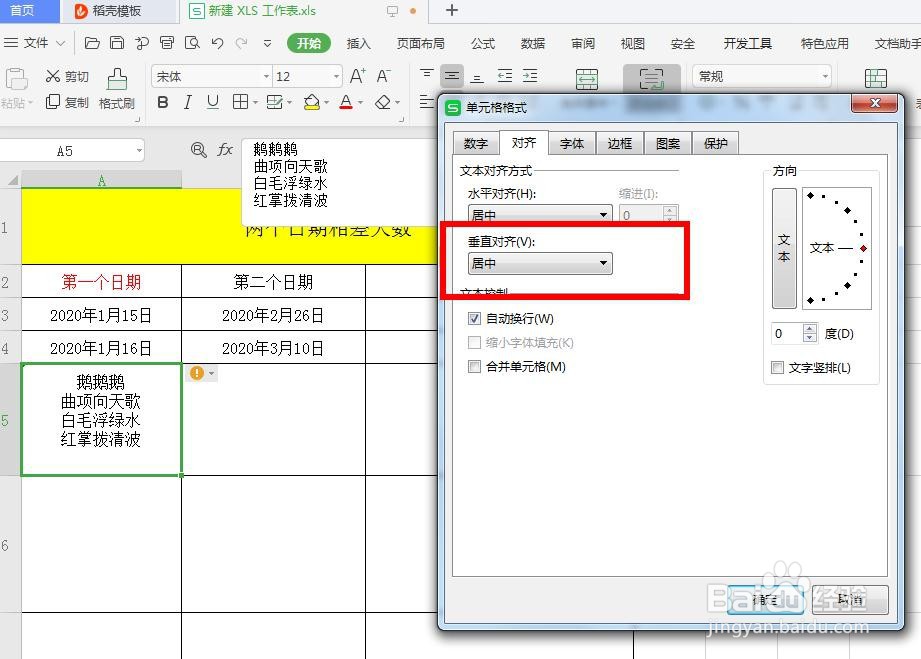
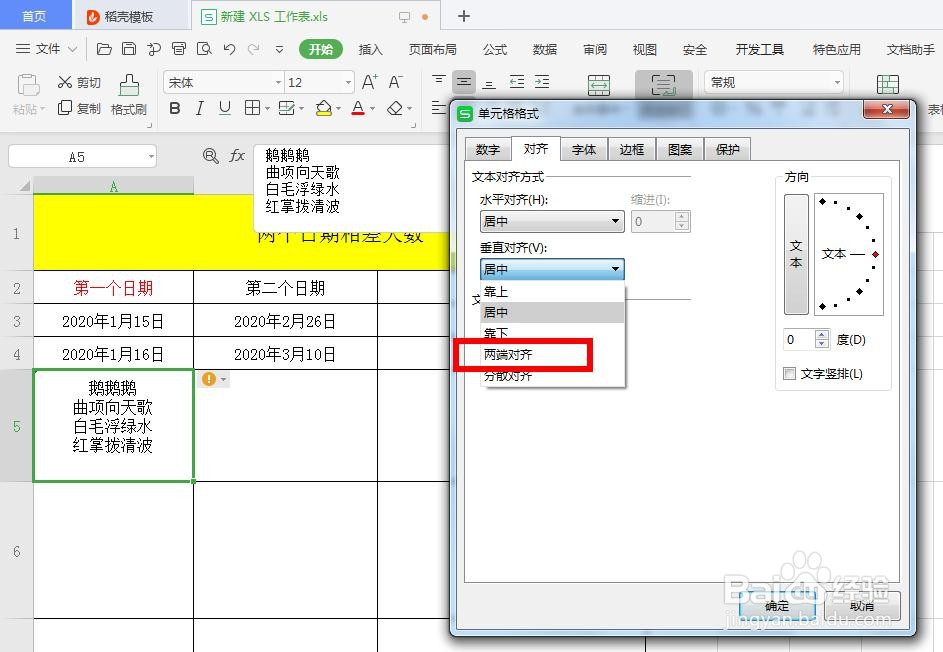
4、点开垂直对齐后面的小三角,如图所示
5、选择‘两端对齐’,如图所示
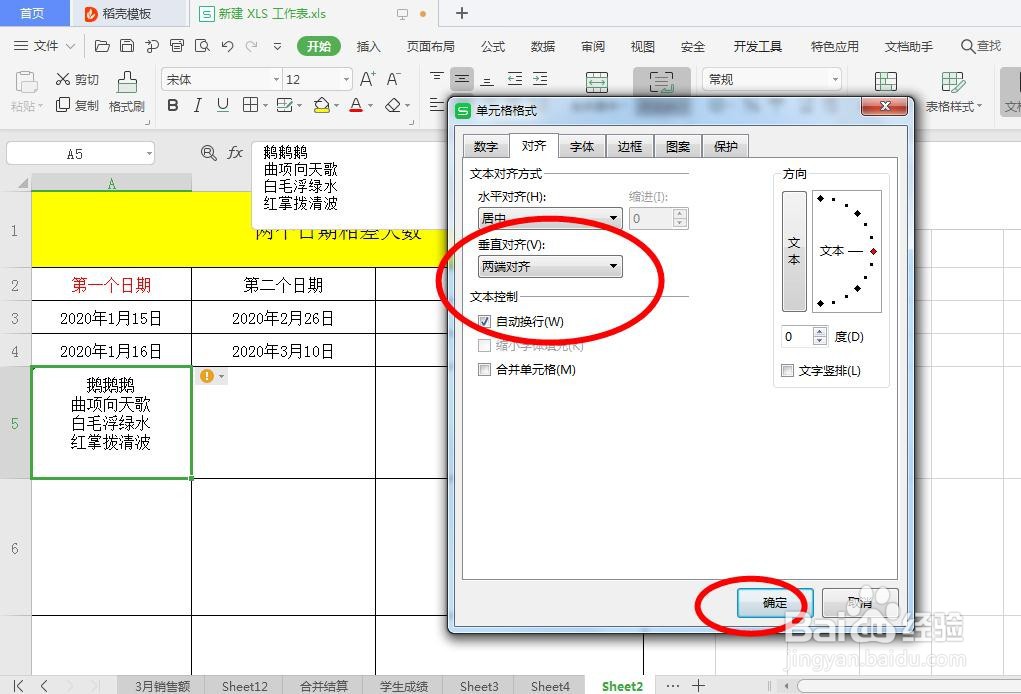
6、点击确定,如图所示
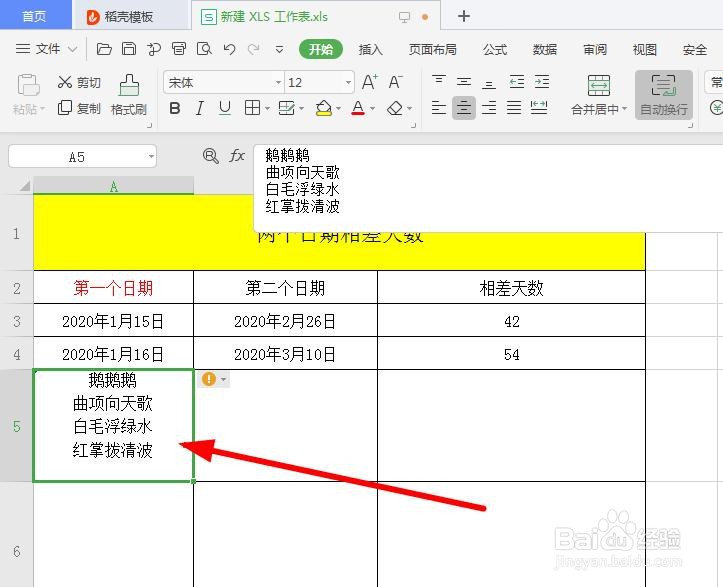
7、我们文字上下间距拉宽了,如图所示
阅读量:161
阅读量:22
阅读量:59
阅读量:196
阅读量:117
1、进入示例表格,以WPS为例,单元格内的文字之间的上下间距不够宽,如图所示
2、选中单元格,右击鼠标,点击‘设置单元格’,如图所示
3、点击‘对齐’,如图所示
4、点开垂直对齐后面的小三角,如图所示
5、选择‘两端对齐’,如图所示
6、点击确定,如图所示
7、我们文字上下间距拉宽了,如图所示