Excel表格插入图片并随着单元格大小变化
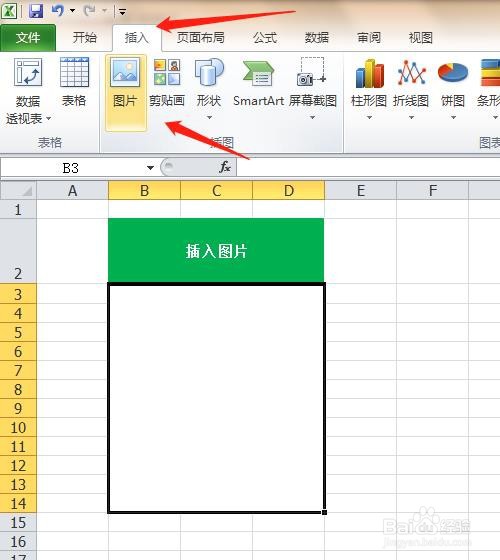
1、打开excel文件,点击我们要插入图片的单元格

2、选择“插入”,“图片”的选项,然后插入我们需要的图片

3、调整图片的大小,按住Alt键,图片会自动吸附在单元格边框

4、然后点击鼠标右键,选择“大小和属性”
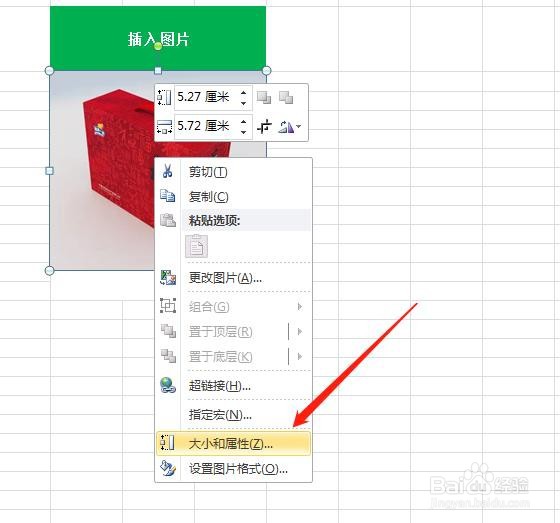
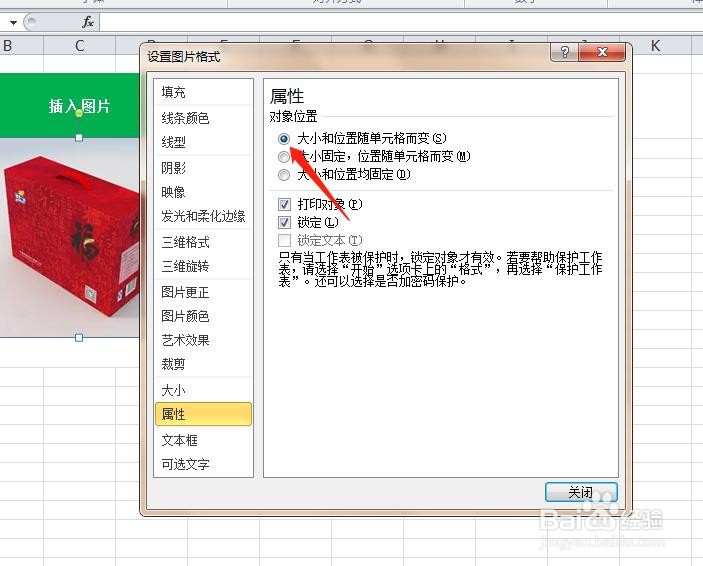
5、在弹出的对话框中,选择第一个,这样图片就会跟着单元的大小变化
6、我们来试试变化单元格大小,可以看到图片也跟着变化大小,调整到自己满意的大小即可


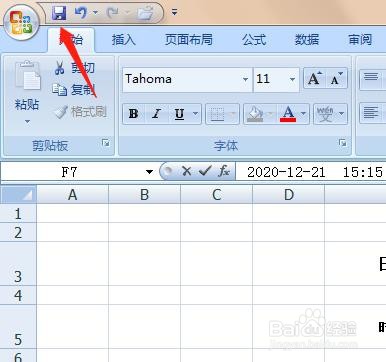
7、最后,点击保存文件
阅读量:189
阅读量:112
阅读量:29
阅读量:174
阅读量:175