WPS如何给一页文档添加背景封面
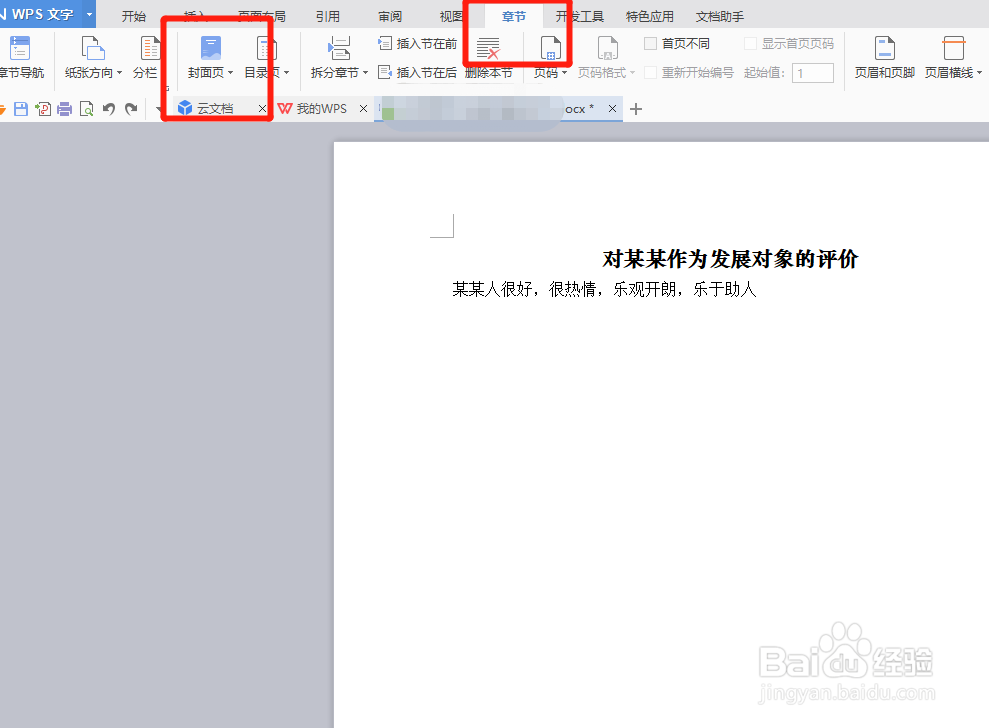
1、方法1:打开WPS,在章节功能栏下方,找到封面页,这里面会有很多种封面模板,你可以任意选择想要的一个封面
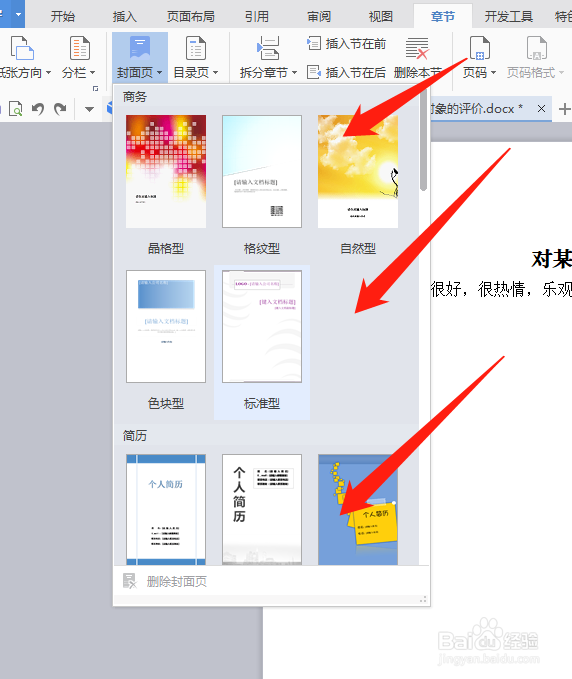
2、选择其中一种以后,效果如下图所示,然后可以在页面上进行内容编辑了

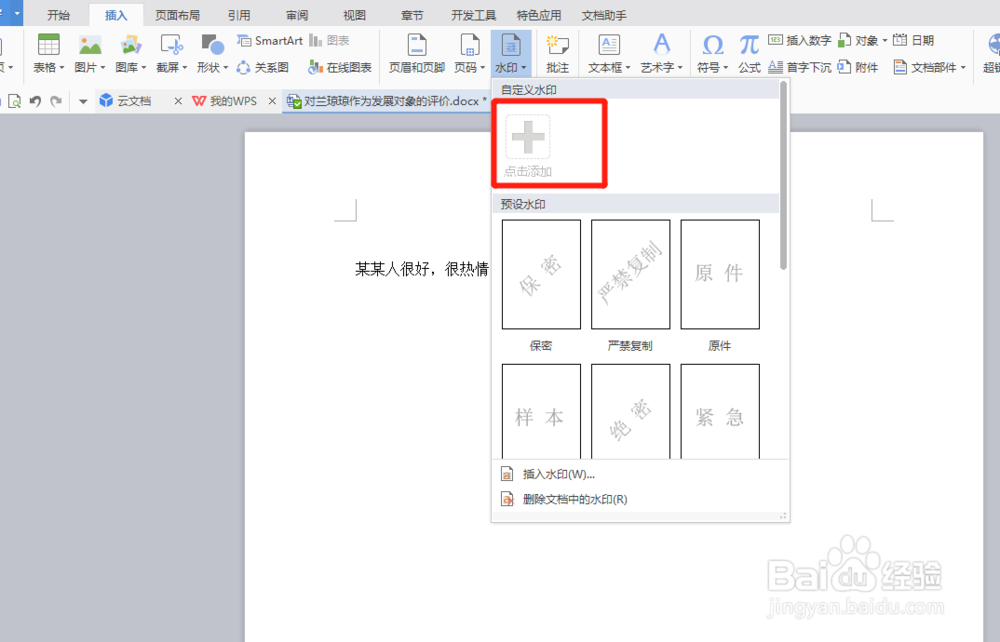
3、方法2:利用水印添加封面,首先,在插入功能栏下方找到“水印”,点击添加
4、封面通常都是图片,所以我们选择图片水印,然后将需要的背景图片选好,然后更改缩放比例,在右侧的预览图中可以看到水印的效果,当100%、50%时,图片都不能将页面全部覆盖,如下图所示
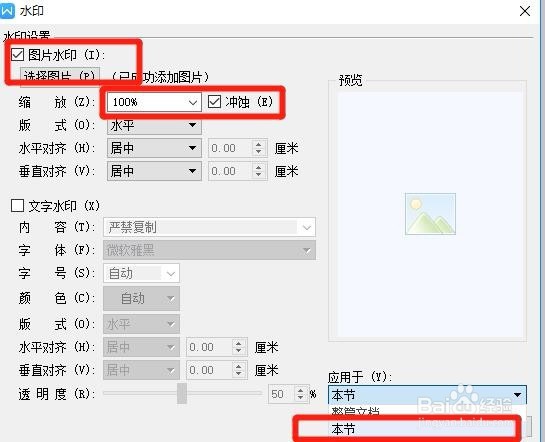
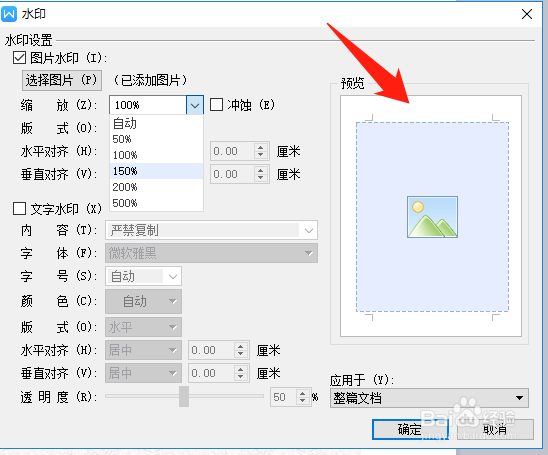
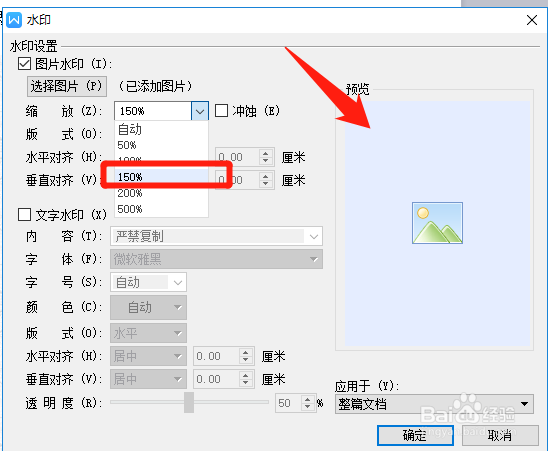
5、所以我们需要适当的放大比例,观察右边的预览图,当图片完全覆盖页面时即可,最后一定要在确定前,将水印的应用范围改到应用于本节,否则这个水印将覆盖文档的所有页面,这就不是封面所要的效果啦
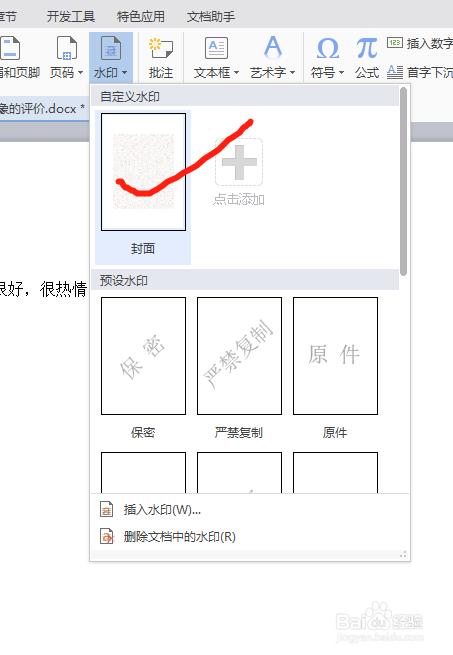
6、然后在水印下面,直接点击编辑好的水印就可以啦,页面效果如图所示

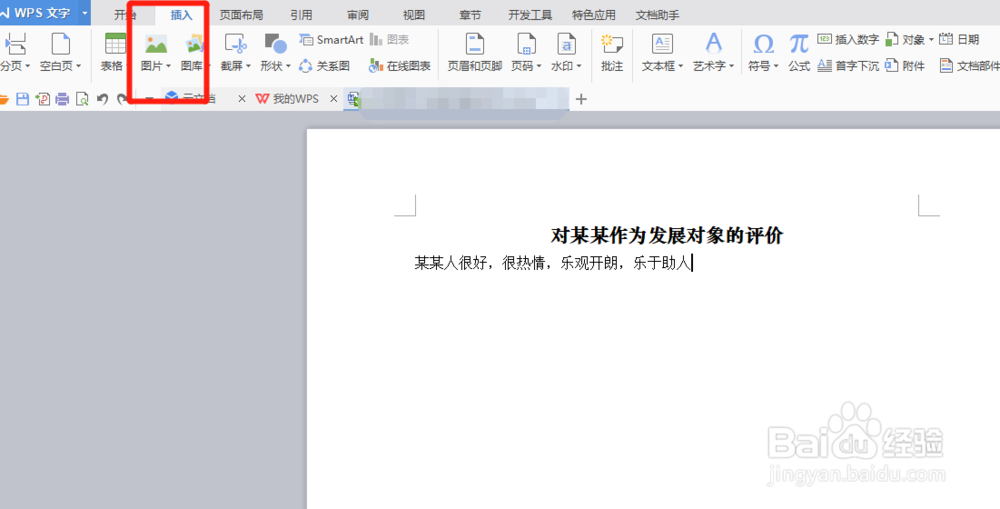
7、方法3:插入图片法,选择功能栏中的插入,在文件中选择好需要插入的图片,效果如下图所示,图片只是在页面中

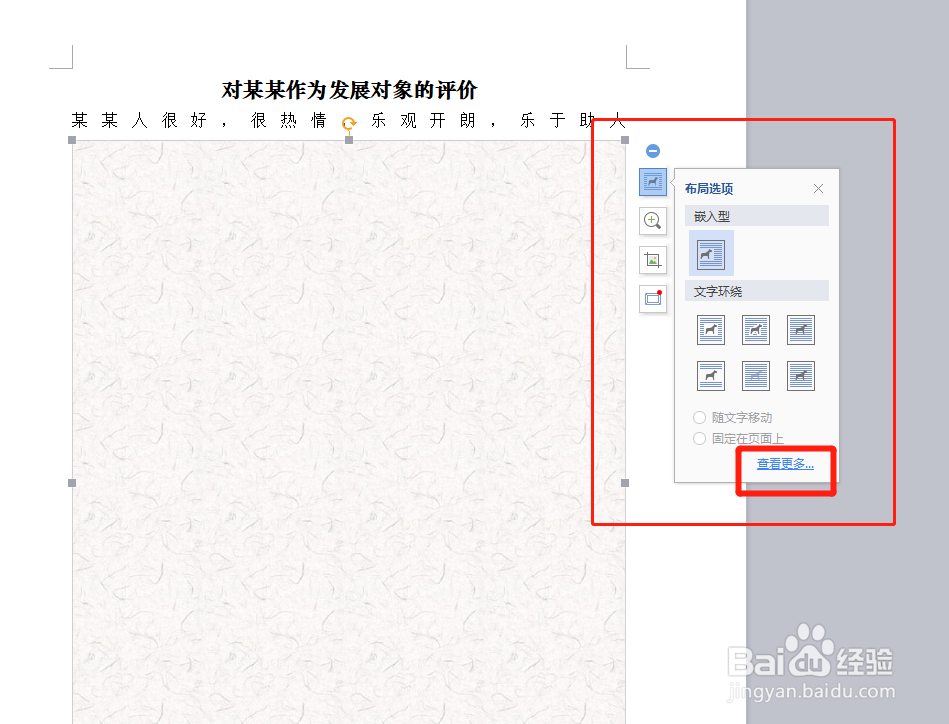
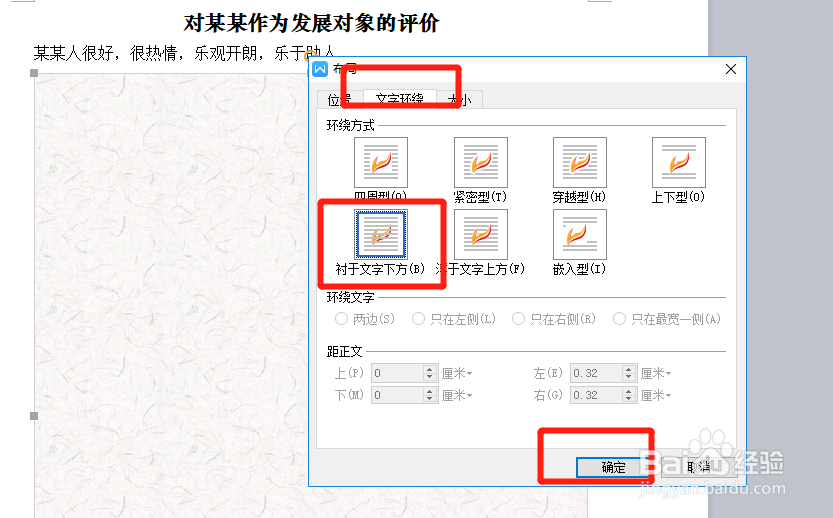
8、我们需要点击右边的“+”号键,在选项中点击查看更多选项,然后在位置中,找到悬浮于文字下方,点击确定
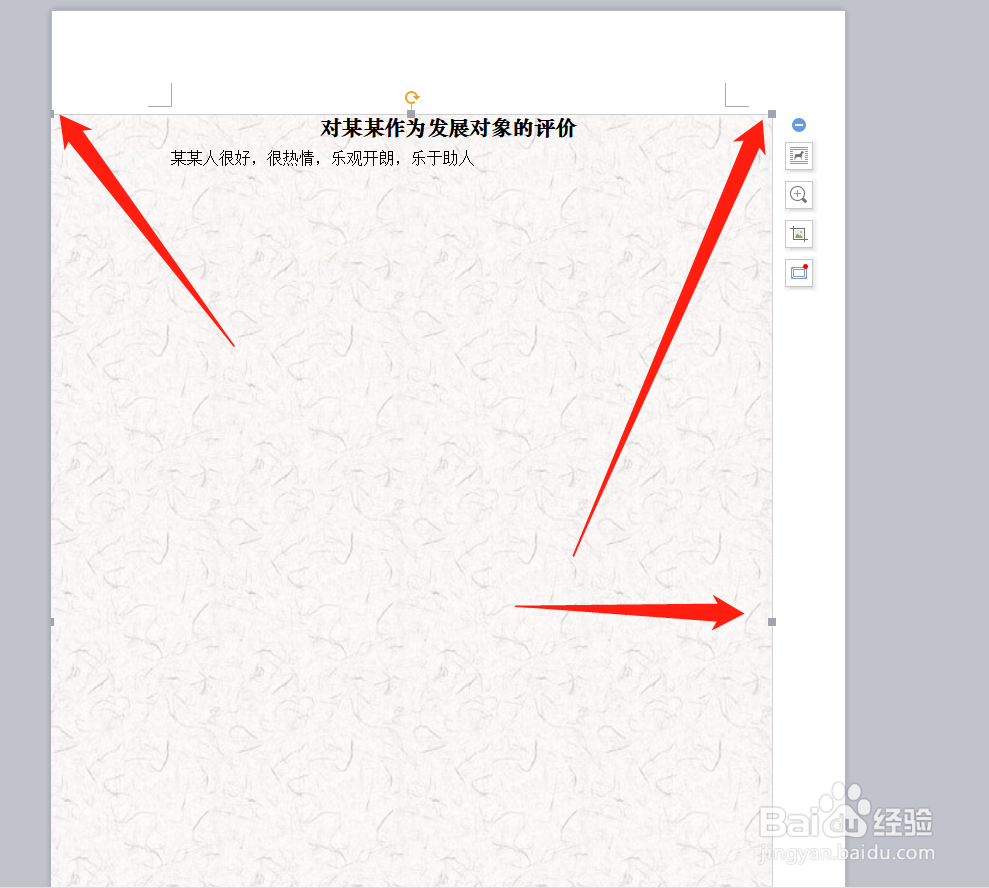
9、然后我们需要再页面中,从图片的四个角的地方将图片拖至放大,放大到刚好适合页面的大小即可,最终的效果图如下所示,然后就可以在页面上编辑文字啦

10、添加封面不难,就是单独给一页文档添加封面有点不好操作,提供几个方法,供大家选择
阅读量:76
阅读量:82
阅读量:156
阅读量:165
阅读量:20