word文件转pdf格式怎么转?风云PDF转换器
在很多人的工作中会遇上需要把word文件给转换成pdf文件的情况,但是很多的小伙伴并不会这种word转pdf相关的操作吧?小编这里就给大家带来了详细的全面的word转pdf相关的操作,你只需要跟着这些步骤来就可以了。
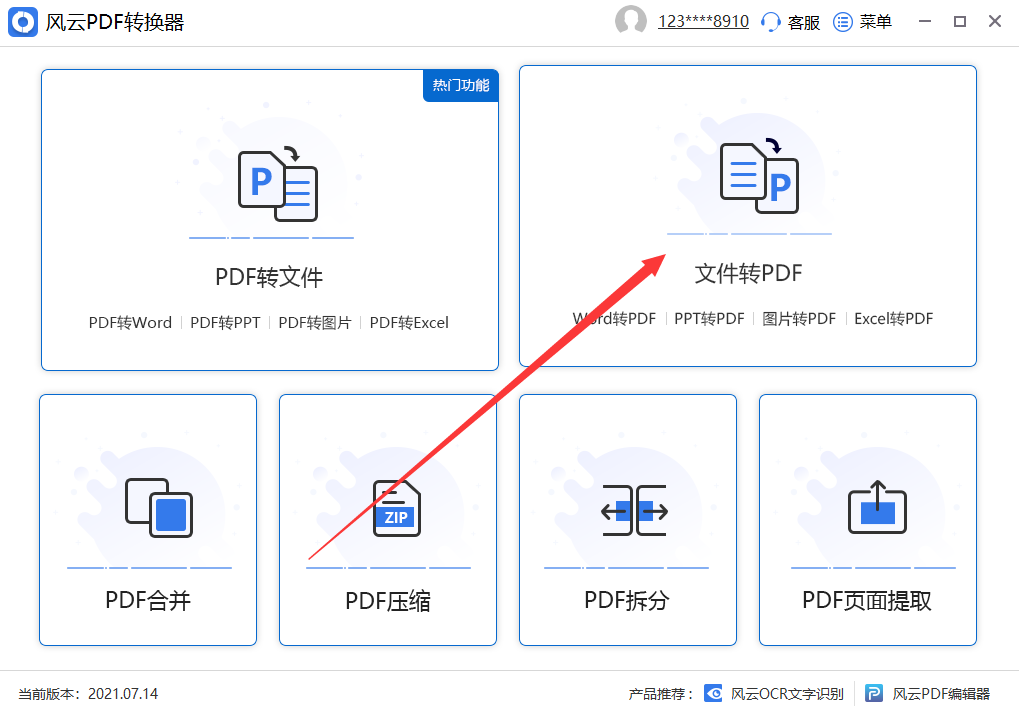
第一步:想要把word文件给转换成pdf格式的文件的话首先需要在你的电脑里面下载风云PDF转换器这款并且安装在你的电脑里面,在安装成功风云PDF转换器以后打开它并且先注册好对应的账号并且登录进去。由于我们是需要进行word文件转换pdf格式的操作所以就需要使用风云PDF转换器右上角的文件转PDF的功能,具体位置如小编下图所示。
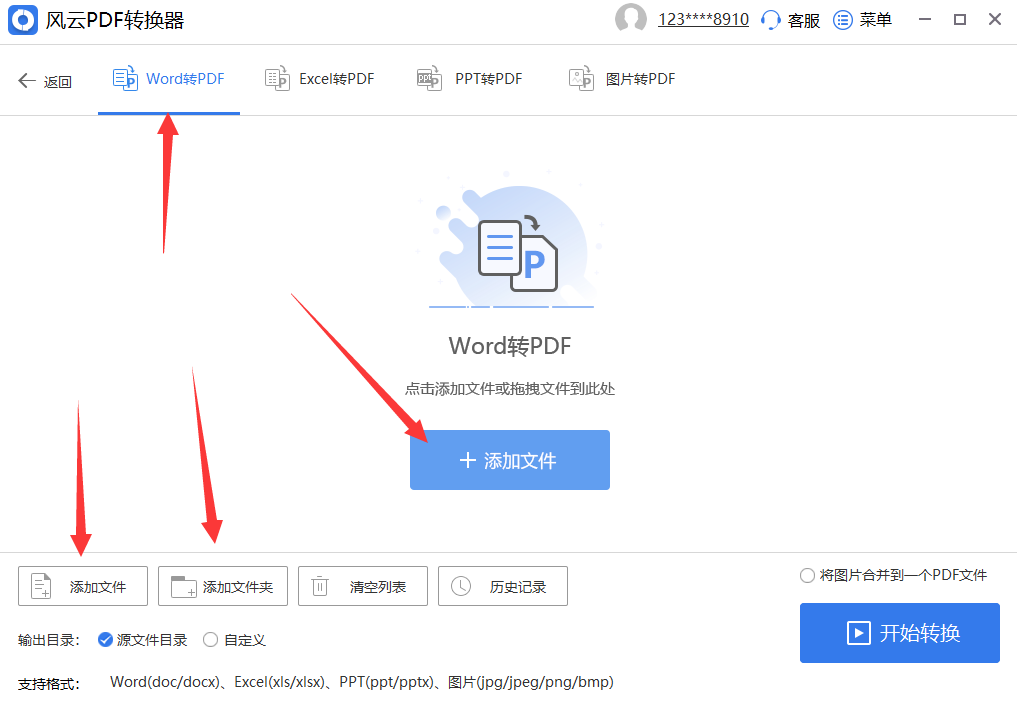
第二步:在这个步骤中我们主要需要做的事情是把需要进行转换的word文件给导入到风云PDF转换器里面去,首先用户需要在正上方确定现在是在word转pdf的界面,如果你不是第一次使用的话有可能它的默认并不是word转pdf。之后用户就需要通过添加文件的方式将文件添加到风云PDF转换器里面去,分别有三个按钮可以实现这种方式。第一是整个界面中间的蓝色的添加文件,或者也可以通过左下角的白色的添加文件按钮以及它旁边的同样白色的添加文件夹的按钮来进入到添加文件的界面。
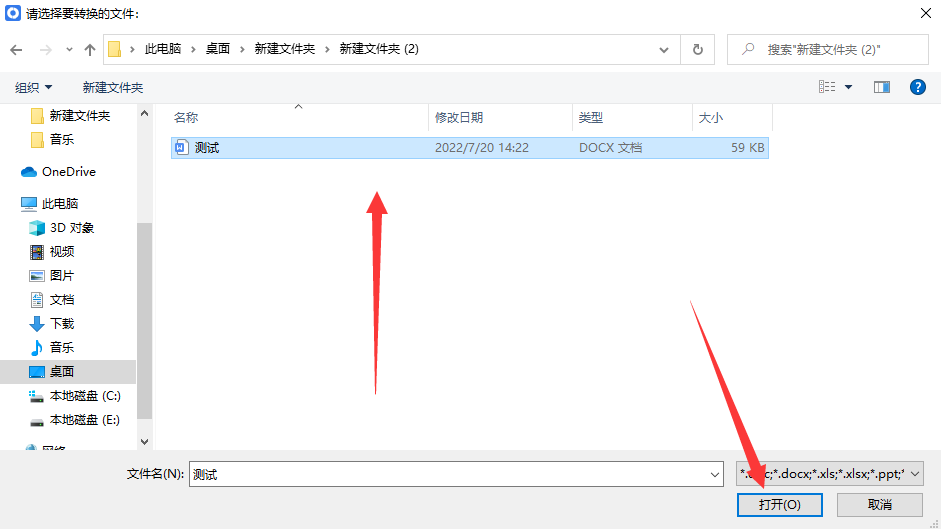
第三步:当进入了添加文件界面以后就很简单了,在这个步骤中用户需要做的就是在自己的电脑里面找出需要转换成pdf格式的文件并且通过打开该文件的方式将这些文件给添加到风云PDF转换器里面去,这样就可以进入下个步骤了。
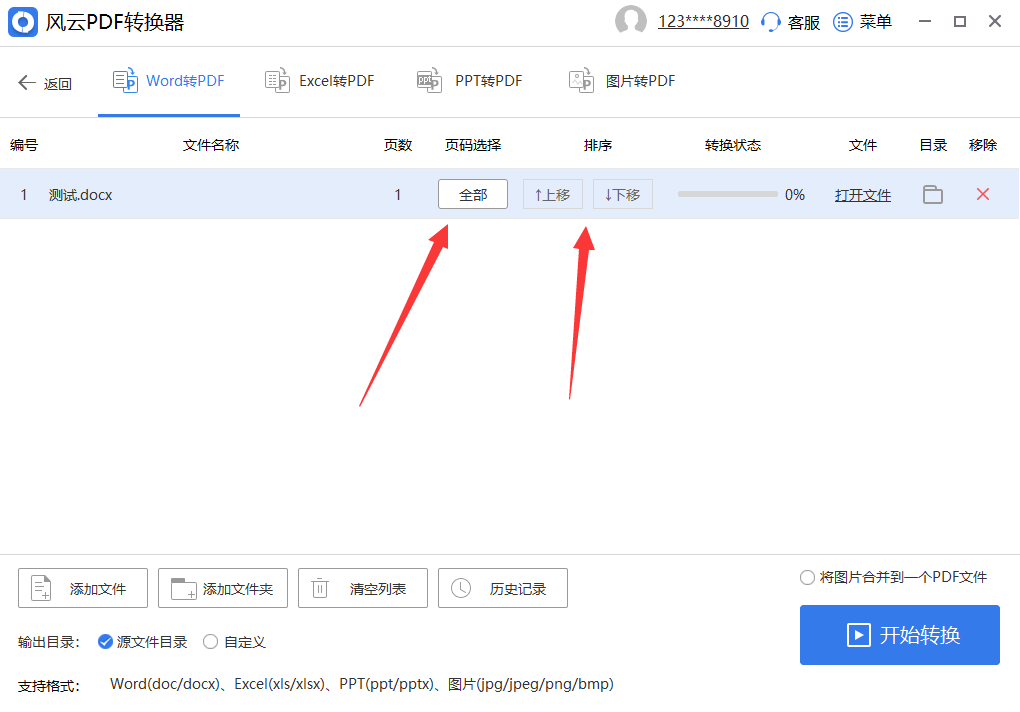
第四步:用户在添加了的对应的文件到风云PDF转换器里面去以后可以对具体的文件的页码进行调整,同时如果你添加的文件很多但是又想要更改对应的排序的话也可以自由的去进行上移以及下移,这几个步骤的位置如下图所示。
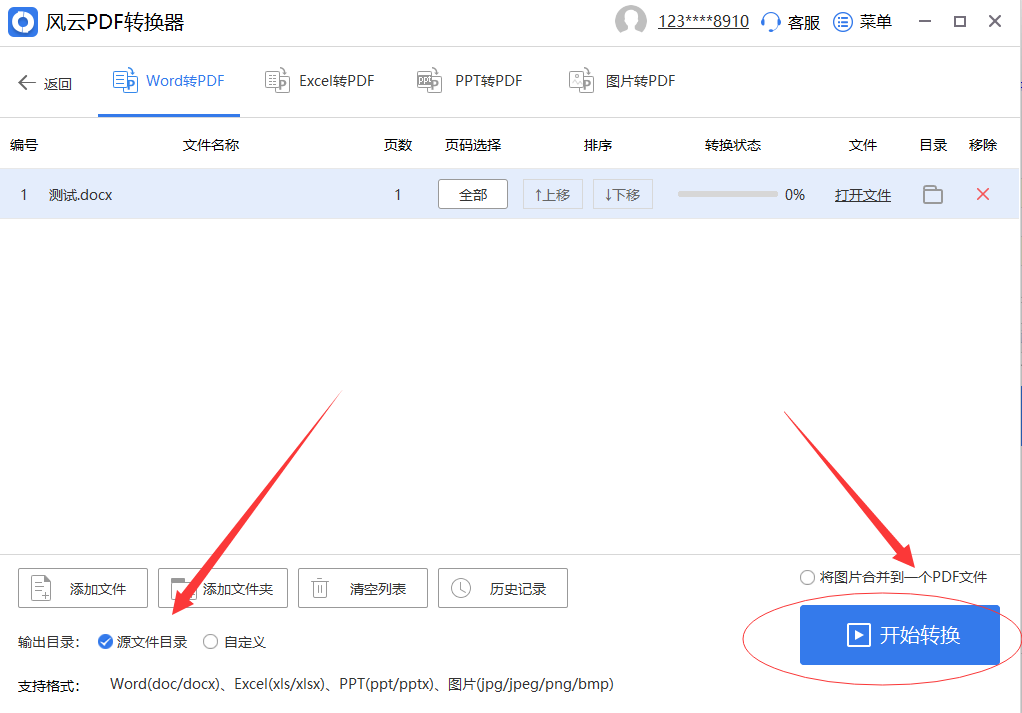
第五步:这个步骤已经可以说是文件转换的最后一个步骤了,用户在这个步骤中需要做的就是选择风云PDF转换器左下角的输出路径,避免自己到时候找不到转换完成后的文件的情况。同时在右下角的那个地方选择是否需要将图片合并到一个PDF文件,如果需要的话就选中就可以了。之后就只需要点击右下角的开始转换就行。
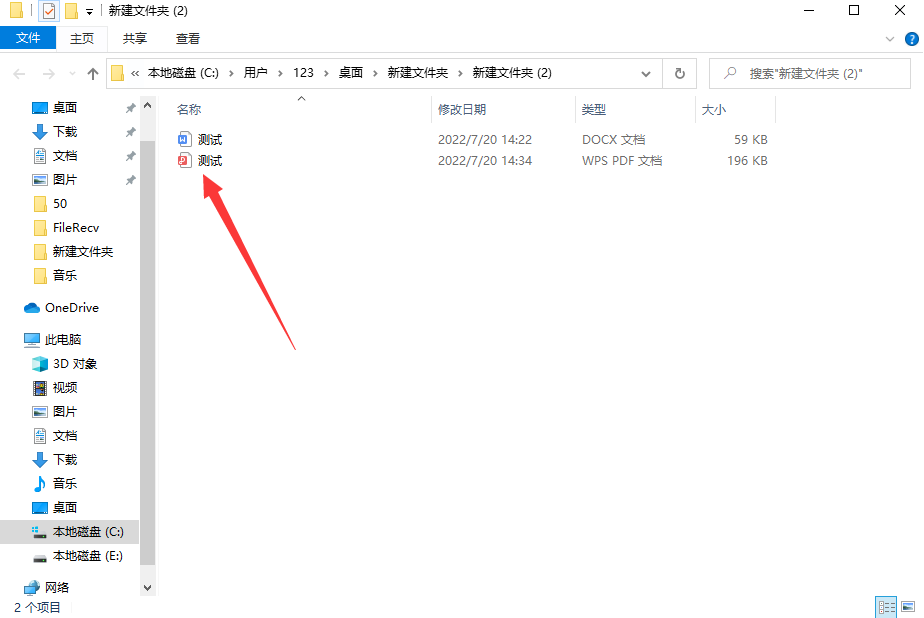
第六步:当风云PDF转换器里面的所有的文件的转换状态都到达了100%以后自然就是转换完成了的意思,之后你就只需要在自己所设置的输出路径里面找到通过风云PDF转换器转换完成后的pdf文件就可以了。
word转pdf其实就这么简单,大家赶紧试着去在电脑上面进行文件转换吧。