Word2007如何向文档中添加数字签名或签名行
1、打开需要处理的文档,选择需要插入签名的位置,单击“插入--签名行”,弹出“Microsoft Office Word”对话框

2、“Microsoft Office Word”对话框主要是提醒我们注意事项,这里我们直接单击“确定”,弹出“签名设置”对话框

3、在“签名设置”对话框中输入相关信息,单击“确定”

4、此时我们已经成功插入签名框。在这里我们可以根据要求移动签名框的位置以及改变签名框的大小

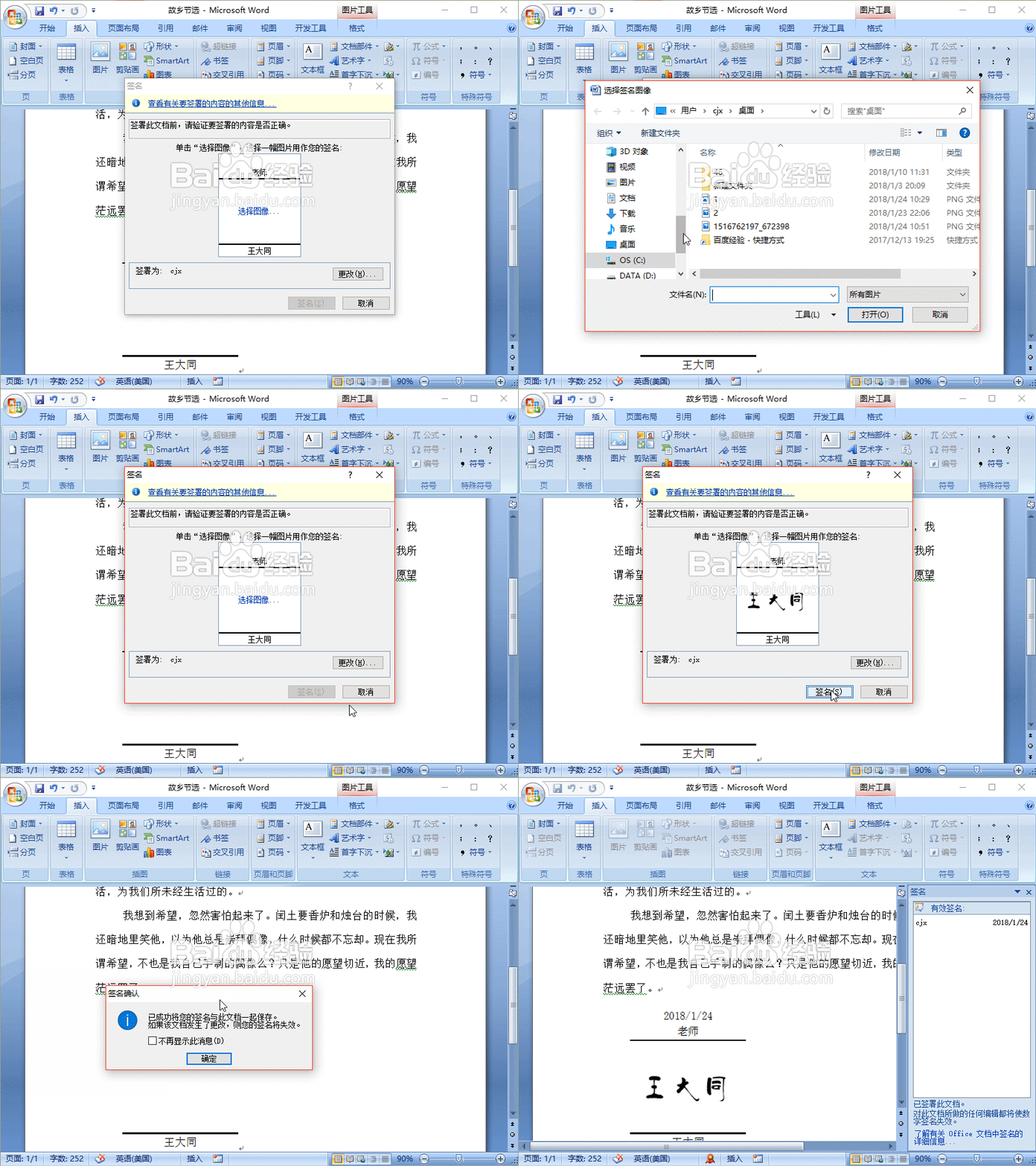
5、右键单击“签名框”,选择“签署”,依然弹出“Microsoft Office Word”对话框,直接单击“确定”,弹出“签名”对话框

6、在“签名”对话框,点击选择图像,找到签名图片,单击“签名”,弹出“签名确认”对话框,单击“确定”。到这里,我们的签名就已经完成了,此时我们无法对已经签名后的文档进行编辑了。
阅读量:42
阅读量:107
阅读量:191
阅读量:77
阅读量:118