word横向变纵向(竖向)怎么弄
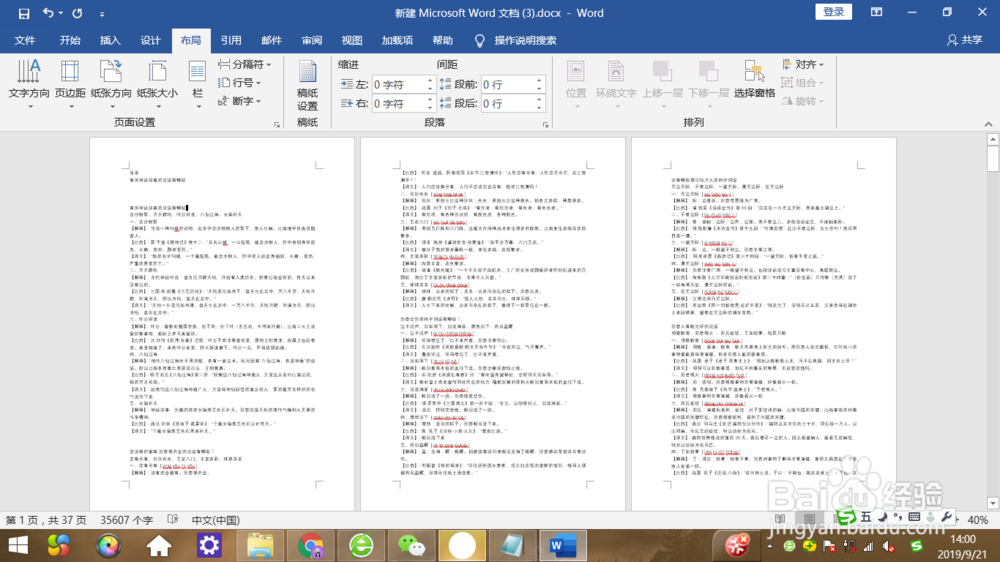
1、首先打开WORD文档,发现文档的内施没容是按横向排列的。


5、方法/步骤一总结:
1、首先打开WORD文档,发现文档的内容是按横向排列的。
2、选择上方排冷菜单栏的“布局”,来到布局操作页面。
3、选择“纸张方向 ”,点选“纵向”。
4、设置完成,页面从横择篇吩向变为了纵向。
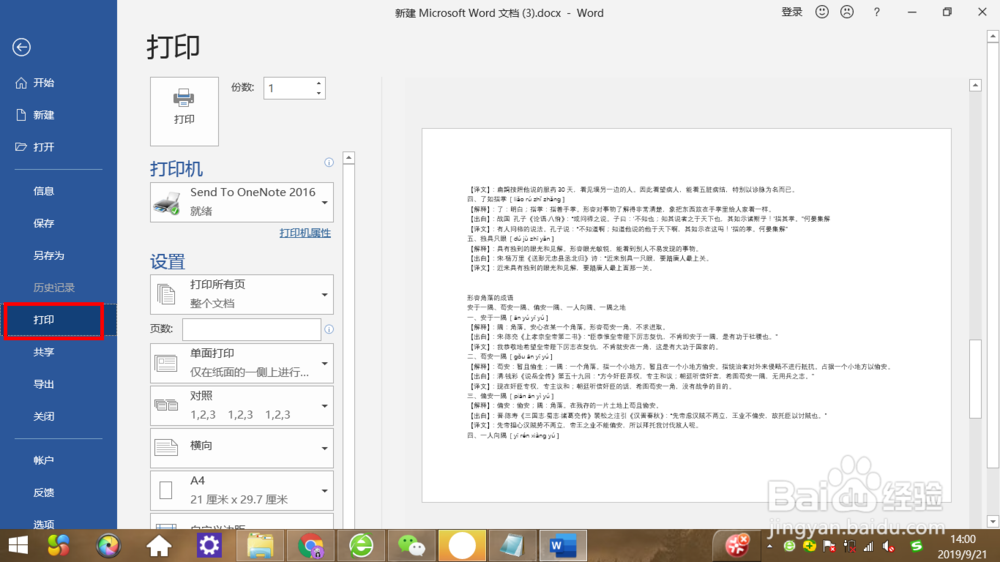
1、同页面,文档显示为横向的情况下,点击上方菜单栏“文件”。

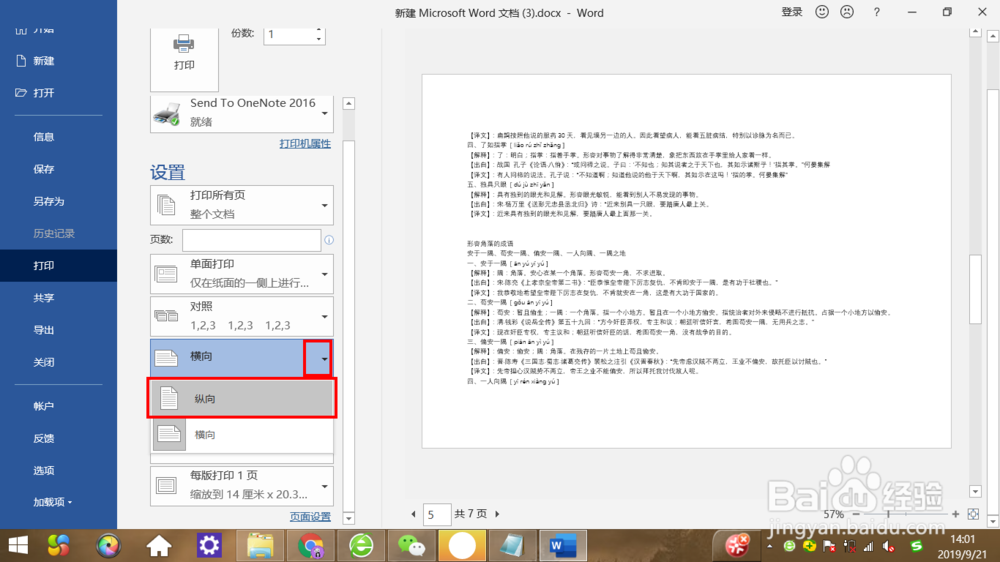
3、找到”横向“这二个字,点击右边倒三角形,选择”纵向“即可。
5、方法/步骤二总结:
1、同页面,文档显示为横向的情况下,点击上方菜单栏“文件”。
2、进入文件操作栏,选择“打印”,进入打印操作栏。
3、找到”横向“这二个字,点击右边倒三角形,选择”纵向“即可。
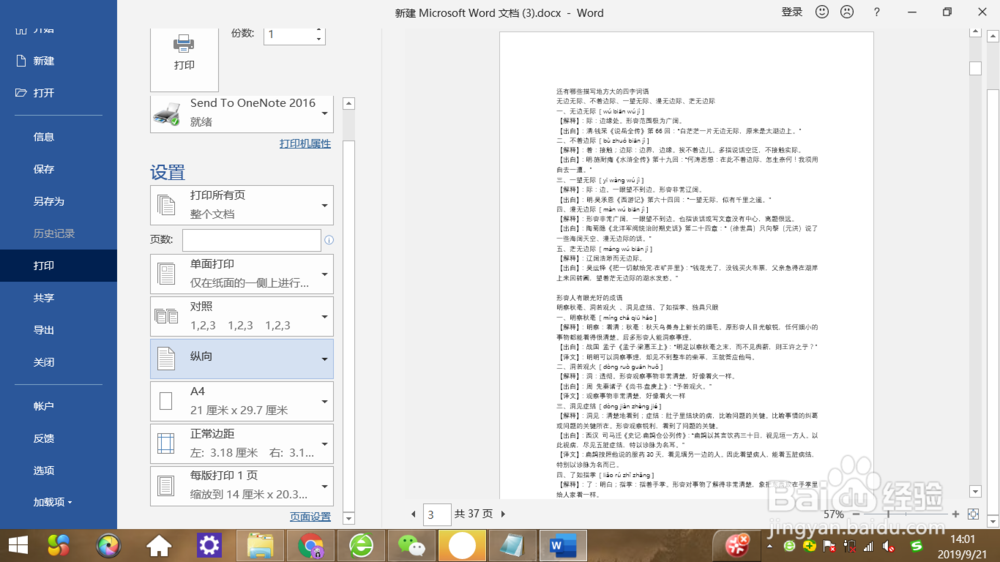
4、在右边的预览图中,文档页面已经变成了纵向。完成。
阅读量:170
阅读量:65
阅读量:60
阅读量:141
阅读量:196