如何把WORD中跨页的表格拆分成多个表格
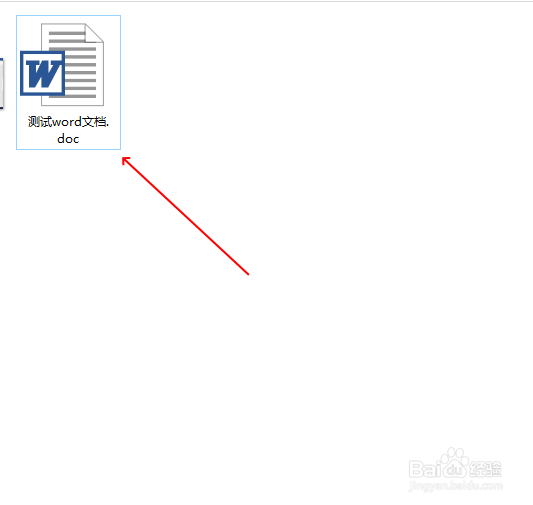
1、在word软件的使用过程中,经常会遇到一种情况,就是在word文档中的表格已经跨页了,但是在向表格中录入文字时,文字却不会跟随表格跨页。这种情况通常会出现在doc格式的word文档中,在docx格式的Word文档中,已经解决了这个问题。所以本文将以doc格式的word文档来举例说明。先新建一个doc格式的word文档。如下图所示:
2、在doc格式的word文档中,创建一个常用的表格,添加必要的文字内容。如下图所示:
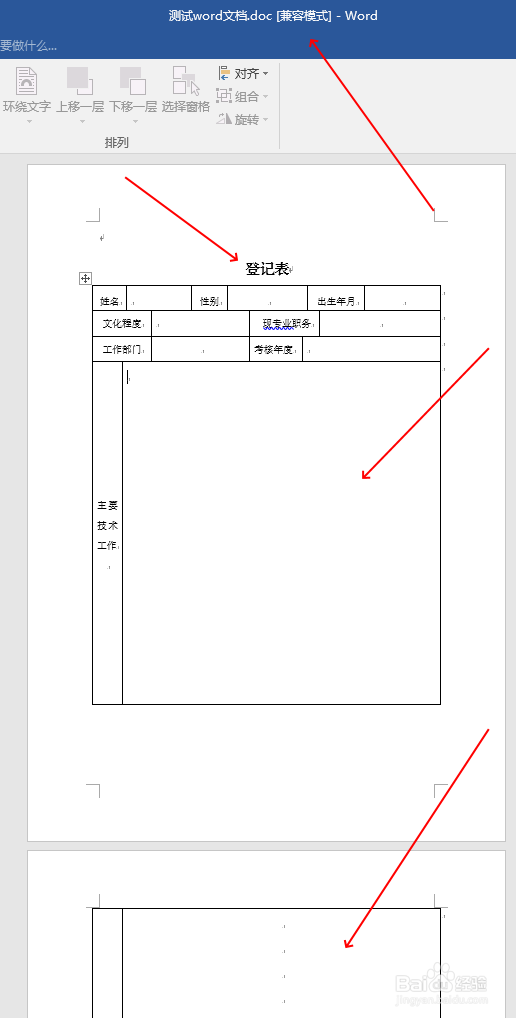
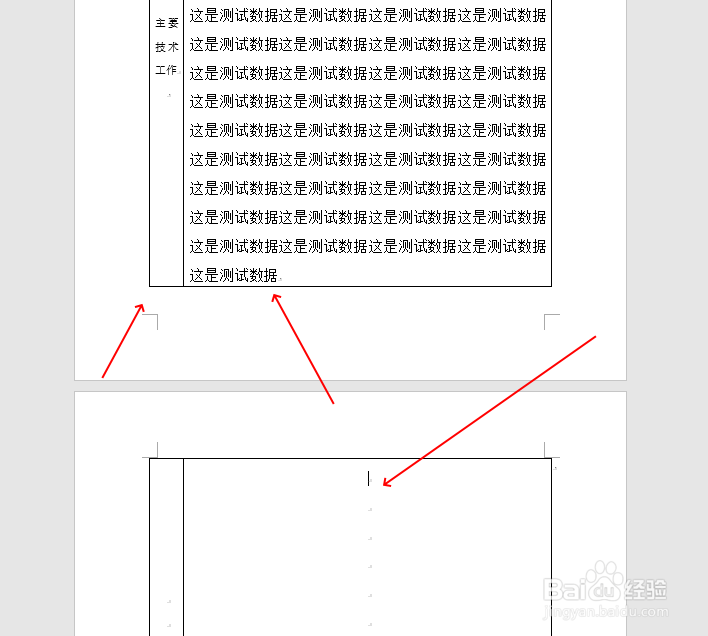
3、在向第一页的表格中录入文字时,如果文字数量超出了当前页中单元格的可见范围,那么超出的文字就会被隐藏,而且该单元格也会脱离当前页,而跳到下一页中。如图所示:
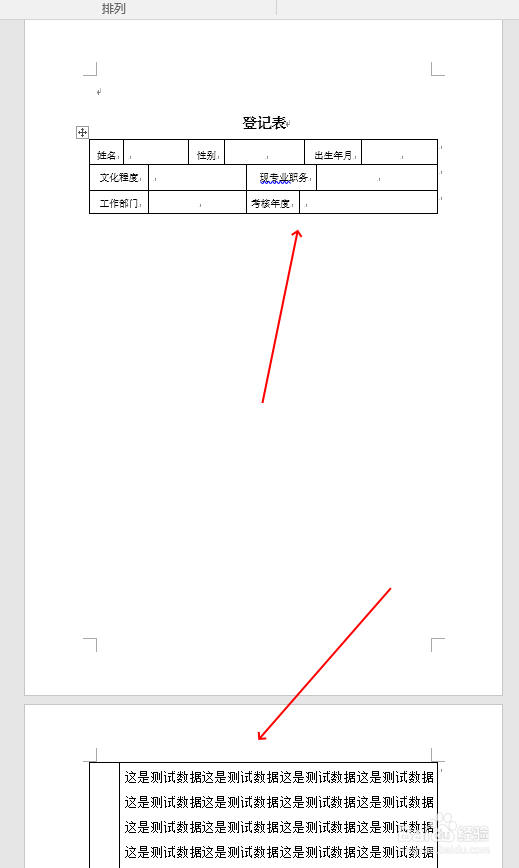
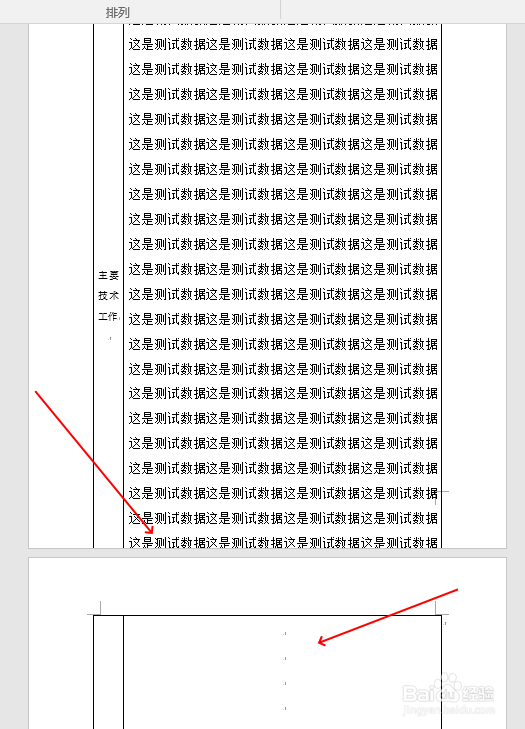
4、其实这个问题也容易解决,只要在下一页中插入光标,再将表格进行拆分,然后再把文字录入到下一个表格中即可,当然上一页表格中的内容也要减少录入的字数,以适应单元格的可视范围,这是解决问题的第一步。如图所示:
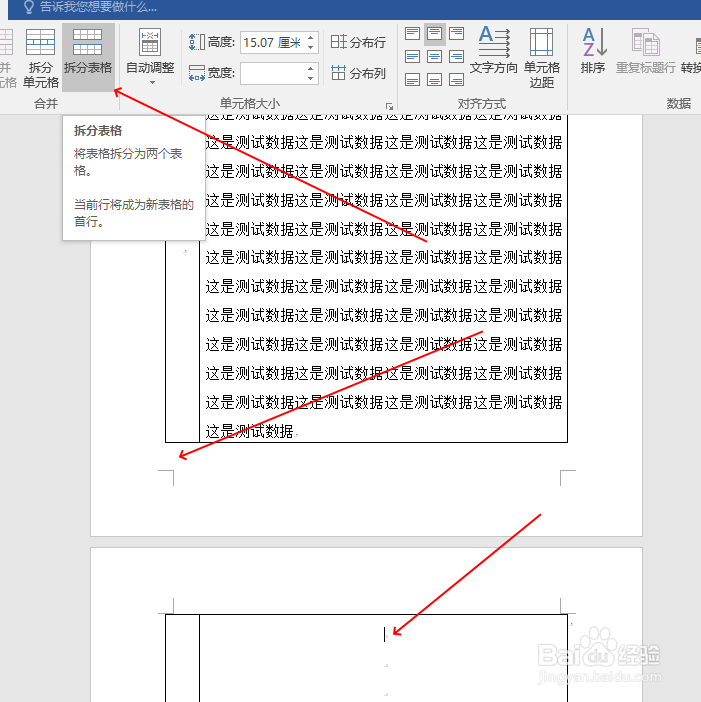
5、再将光标插入到下一页的表格中,点击“布局”菜单,再点击“拆分表格”,这样即可将上一页中的表格自动拆分出来,形成一个单独的表格。同时,下一页的表格也会形成一个单独的表格,光标自动显示到两个表格中间。
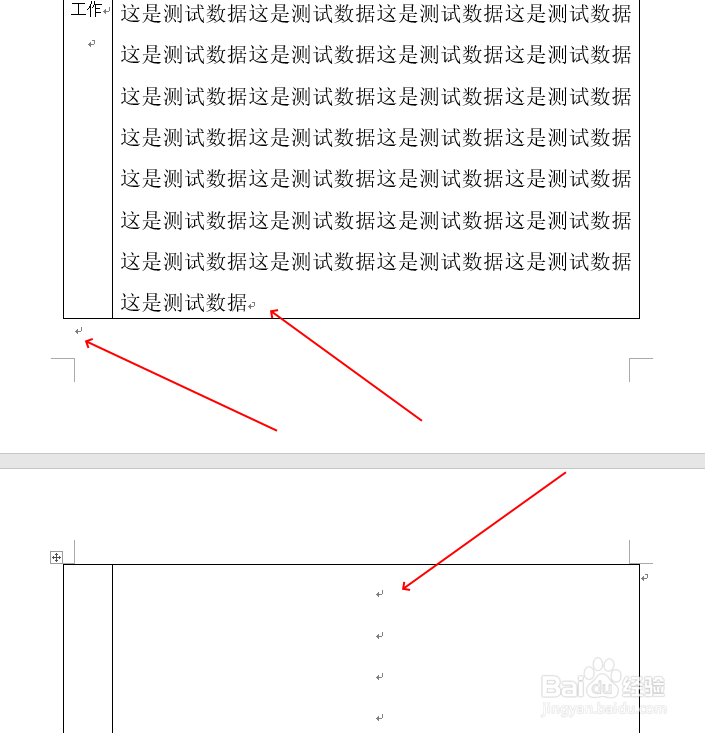
6、这样就可以在下一页表格中继续录入文字,而不受影响,上一页的表格也不会自动跳到下一页来。问题得以解决。
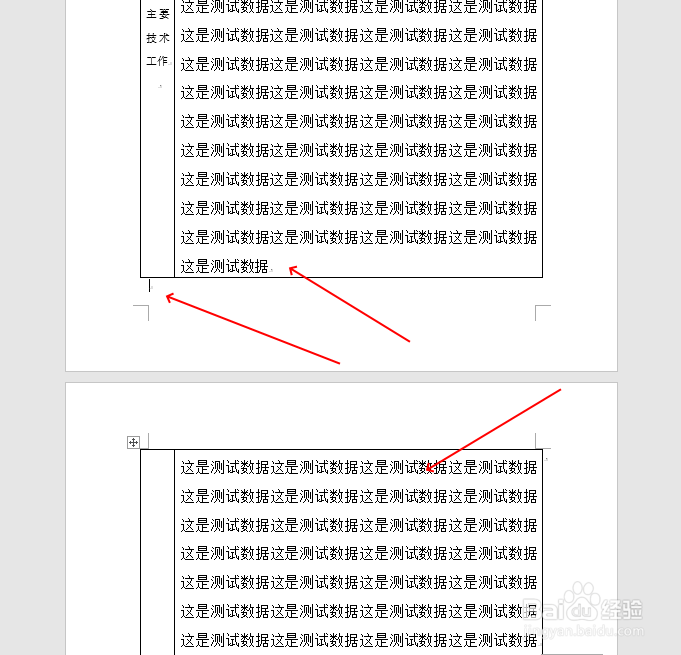
7、用以上方法,可以轻松解决word中,表格跨页而文字不跨页的问题。
阅读量:72
阅读量:40
阅读量:73
阅读量:126
阅读量:152