如何在Microsoft Word中插入签名
1、添加签名行
签名行为您或其他人提供了对打印文档进行签名的位置。如果您打算打印Word文档,则添加签名行可能是添加签名的最简单方法。
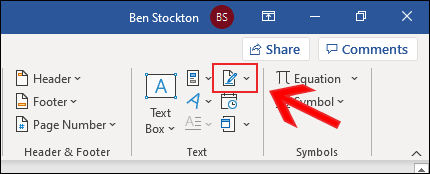
要将签名行添加到您的Word文档,请单击插入>签名行。此图标通常包含在Word功能区菜单栏的“文本”部分中。
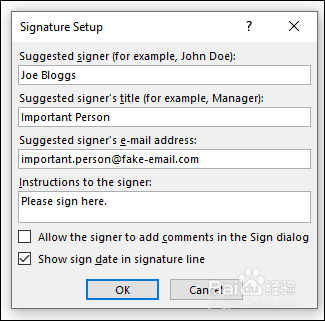
2、在出现的“签名设置”框中,填写您的签名详细信息。您可以包括签名者的姓名,标题和电子邮件地址。这可以是您或其他人。
您还可以为签名者提供说明。准备就绪后,单击“确定”以插入签名
3、确认签名选项后,将插入带有十字和签名线的签名行,以表示在何处签名。

4、现在,您可以将其放置在Word文档中的适当位置。然后可以在打印后在此位置对文档签名,或者,如果将Word文档保存为DOCX文件格式,则可以在此时将数字签名插入文档中。
5、插入数字签名
要将数字签名添加到Word文档中,您需要遵循上述说明并首先插入签名行。
您还需要为签名安装安全证书。如果您没有一个,Word会询问您是否要从诸如GlobalSign的“ Microsoft合作伙伴”那里获取一个。
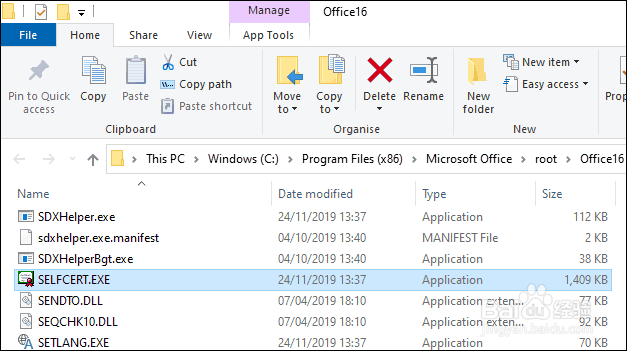
或者,您可以使用Microsoft Office安装文件夹中包含的“ Selfcert”工具创建自己的数字证书。
在您的Office安装文件夹中找到“ Selfcert.exe”,然后双击将其打开。
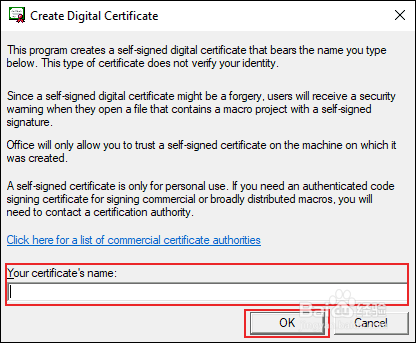
6、在Selfcert工具中,在“您的证书名称”框中键入安全证书的名称,然后单击“确定”以创建它。
7、一旦安装了数字证书,请返回到Word文档并双击签名行。
在出现的“签名”框中,键入您的姓名或单击“选择图像”以插入手写签名的图片。
单击“签名”以将您的数字签名插入Word文档。
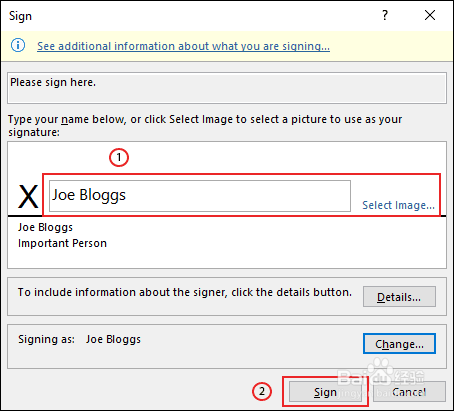
8、签名后,Word将确认已添加签名。
如果您在对文档进行签名后对其进行编辑,则数字签名将变为无效,因此您需要再次对其进行签名。

9、添加图片签名
如果您希望使用手写签名,则可以拍摄照片或扫描照片的副本,然后将其上传到计算机。然后,您可以将签名的图片插入 Word文档。
单击插入>图片以将图像手动插入文档中。或者,双击您的签名行,然后选择“选择图像”以将其插入到您的签名行中。
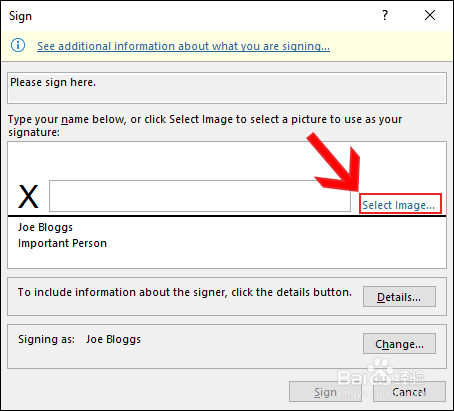
10、在“插入图片”菜单框中,单击“来自文件”,然后选择您的签名图像文件。在此处,单击“签名”以将图像放置在签名行上。
插入后,包含您签名的图像文件将被插入签名行上方。