Wps word里图片如何添加文字
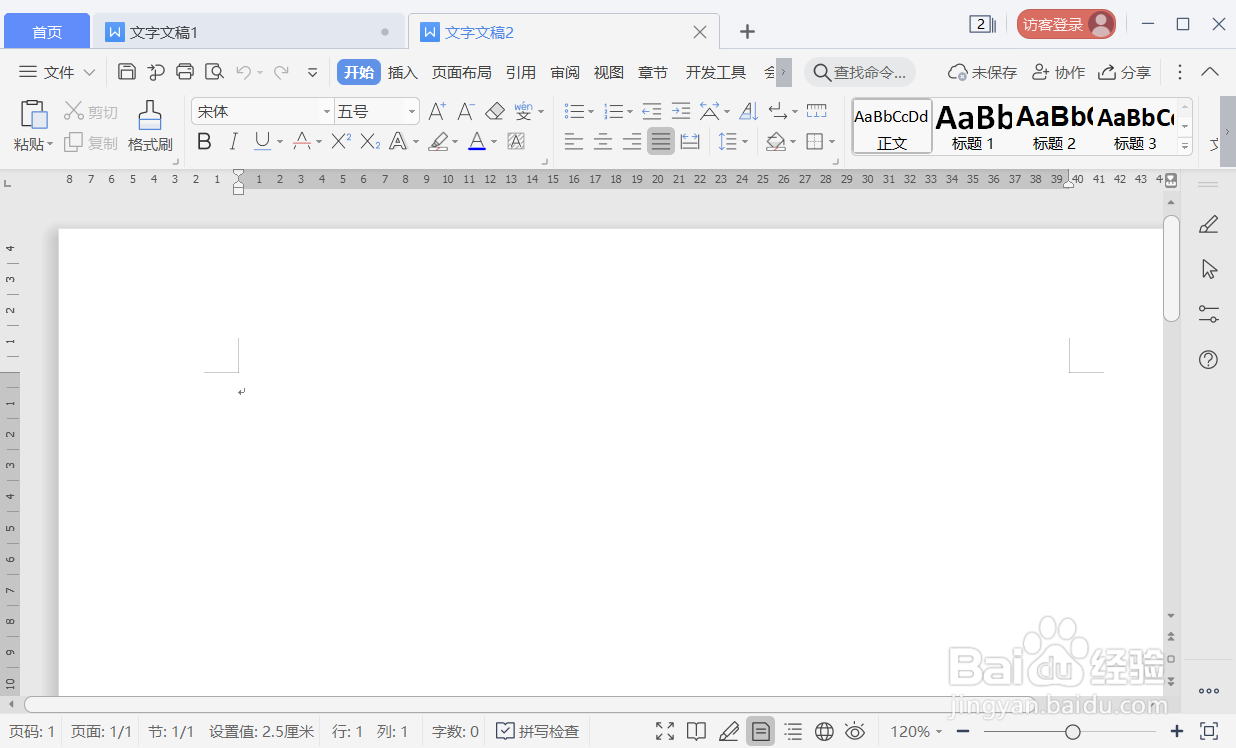
1、首先打开Wps word,新建一篇空白文档。
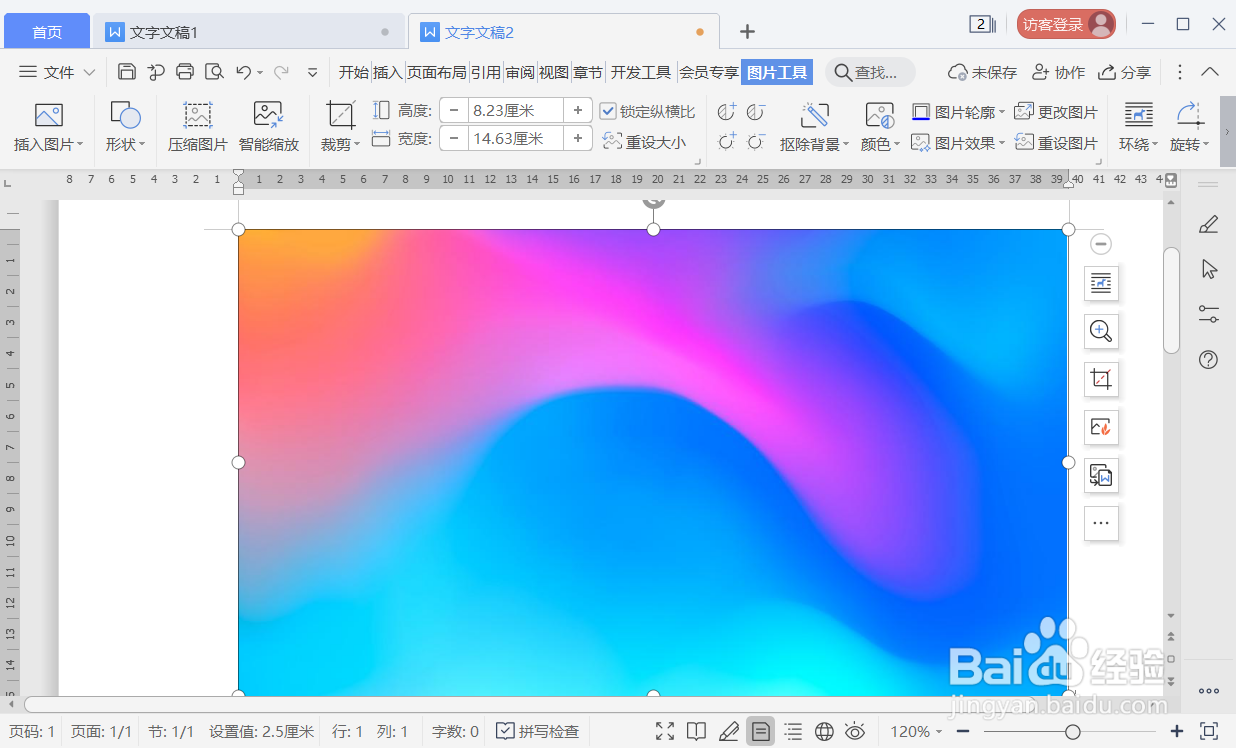
2、点击菜单栏“插入——图片”,插入一张目标图片。
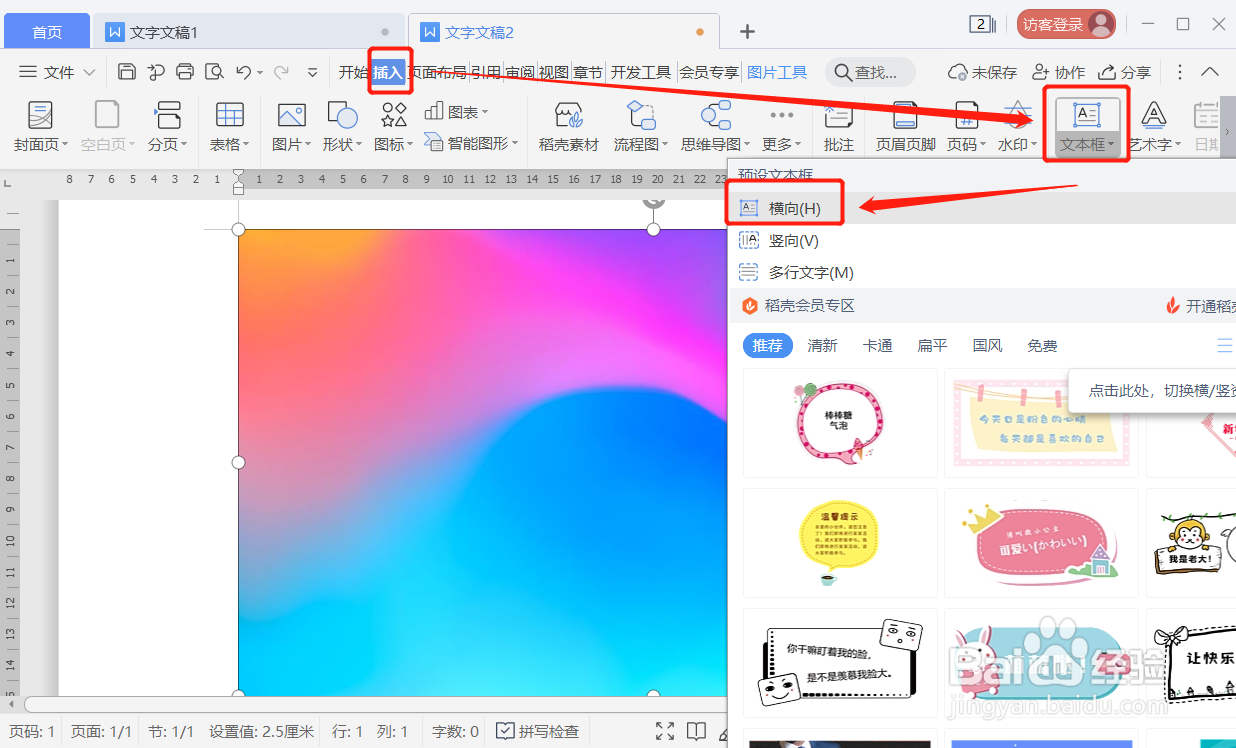
3、点击菜单栏“插入——文本框——横向“,如下图。
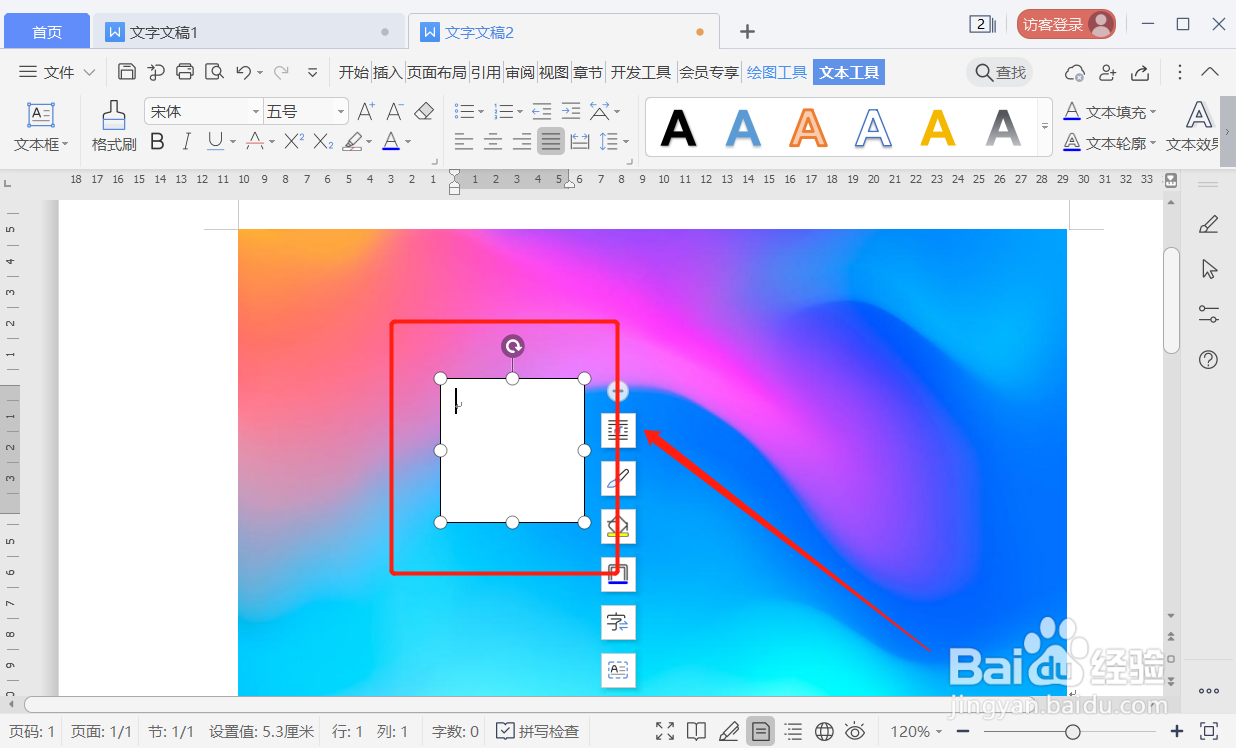
4、在图片上点击一下鼠标左键,即可插入一个可编辑的文本框,如下图。
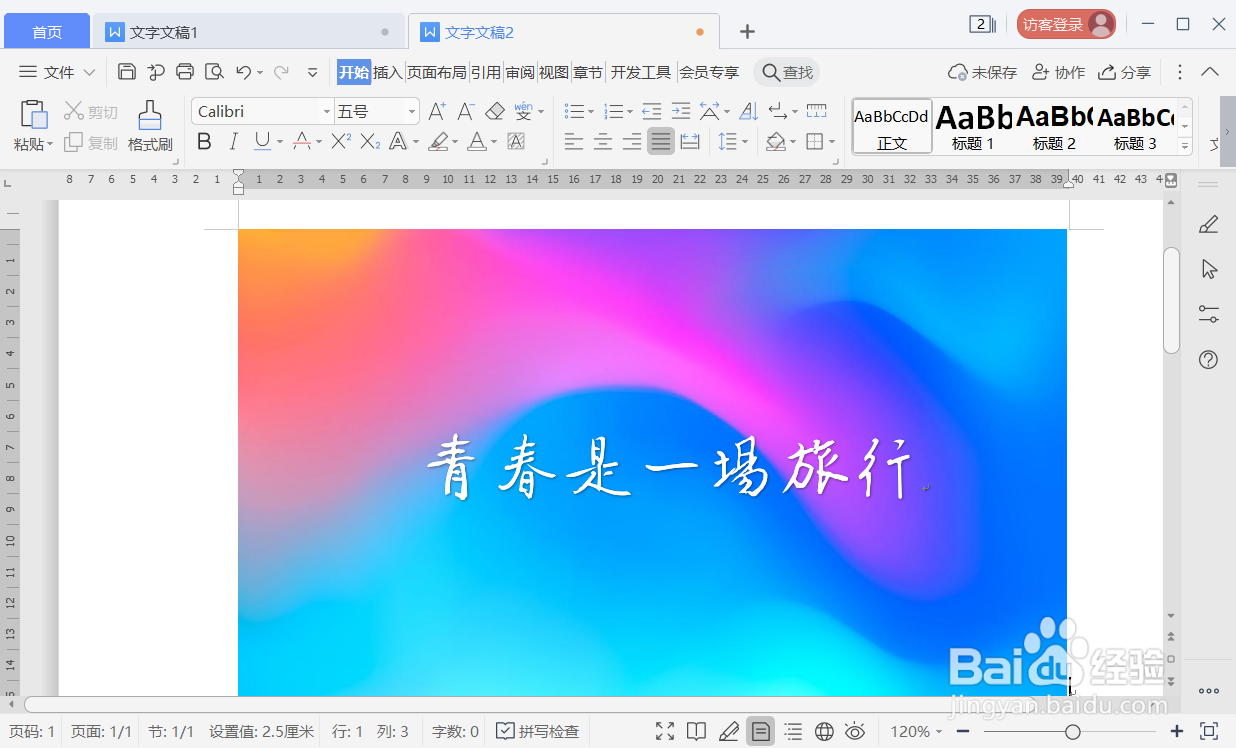
5、在文本框里输入文字:青春是一场旅行,如下图。
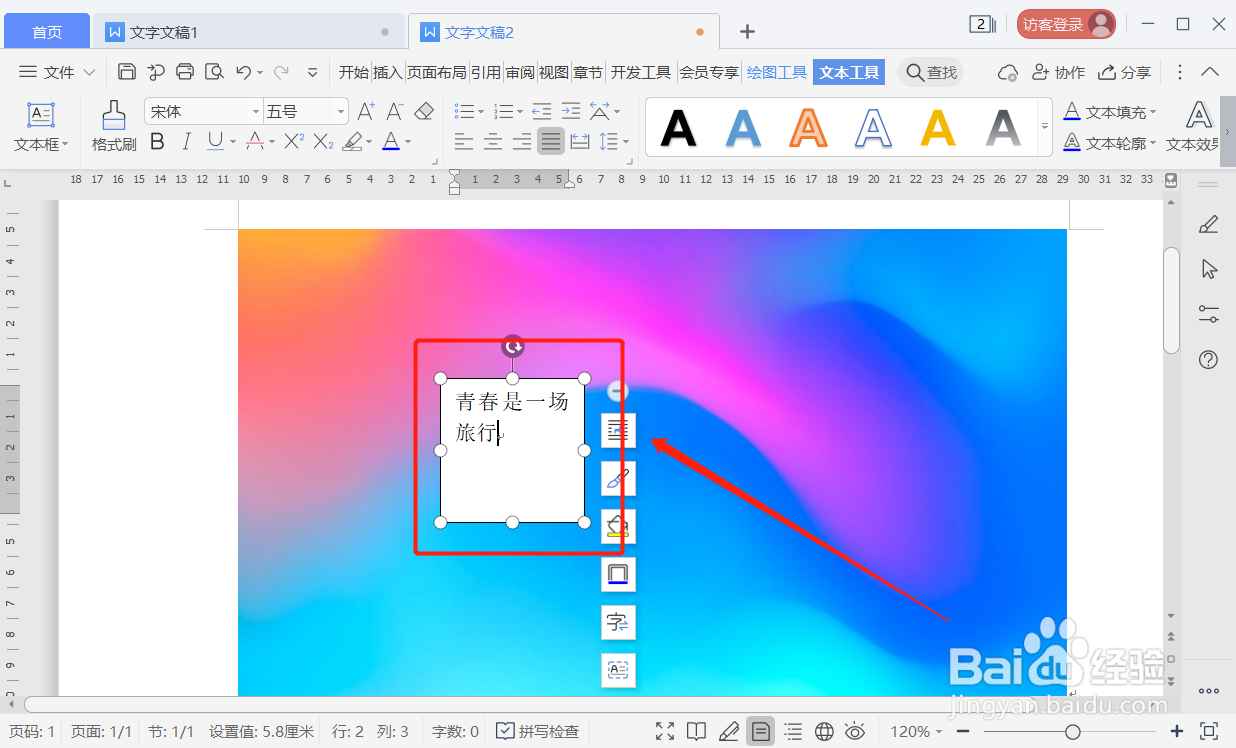
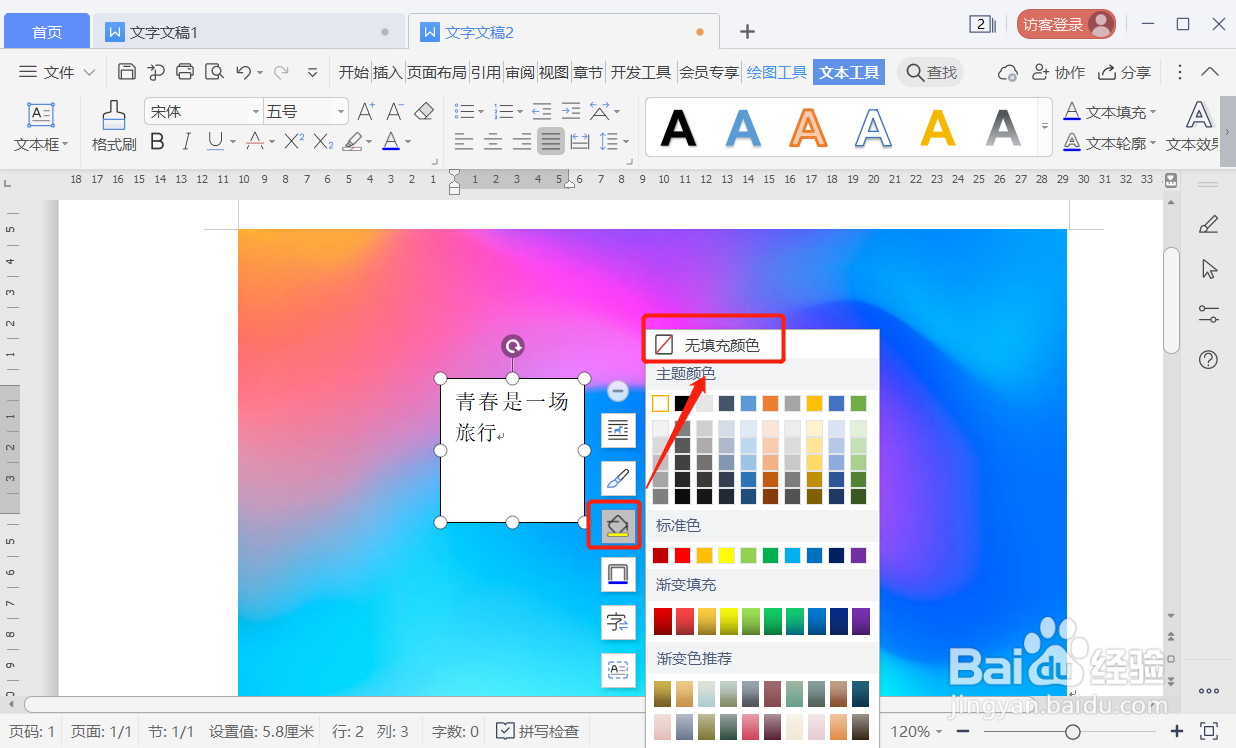
6、我们看到文字底下有白底,四周有边框,特别不美观,我们要把白底和边框去掉。这时,我们点击文本框右侧的“填充颜色”图标,选择“无填充颜色”,如下图。
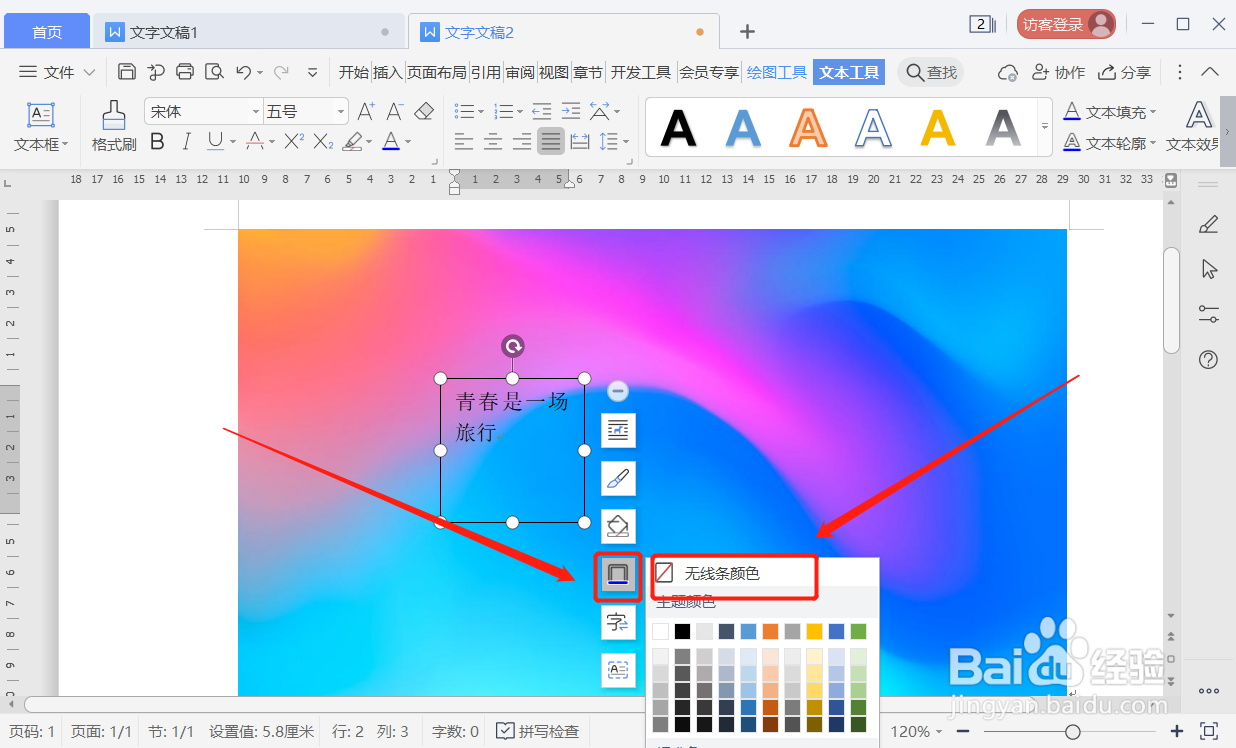
7、同样,点击文本框右侧的“文本轮廓”图标,选择“无线条颜色”,如下图。
8、我们看到文本框的白底和边框已经清除,如下图。
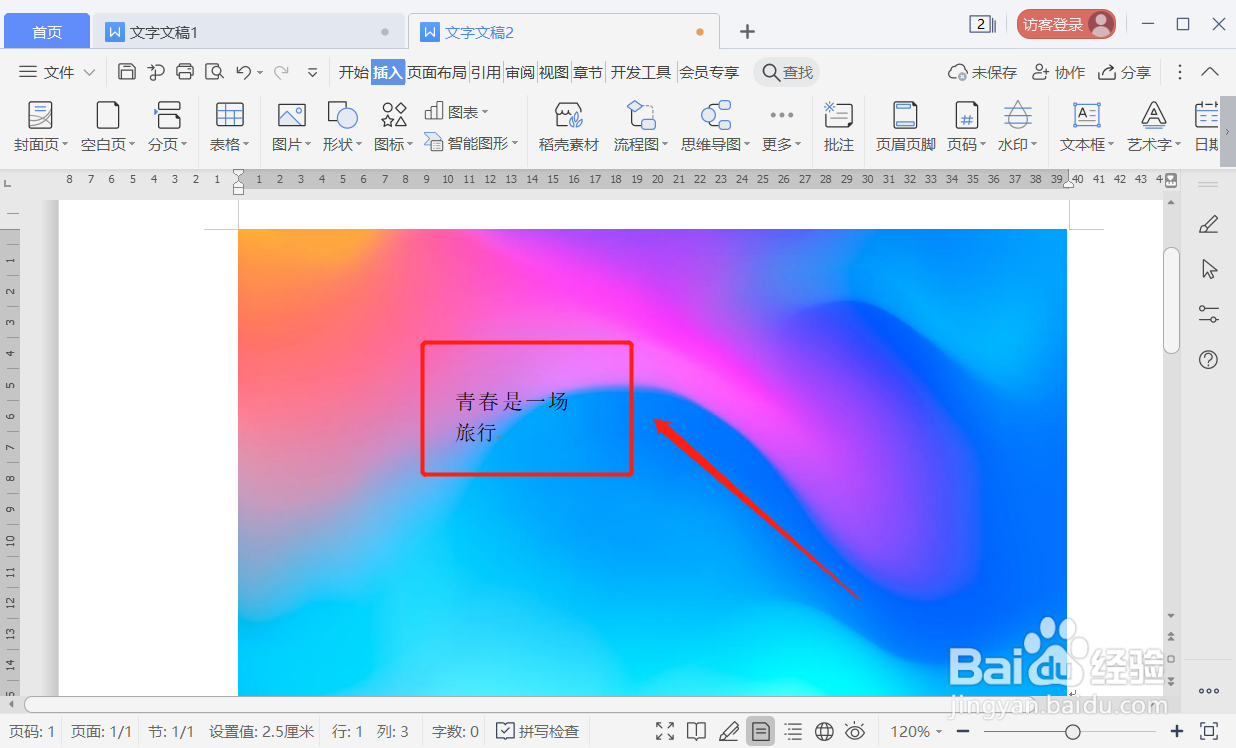
9、这里,我们调整一下文字的大小、字体和颜色,直到满意为止即可。
阅读量:142
阅读量:166
阅读量:87
阅读量:100
阅读量:128