WPS word文档页面背景添加图案背景
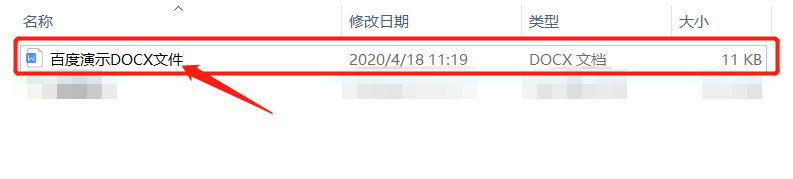
1、step1 打开word文档
双击需要添加背景的图标,用WPS软件打开需要增加背景的word文档
2、step2 选择页面布局
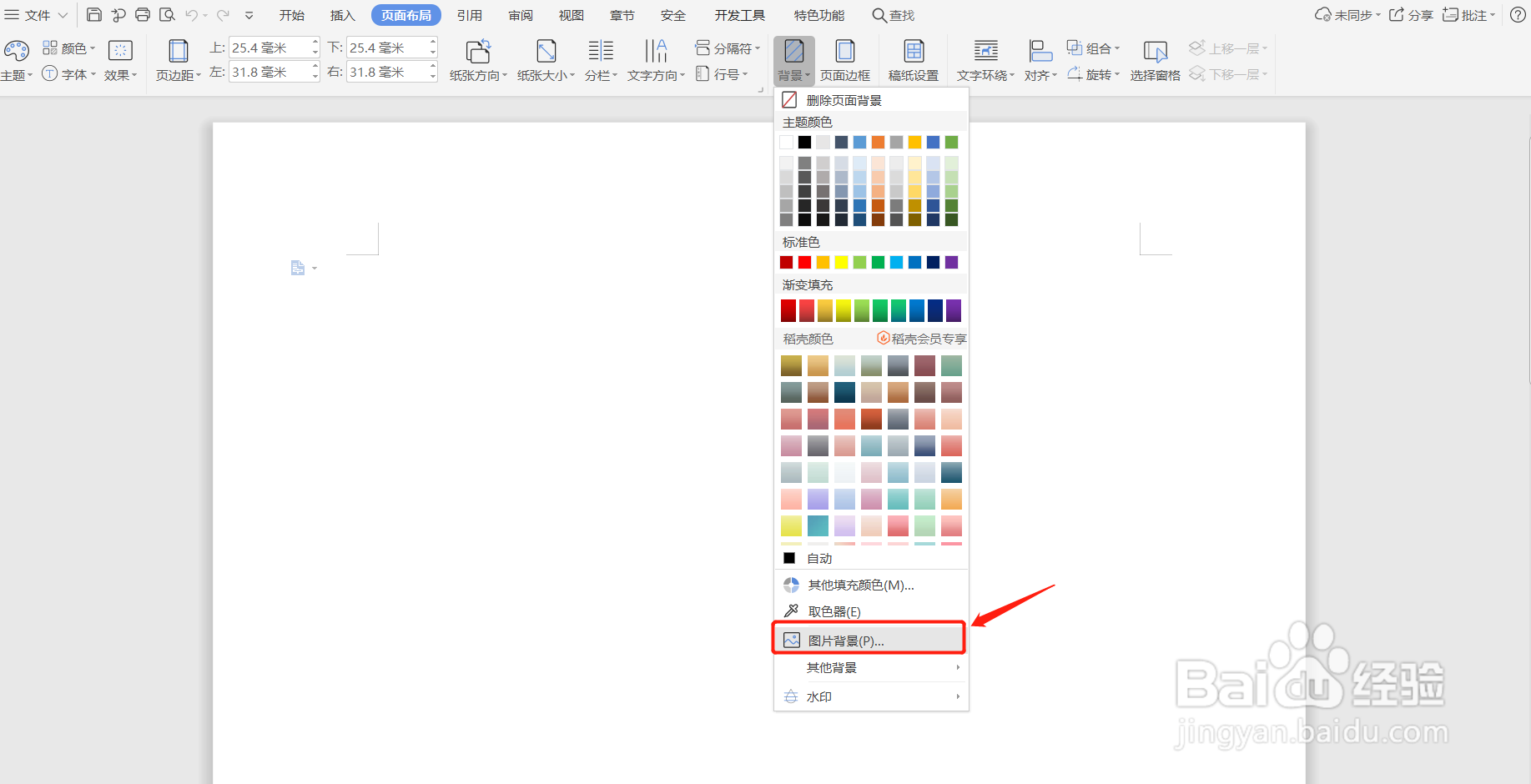
进入需要添加文档的文档后,在软件的工具栏中选择“页面布局”功能

3、step3 选择背景功能
选择“页面布局”功能,在子功能展开后,点击选择其中的背景功能

4、step4 选择图片背景
在背景功能的下拉功能中,选择其中的“图片背景...”
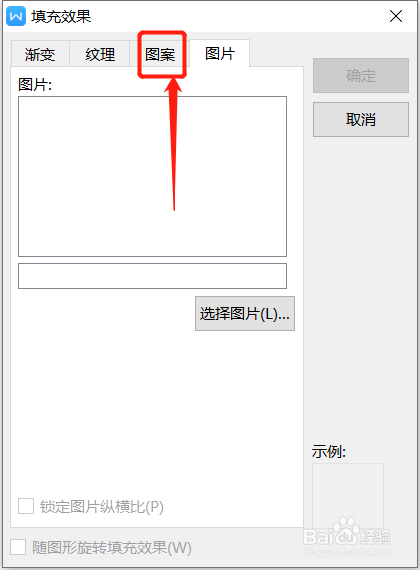
5、step5 选择图案功能
进入图片背景设置弹出框,可以看到其中有四项功能,我们选择其中的“图案”功能
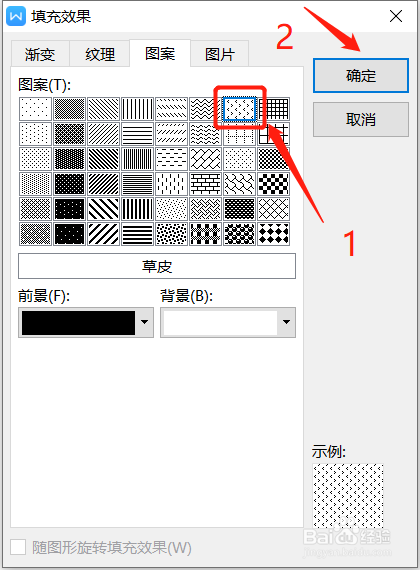
6、step6 图案背景配置
在填充效果中,在选择好图案后选择“确定”,保存设置好的设置
7、step7 编辑word文档
在图案背景配置完成后,返回文档编辑界面我们就可以编辑文档了

8、以上,小编就介绍了word文档添加图案背景的方法啦
阅读量:50
阅读量:23
阅读量:161
阅读量:80
阅读量:60