WPS表格中移动行列
1、首先打开WPS表格(这里以“工资.xlsx”为例)。
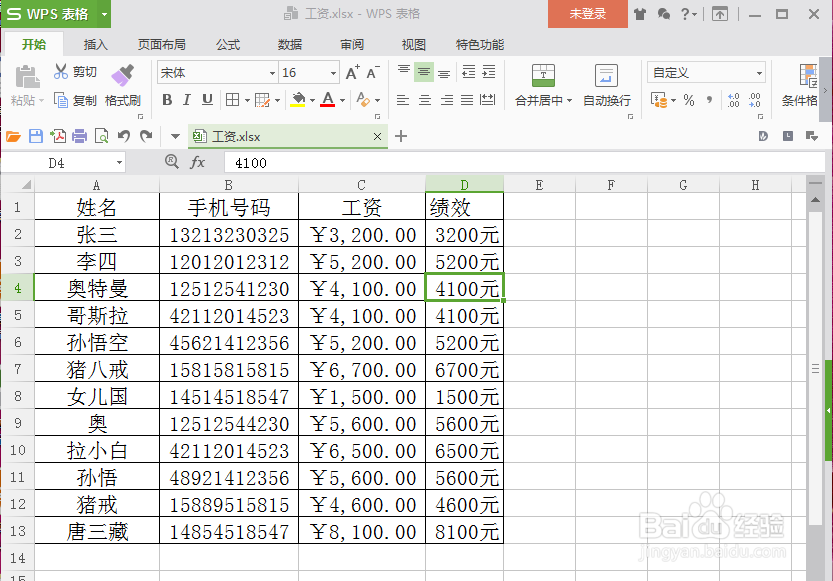
2、我们先移动列;这里我们把绩效这一列移动至手机号码这一列。我们先选中需要移动绩效这一列的单元格,右键选择剪切。
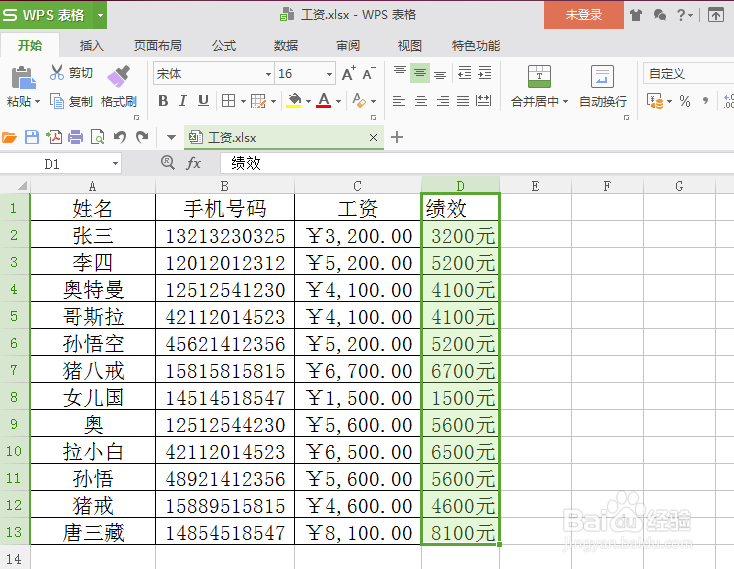
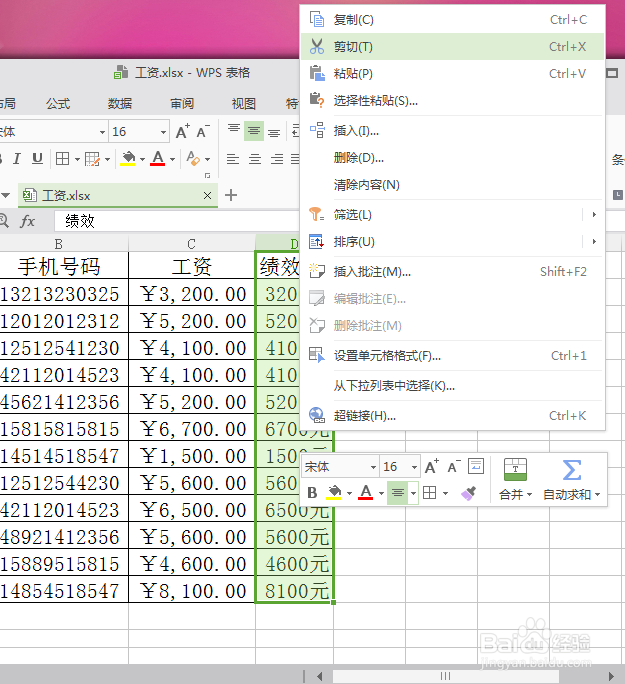
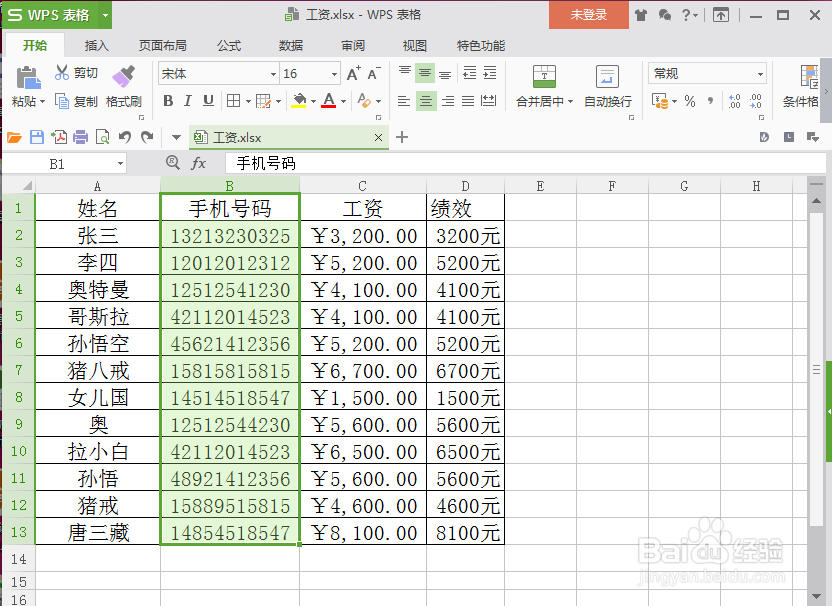
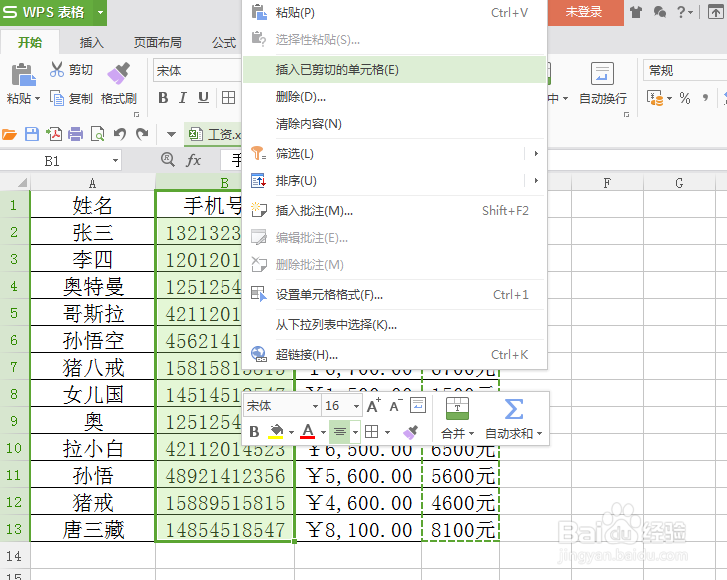
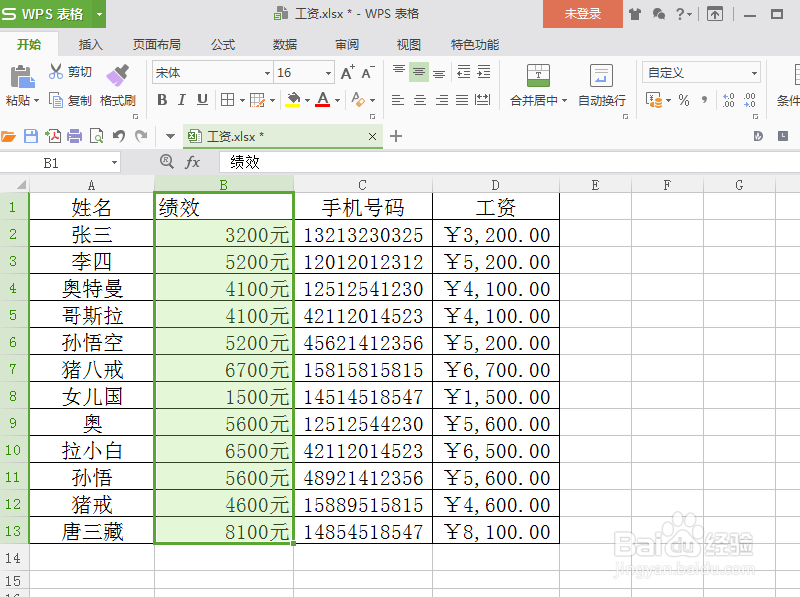
3、再次选中手机号码这一列的单元格,右键选择“插入已剪切的单元格”,这样绩效这一列就移动至了手机号码的前边。
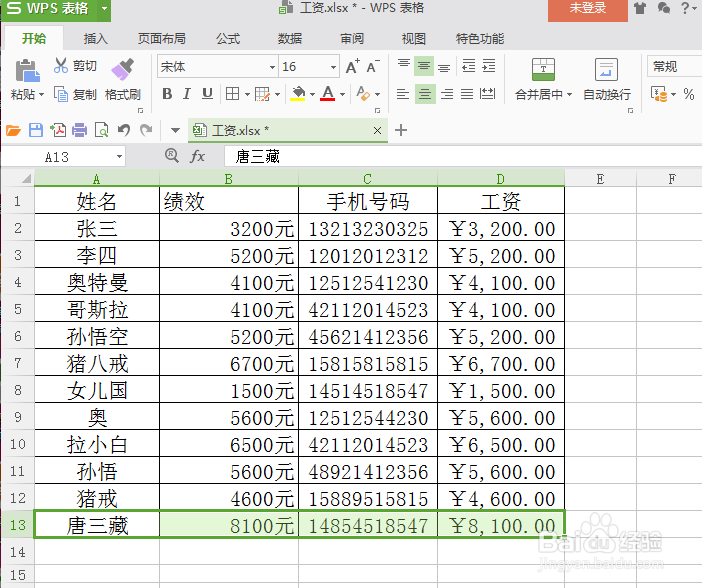
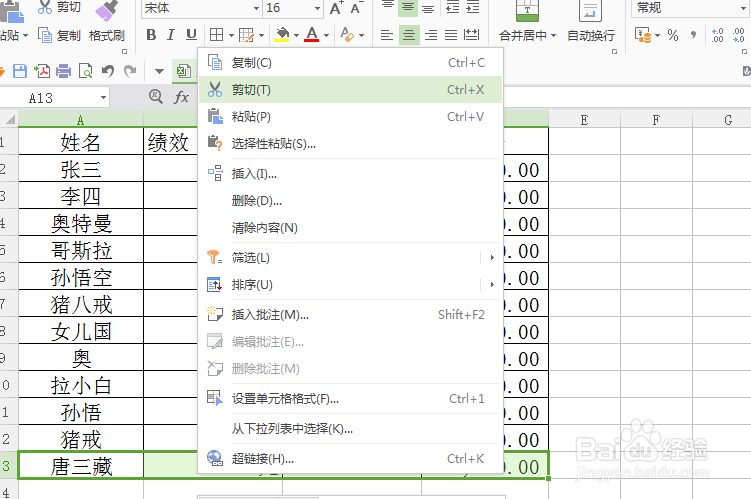
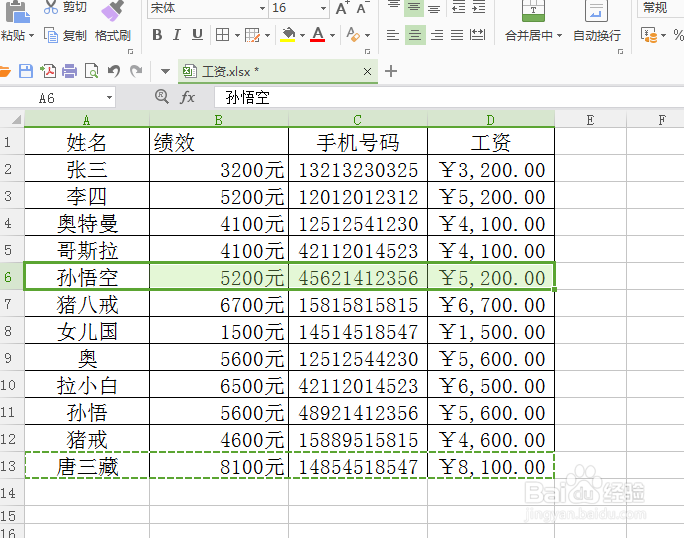
4、移动行;这里我们把唐三藏这一行移动至孙悟空一行的上边。首先选中唐三藏这一行的单元格,右键选择剪切。
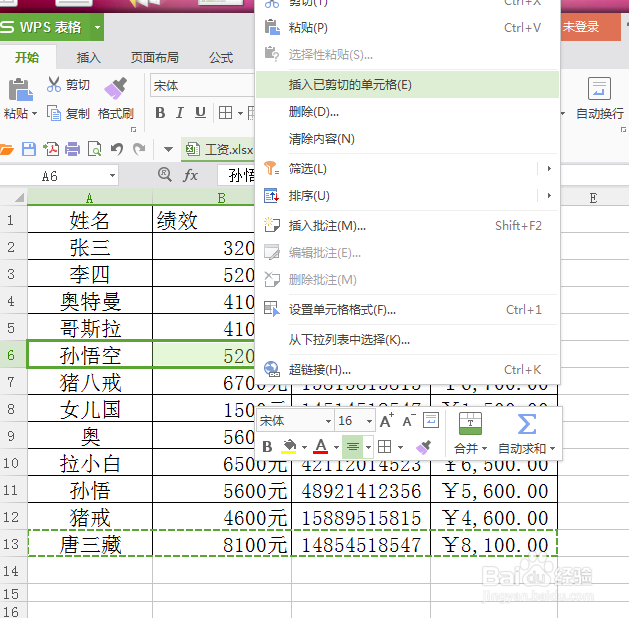
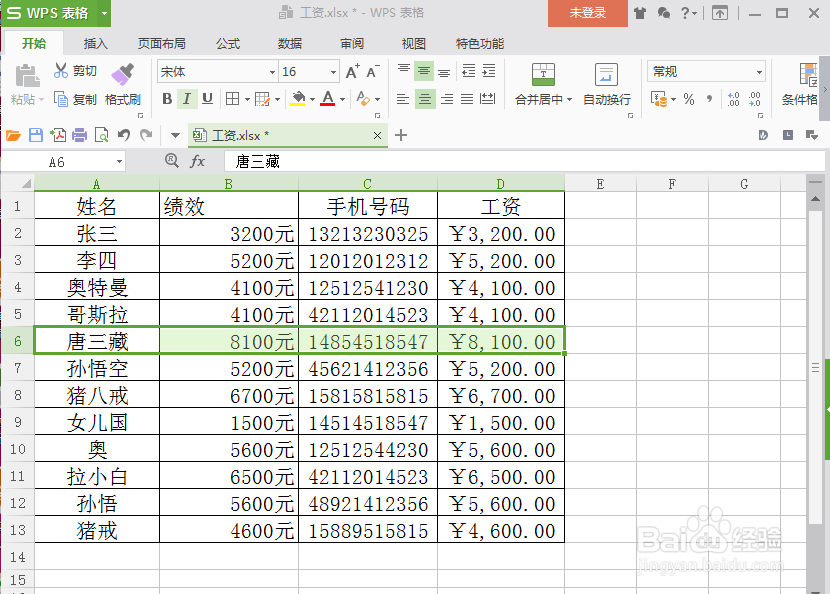
5、再次选择孙悟空这一行,右键选择“插入已剪切的单元格”,这样唐三藏这一行就移动至孙悟空这一行的上边。
阅读量:34
阅读量:114
阅读量:186
阅读量:42
阅读量:163