如何对PPT所有幻灯片一键插入logo?
1、准备好需要插入logo的PPT文档,如下小编以一份4页幻灯片的文档为例

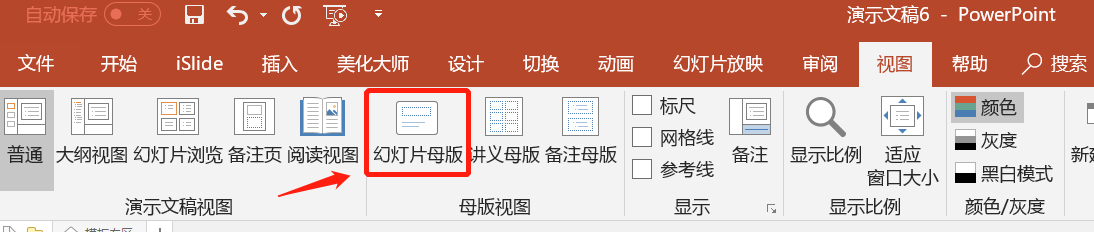
2、点击菜单栏【视图】,找到【幻灯片母版】并点击
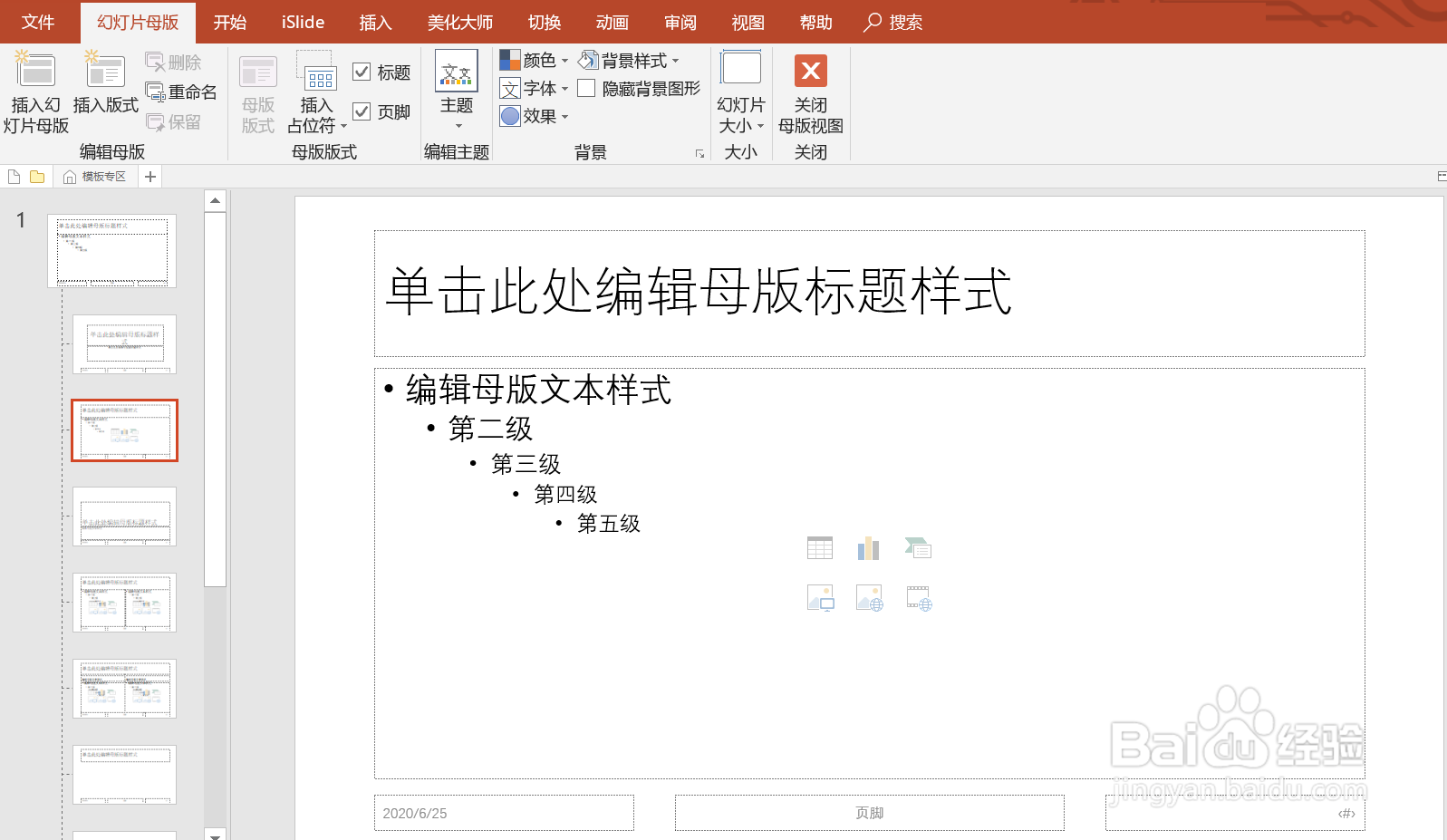
3、在出现的幻灯片母版编辑页上进行logo的设计,如下小编在幻灯片顶部位置插入一个蓝色矩形,并在左侧输入公司名称及logo,则此时logo版式已创建完毕

4、再次打开菜单栏【视图】,并选择【演示文稿视图】中的【普通】退出幻灯片母版编辑模式

5、可以看到所有的幻灯片顶部均已出现了“公司名称及logo”的蓝色矩形框


1、在准备好的幻灯片文档中,执行“视图一母版一幻灯片母版”命令
2、在“幻灯片母版视图”中,在第一张基础母版上将设计好的Logo版式放在所需的位置上
3、执行“视图一演示文稿视图一普通”命令退出幻灯片母版编辑模式,即可查看logo插入样式
阅读量:116
阅读量:158
阅读量:166
阅读量:29
阅读量:82