在EXCEL中插入多张图片后快速调整成相同尺寸
1、插入一张图片,一次点击 插入→图片

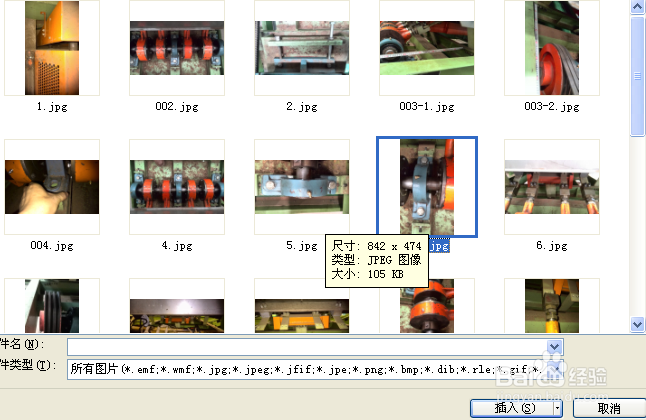
2、在弹出的对话框内选择你要插入的图片→点插入
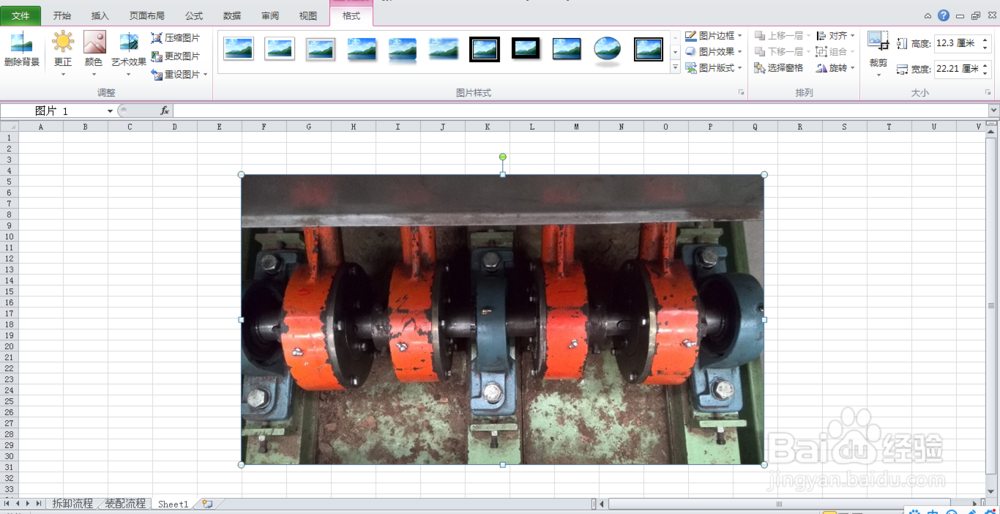
3、得到以下效果
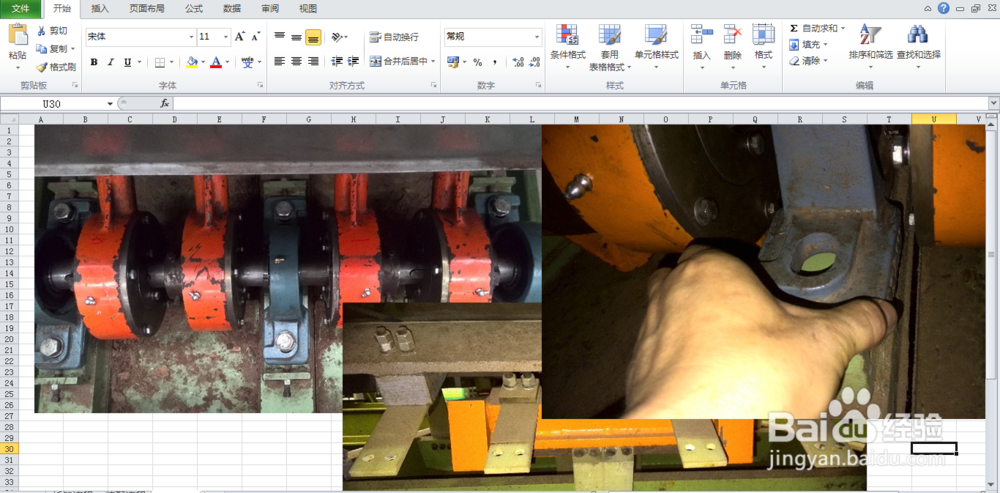
4、再次添加图片后,需要将图片整理整齐并缩放至所需要的大小,而且需要图片大小都一致的时候,我们该怎么办呢?
5、任选一张图片,点击工具栏格式标签后,在大小标签框内输入所需的高度(默认锁定横纵比)并单击键盘上的‘回车’后,宽度也自动发生变化,即可得到所需的大小。
同理将其余图片也按照如上方法进行高度设定
即可得到相同大小的几张图片了
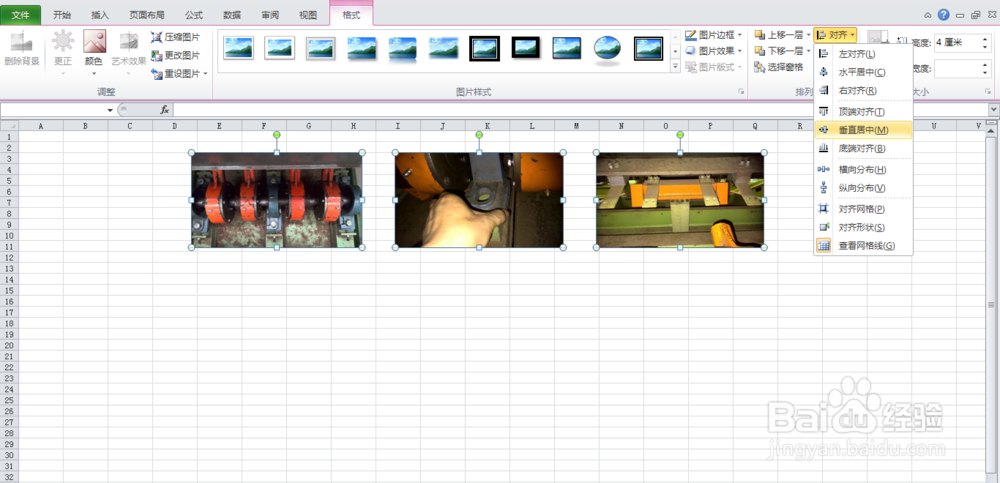
然后再在格式标签下的排列一栏,选择‘对齐’,可弹出不同种类的对齐方法,在此可根据自己需要进行选择。
小编在这里选择横向分布和顶端对齐后得到如下效果,是不是很简单?
你学会了吗?
阅读量:124
阅读量:49
阅读量:146
阅读量:156
阅读量:60