gif文件怎么压缩,太大怎么用ps压缩
1、先说一点如果有在百度上面复制的图片,无法打开的请检查一下文件的扩展名是否是 jpg,如果是的请修改成gif
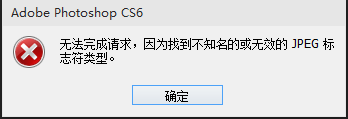
2、然后请用ps打开图片
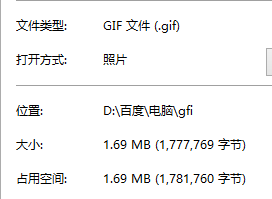
3、1.修改图片大小
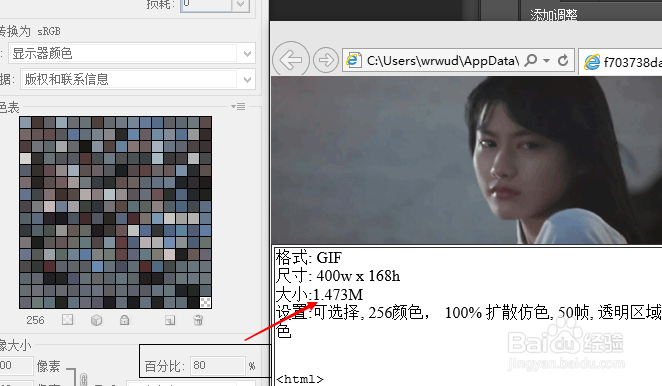
在文件(alt+f)菜单里面有一个存储为web使用格式
在打开的窗口里面右下 方有一个图片大小,请根据图片情况来缩小
在窗口的左下方有一个预览
示范用的图片缩小到80%时候就降低了0.2m
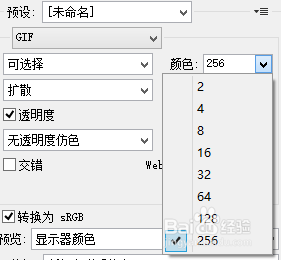
4、2.修改颜色(不知道怎么叫的)
颜色是有多少位颜色的嘛 颜色位越多就越清晰和绚丽
然后图片就特别大
为了方便在网络传播完全可以降低的
在不修改图片大小的前提下
修改成64位颜色就有才降低了0.2m左右
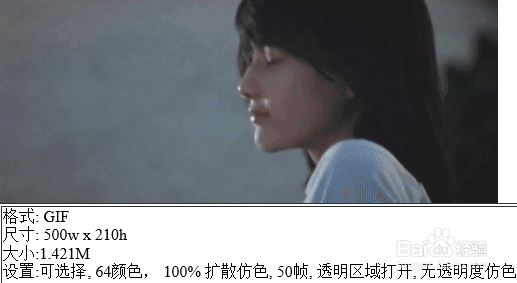
5、3.裁剪
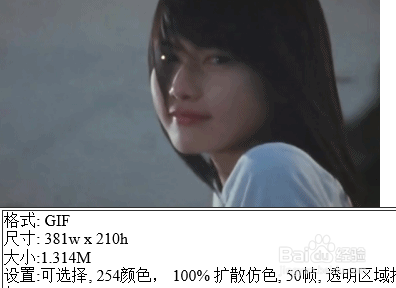
裁剪掉不影响观看的内容来降低大小
在不做其他修改的前提下
图片大小也是有明显的变化了
6、4.删除多余的帧
部分帧是重复的
可以删除掉然后增加一个帧的时间来就看上去没有区别
7、缩小到70% 颜色只有64位,裁剪之后只有541 KB (554,240 字节)
相当于缩小了1m。。

1、如果您觉得本经验有用的话,在屏幕右下角找到分享链接,可以把经验分享到您的空间、微博、人人、百度等,让更多的人知道此经验,从而帮助到更多的朋友!或者关注支持下,谢谢!
阅读量:168
阅读量:60
阅读量:176
阅读量:51
阅读量:149