ps利用快速选择工具选取图像
【快速选择工具】》是从Photoshop CS3版本幵始增加的一个工具,它可以通过调整画笔的笔触、硬度和间距等参数而快速通过单击或拖动创建选区。拖动时,选区会向外扩展并自动查找和跟随图像中定义的边缘。它是一个非常好用,而且操作简单的选取工具,希望读者好好学习这个工具的使用。
步骤1:
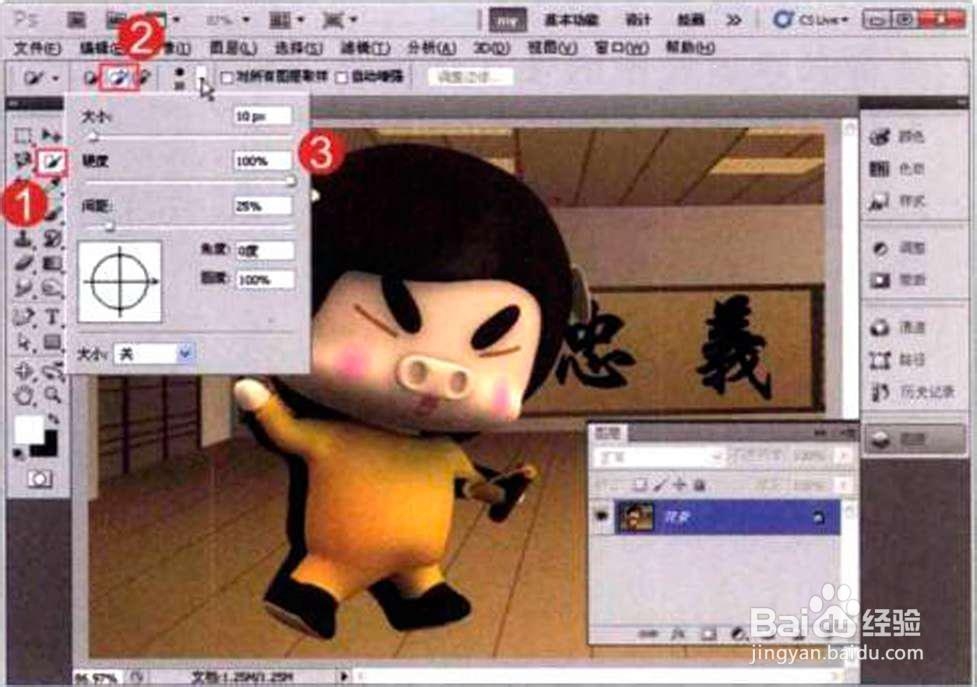
1. 打开配套光盘中的“调用素材\第3章\T16.jpg”文件。
2. 选择工具箱中的【快速选择工具】
3. 在选项栏中单击【添加到选区】按钮,设置画笔的【大小】为10px
步骤2:拖动选择图像
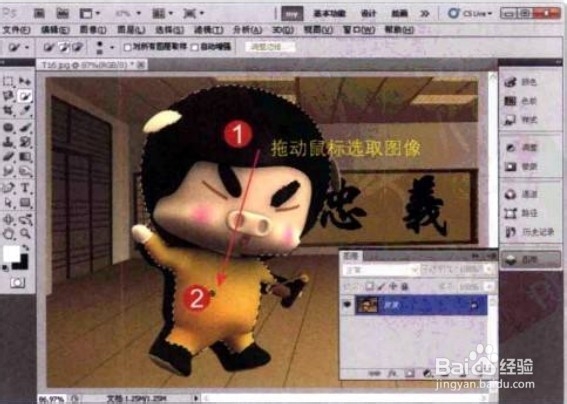
在画布中按住鼠标在卡通人物内部拖动©,在拖动过程中,可以看到选区会向外扩展并自动查找和跟随图像中定义的边缘。
步骤3:选取整个人物
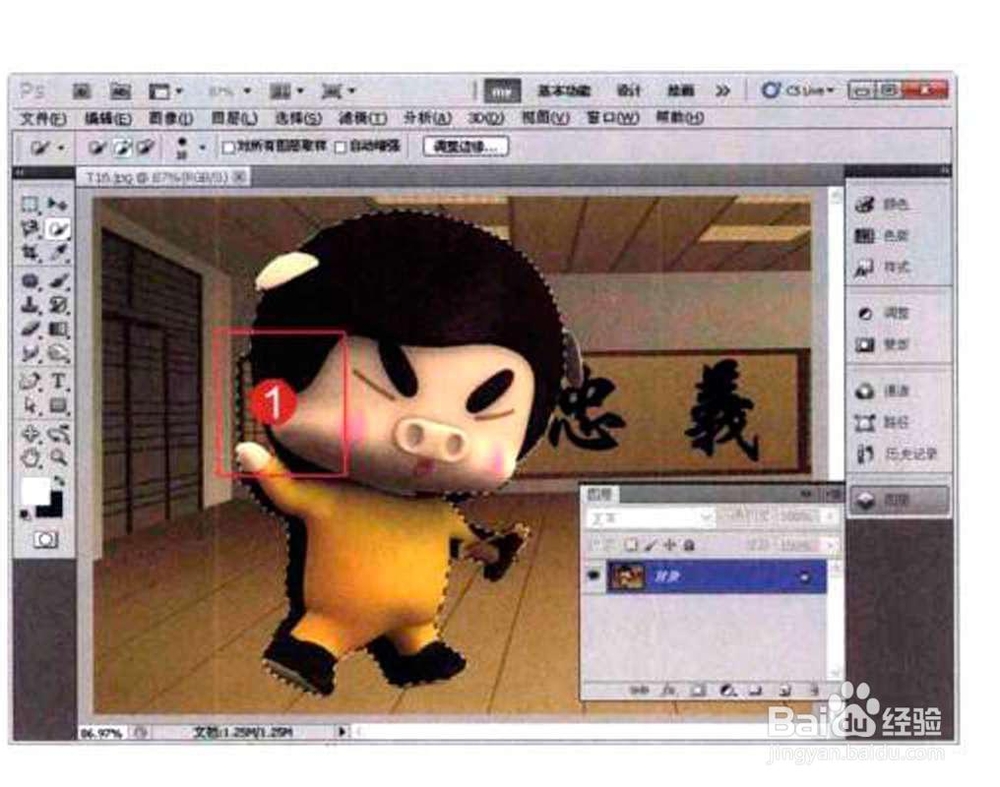
在选取卡通人物过程中,可以多次拖动,以将其全部选中。
如果在选取过程中,有多选现象,如©的位置,先不用理睬,在下一步骤中,我们会详细讲解如何减选多余的选区。
步骤4:减选多余选区
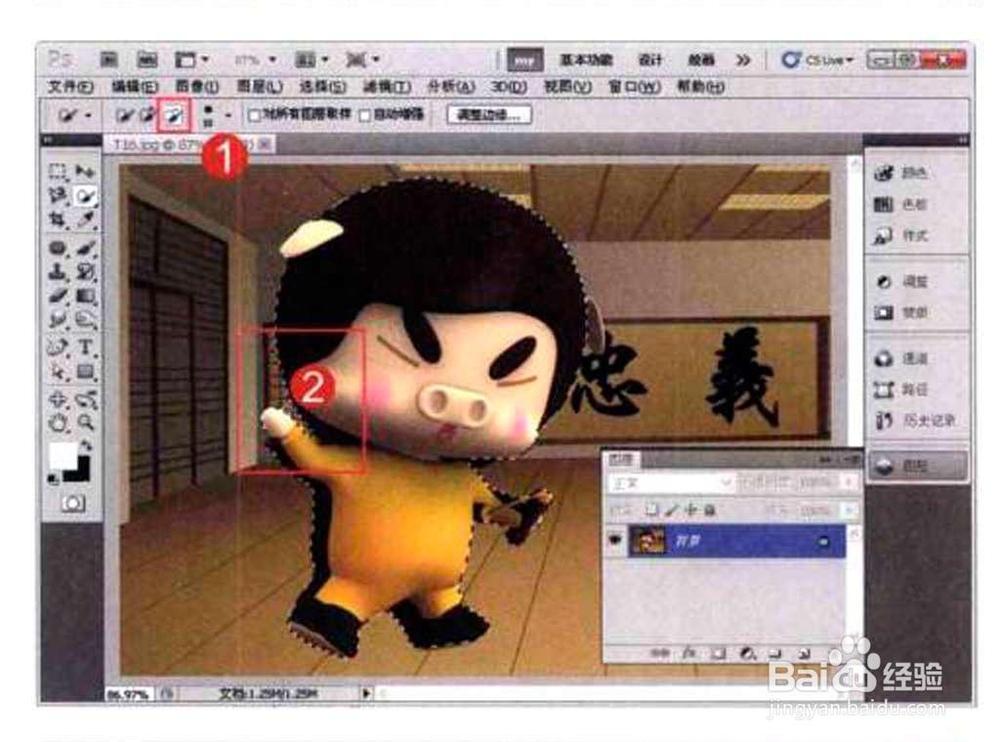
1. 单击在选项栏中的【从选区减去】
2. 在多选的位置拖动@,减选多余选区。
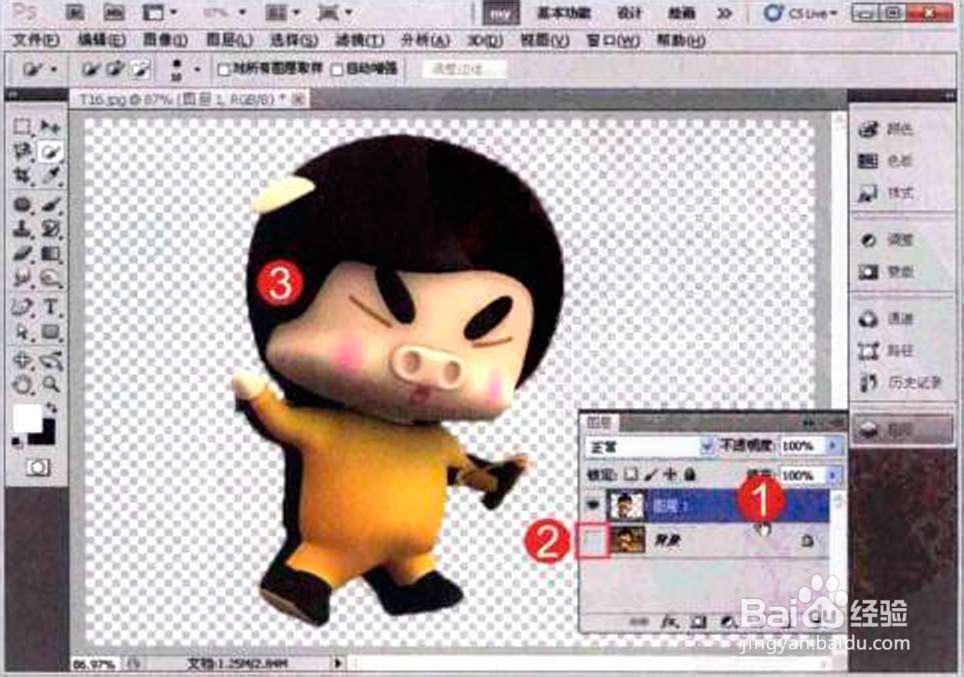
步骤5:复制新图层并查看效果
1. 按Ctrl+ J组合键拷贝出一个新图层
2. 单击“背景”层左侧的眼睛图标将背景层隐藏,可以看到抠图后的效果
阅读量:116
阅读量:114
阅读量:123
阅读量:38
阅读量:84