Word中怎么添加边框?
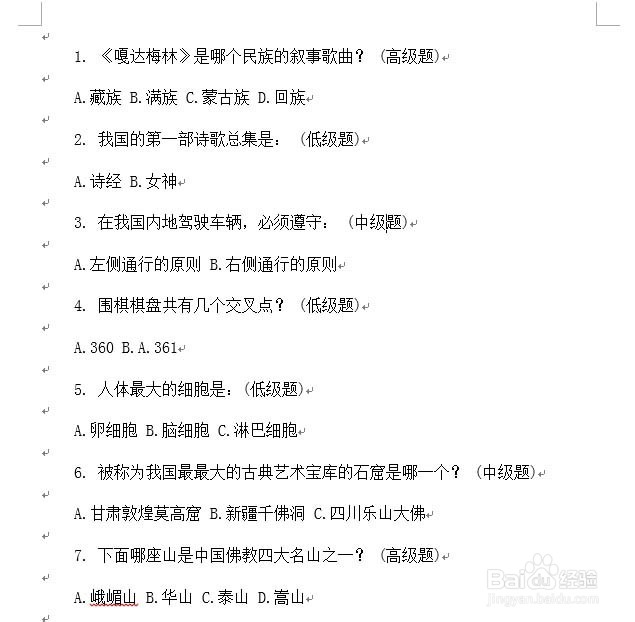
1、启动Word2013,编辑一文档或直接打开一文档。
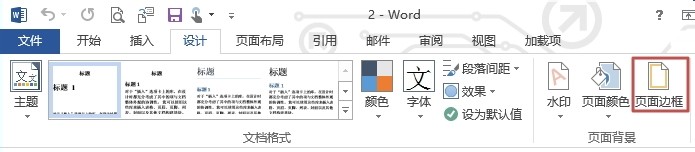
2、在“设计”选项卡,“页面背景”组中单击“页面边框”按钮。
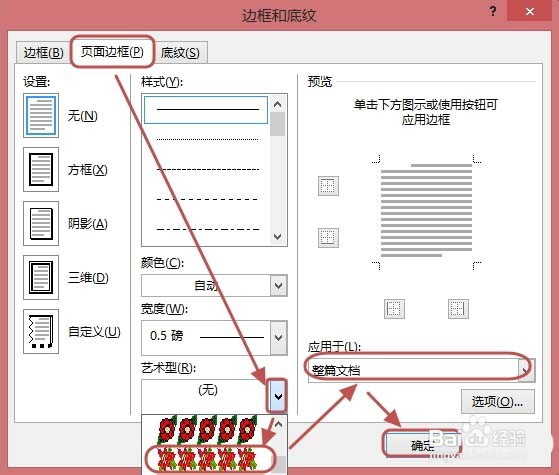
3、打开“边框和底纹”对话框,在“页面边框”选项卡,在“艺术型”的下拉框中选择一种需要的花边边框,在“应用于”的下拉框中选择“整编文档”,然后单击“确定”按钮。
4、现在效果如下图所示。

5、取消页面边框:在“设计”选项卡,“页面背景”组中单击“页面边框”按钮。打开“边框和底纹”对话框,在“页面边框”选项卡,将“设置”选择“无”,在“应用于”的下拉框中选择“整编文档”,然后单击“确定”按钮。
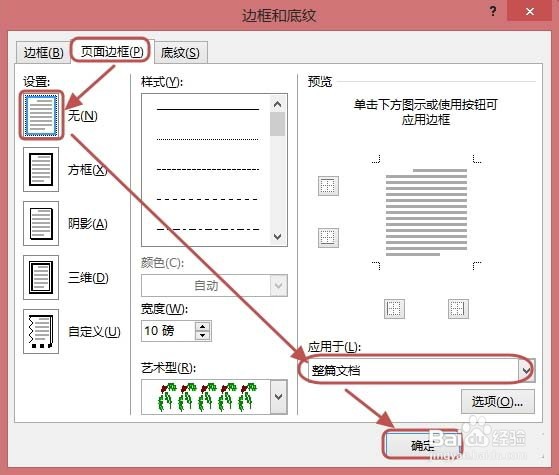
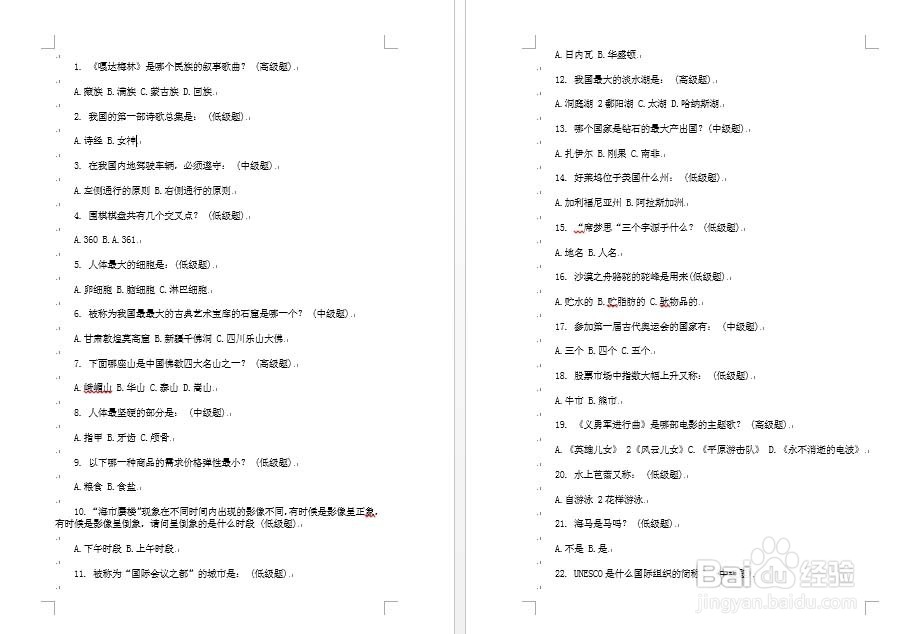
6、现在看看原来的花边边框没有了,如下图所示。
1、启动Word2013,编辑一文档或直接打开一文档。
2、在“设计”选项卡,“页面背景”组中单击“页面边框”按钮。
3、打开“边框和底纹”对话框,在“页面边框”选项卡,在“艺术型”的下拉框中选择一种需要的花边边框,在“应用于”的下拉框中选择“整编文档”,然后单击“确定”按钮。
4、现在效果如下图所示。
5、取消页面边框:在“设计”选项卡,“页面背景”组中单击“页面边框”按钮。打开“边框和底纹”对话框,在“页面边框”选项卡,将“设置”选择“无”,在“应用于”的下拉框中选择“整编文档”,然后单击“确定”按钮。
6、现在看看原来的花边边框没有了,如下图所示。
阅读量:138
阅读量:67
阅读量:58
阅读量:29
阅读量:171