word如何将原文档多个内容移动到新文档中?
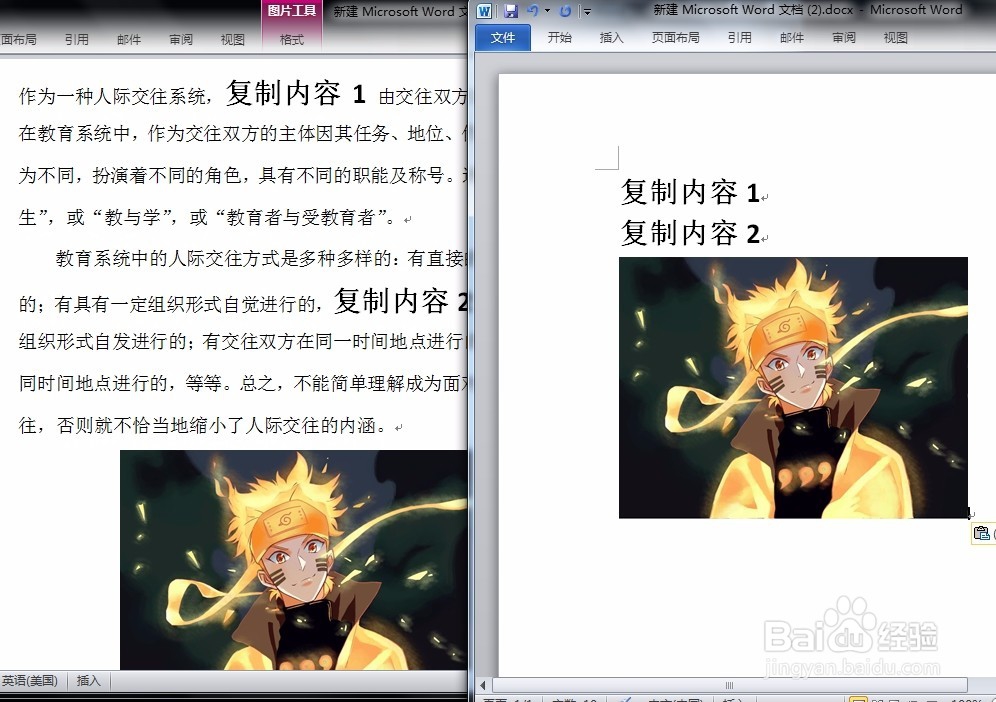
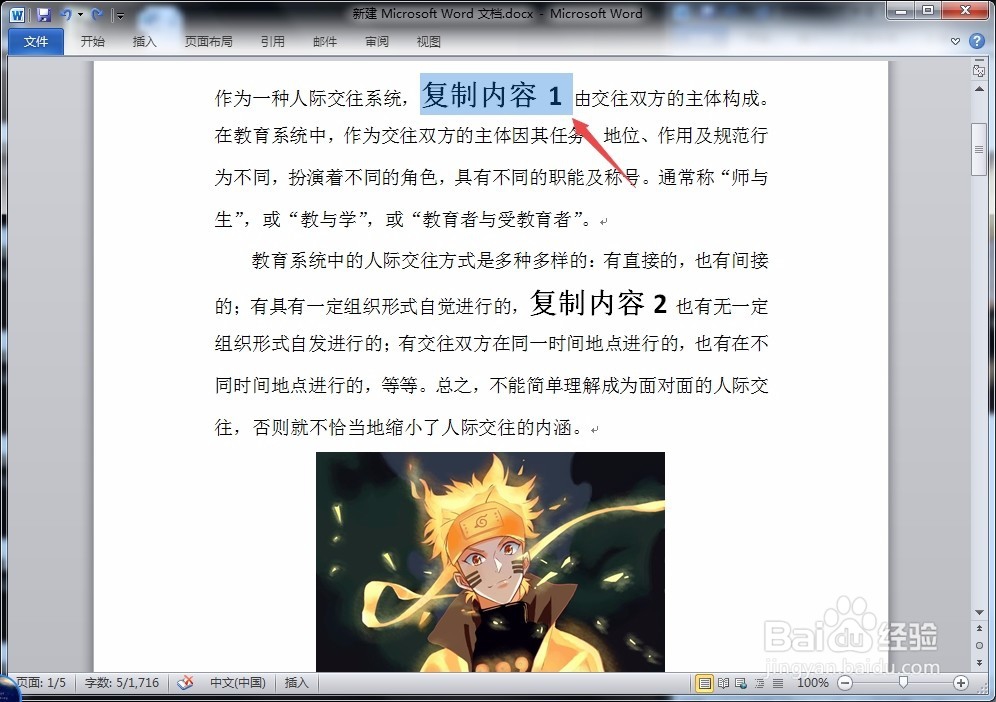
1、先选中第一个需要摘出的内容,然后按住“ctrl”键将其它文字内容也一并选中,并单击鼠标右键选择“复制”命令。
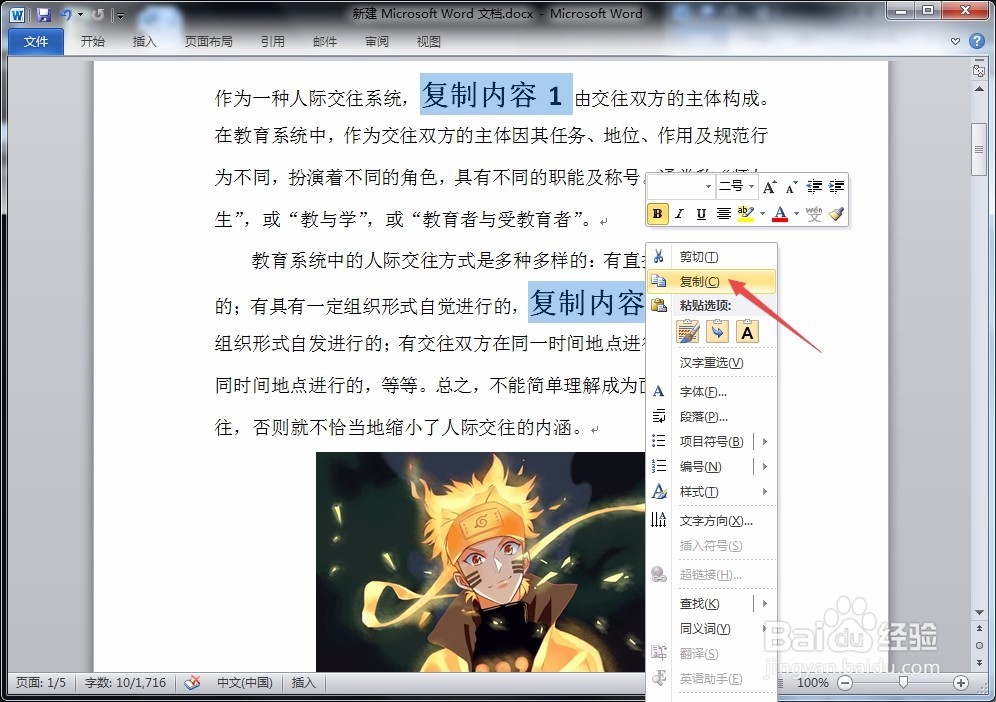
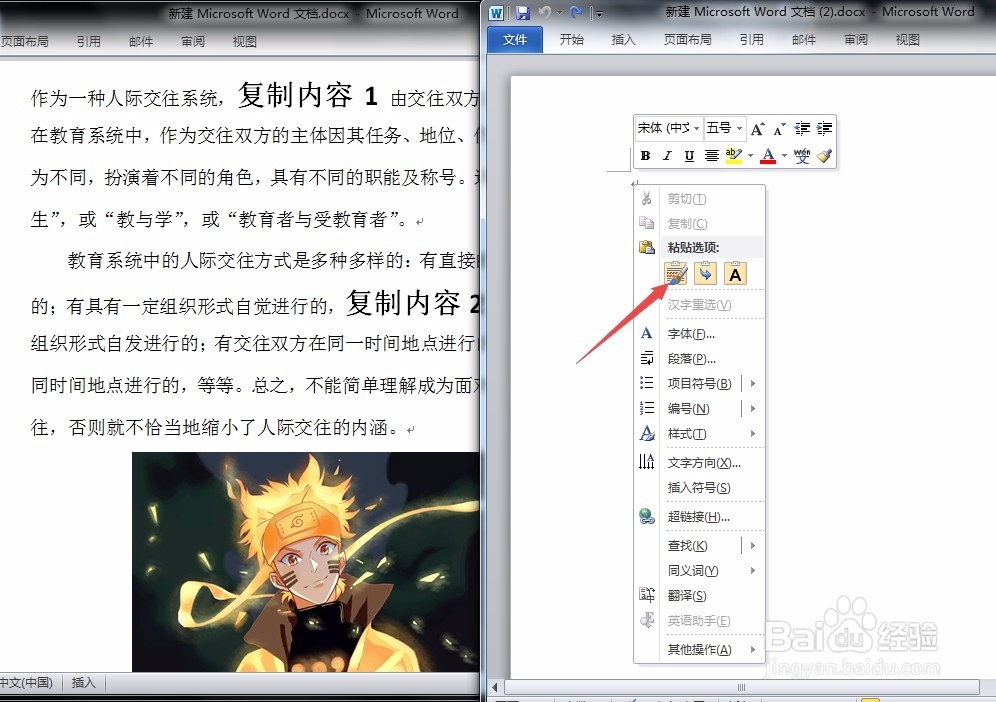
2、新建一个文档,单击鼠标右键选择“保留源格式”粘贴,如图所示。
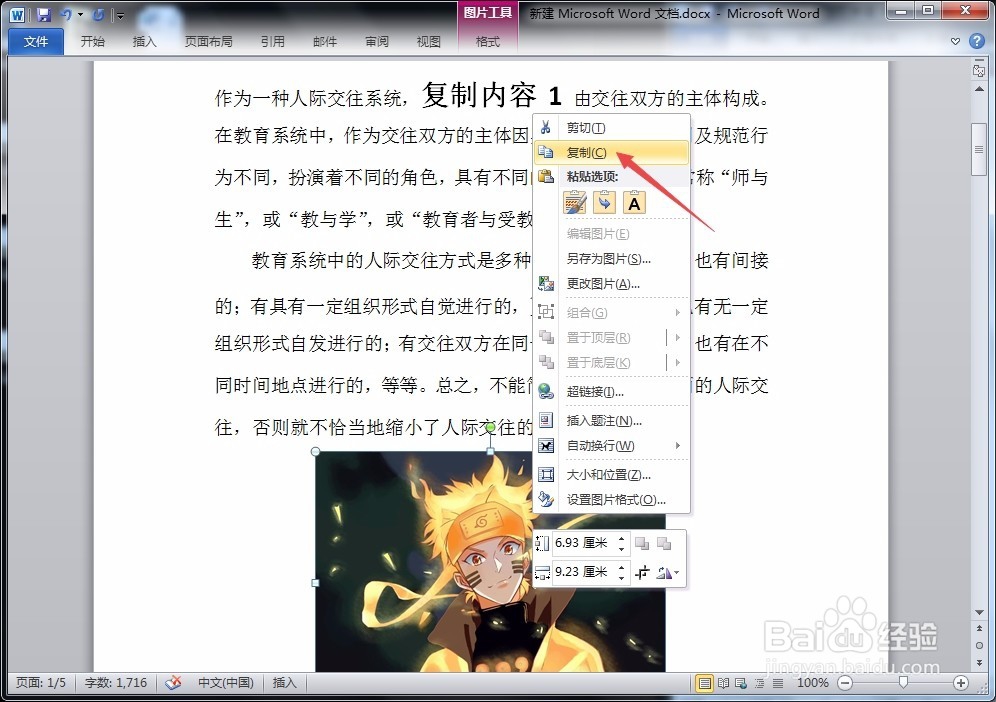
3、接着,返回原文件,用按住“ctrl”键的方法将需要摘出的图片都选中,单击鼠标右键选择“复制”命令。
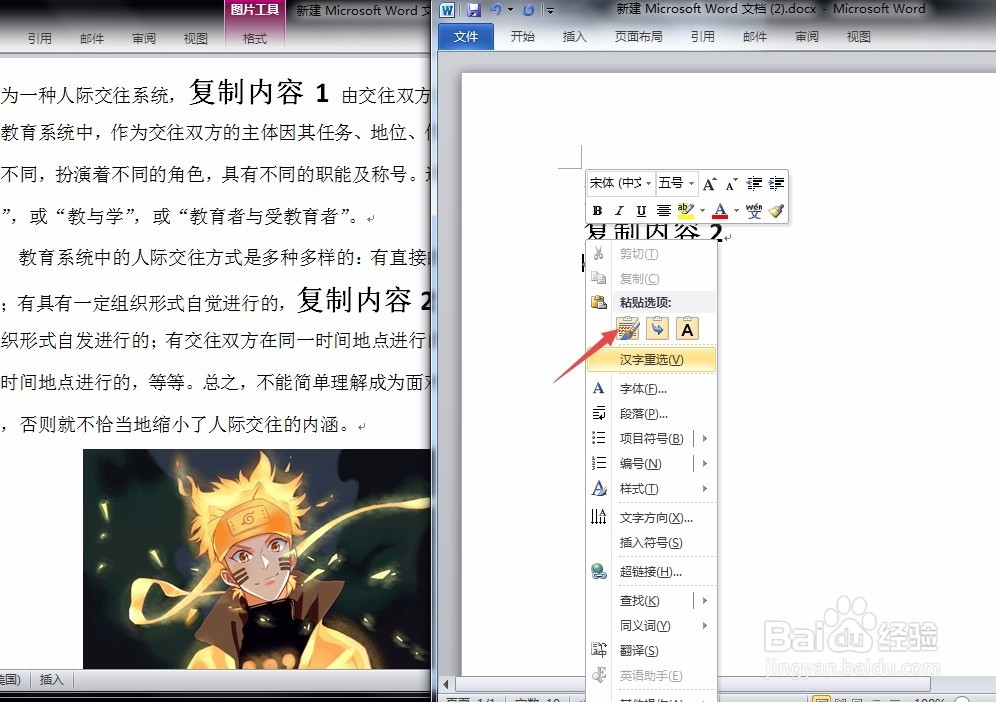
4、在新建文档中单击鼠标右键选择“保留源格式”粘贴,这样,就可以分步将文字和图片内容摘出来了。
1、选中第一个需要摘出的文字内容,按“ctrl+F3”键;接着,根据自己的需要将所有文字内容和图片内容都选中,分别按“ctrl+F3”键。
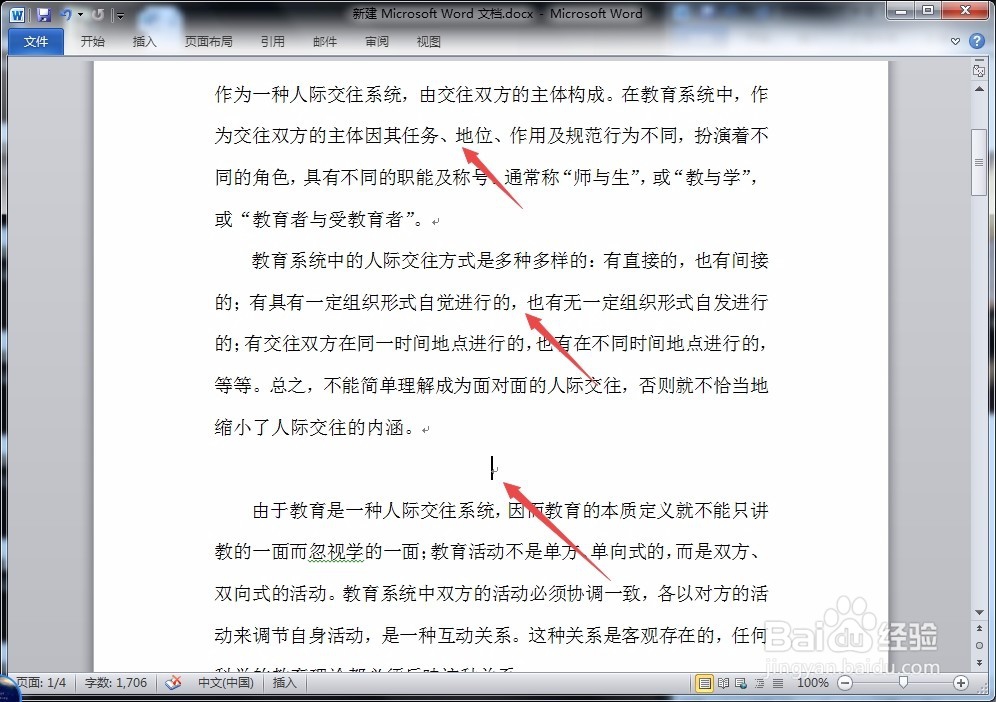
2、按照上述操作以后,原文件中需要摘出的内容就消失不见了,被存储到了一个存储空间中。
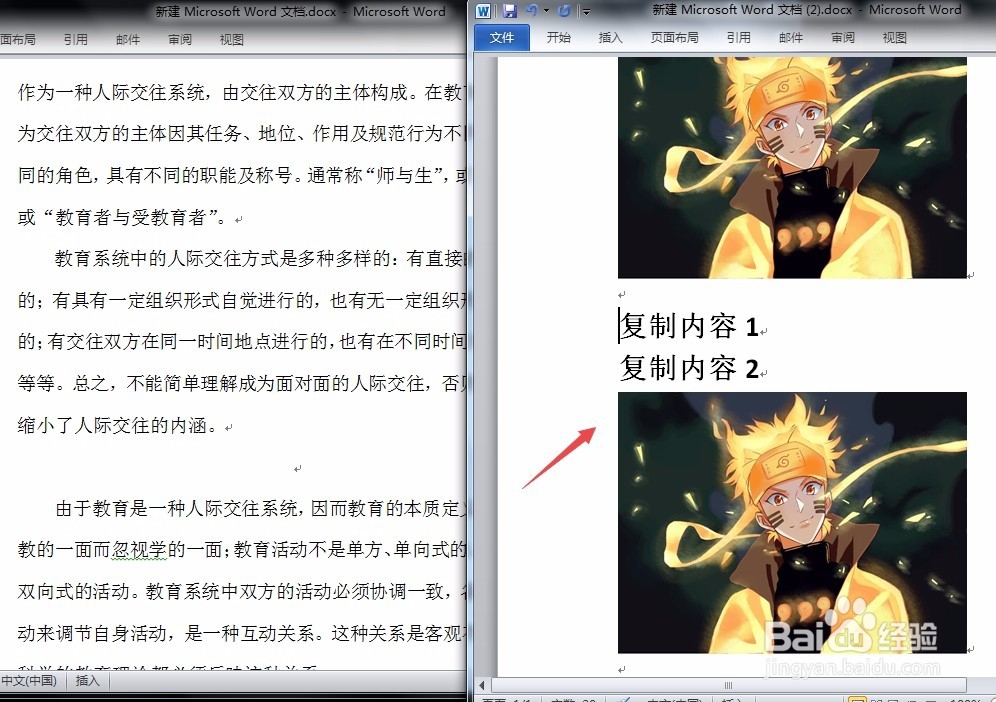
3、下面,新建一个空白文档,按键盘上的“ctrl+shift+F3”键,将所有存储的内容都释放出来。这样,原文件中需要摘出的内容就全部摘出来了。
阅读量:138
阅读量:164
阅读量:182
阅读量:49
阅读量:128