在WPS表格文件中如何调整文字的对齐方式
1、在打开的WPS表格文件排译中,选中表格中的文字,如图所示
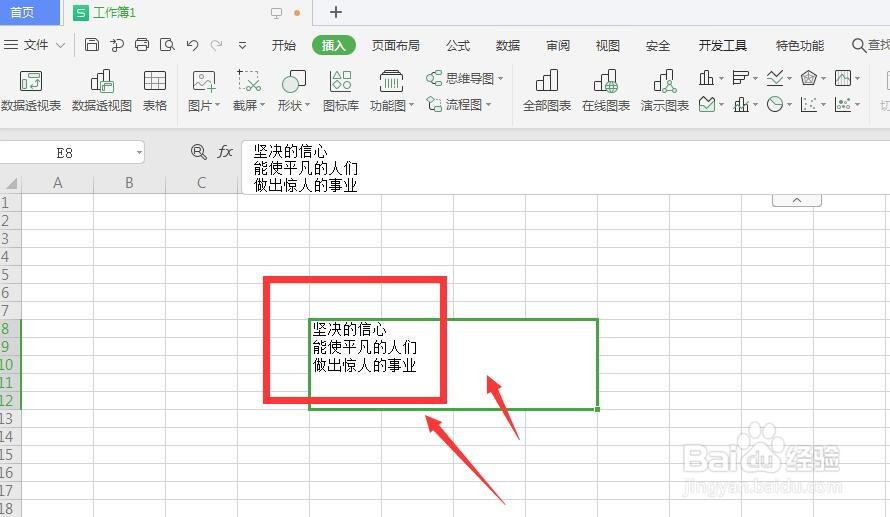
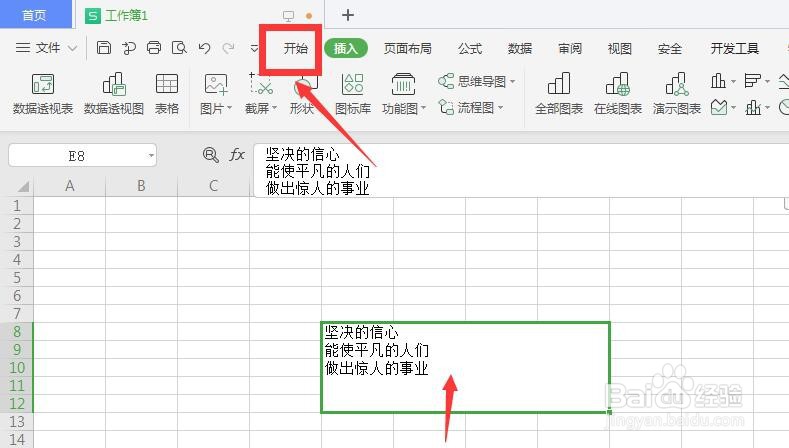
2、然后打开菜单中的开始命令栏,
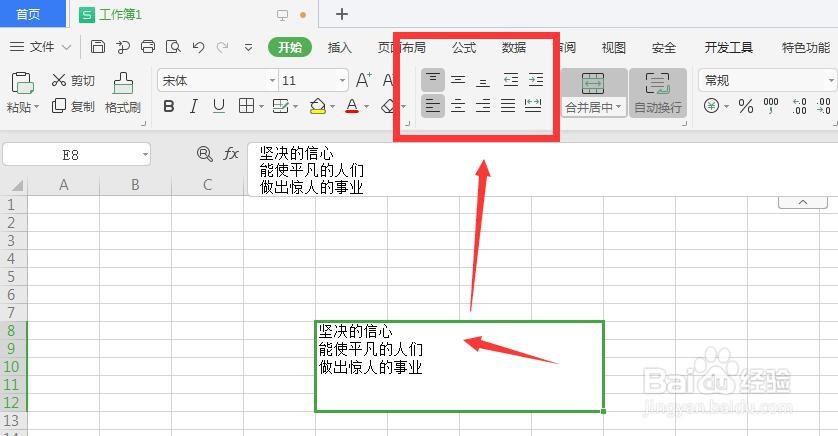
3、在开始下方属性中,可歌贪找到如图的对齐面板,在这里就可以更改为自己需要的对齐方式了
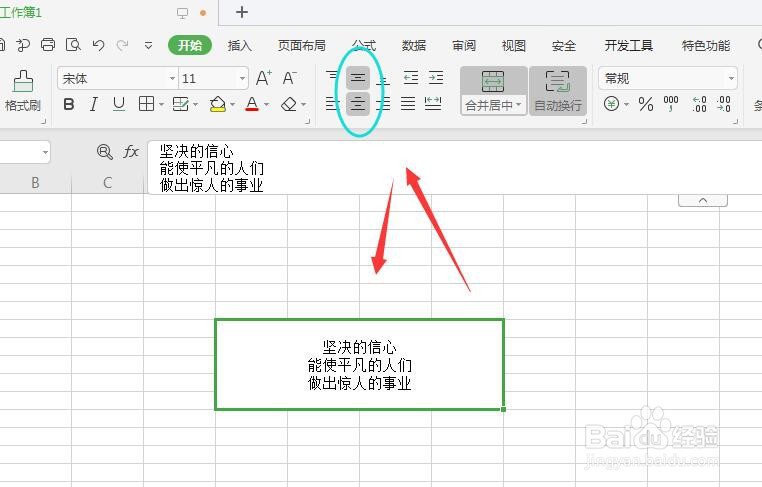
4、水平居中对齐和垂爷栗码直居中对齐设置后,就可以将文字在单元格的正中心位置对齐
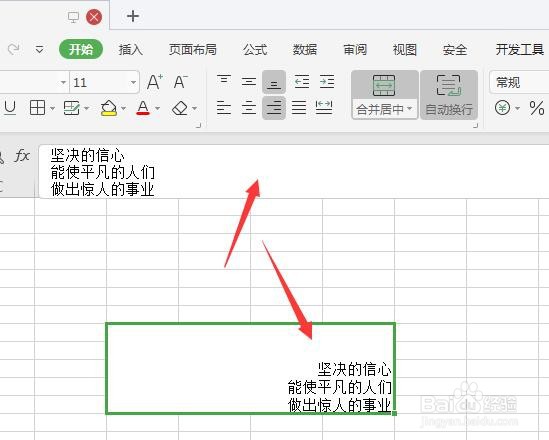
5、如图,将文字底部对齐和右侧对齐同时设置
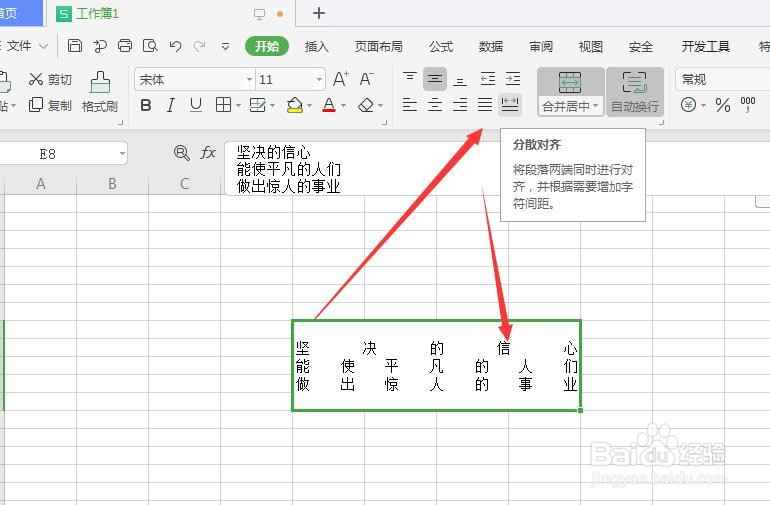
6、选择分散对齐后,会将文字在整个单元格内呈现如图对齐方式
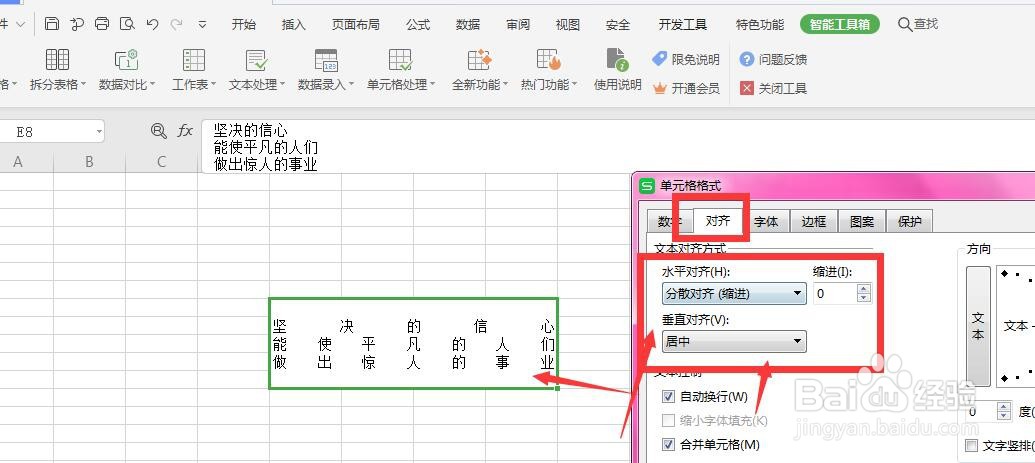
7、也可以调出单元格格式属性栏,在其中的对齐属性中更改为需要的对齐方式,如图所示
阅读量:164
阅读量:105
阅读量:155
阅读量:121
阅读量:42