CorelDRAW 2018复制图形的方法
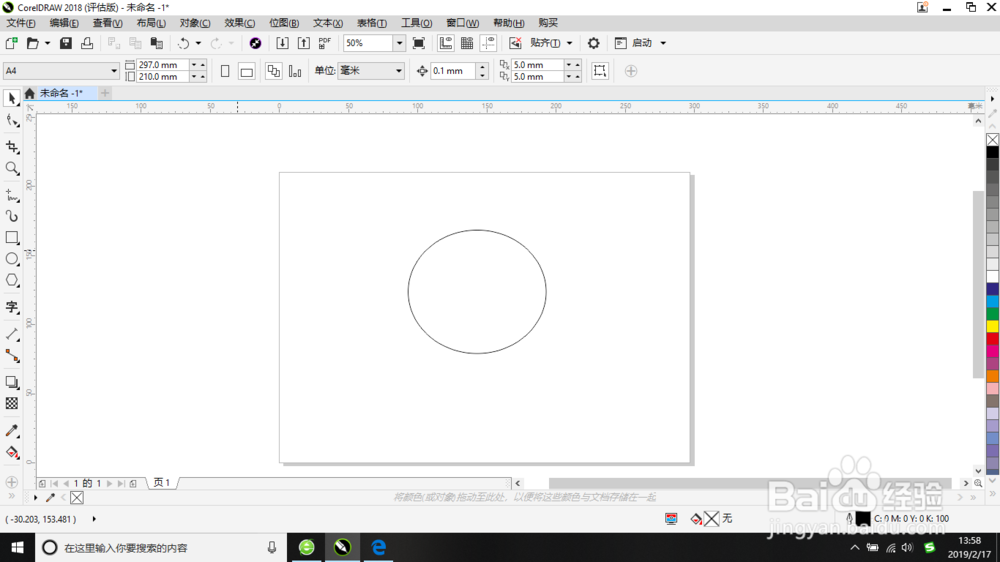
1、在CorelDRAW 2018画板中确保有一个图形。
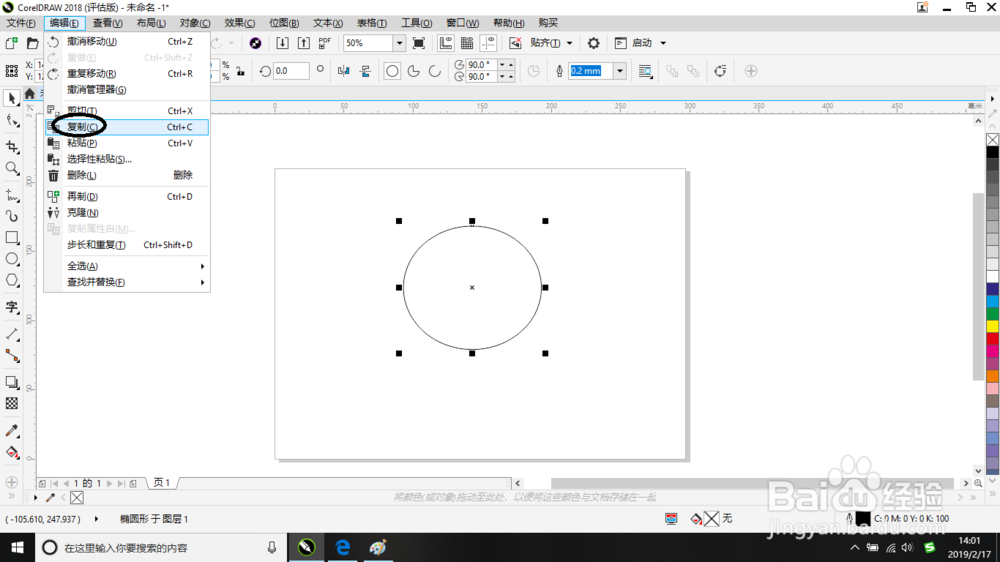
2、然后选中图形后在菜单栏中点击“编辑”标签选项后弹出下列选项下点击“复制”选项。
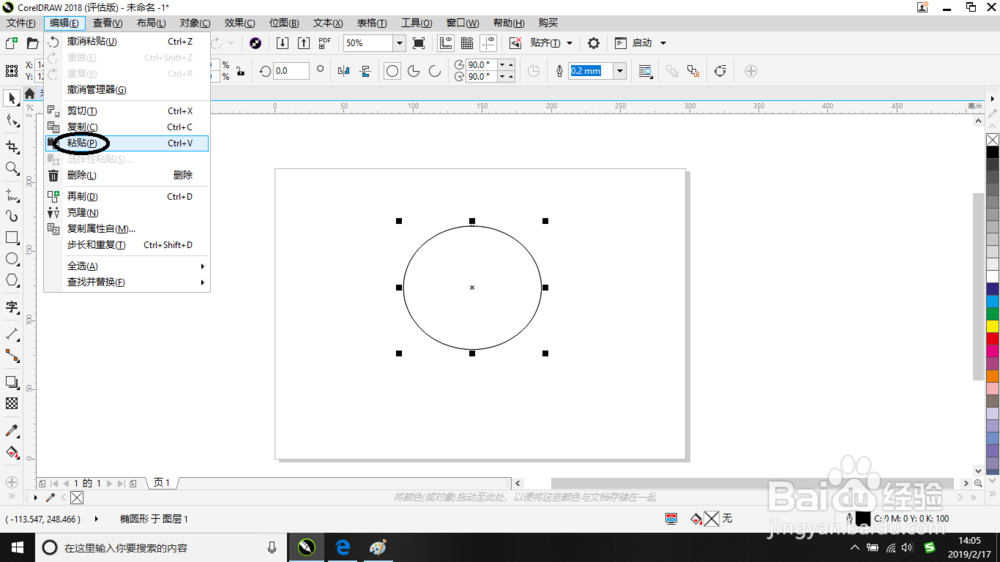
3、然后在点击“编辑”标签后弹出下列选项中选择点击“粘贴”命令。
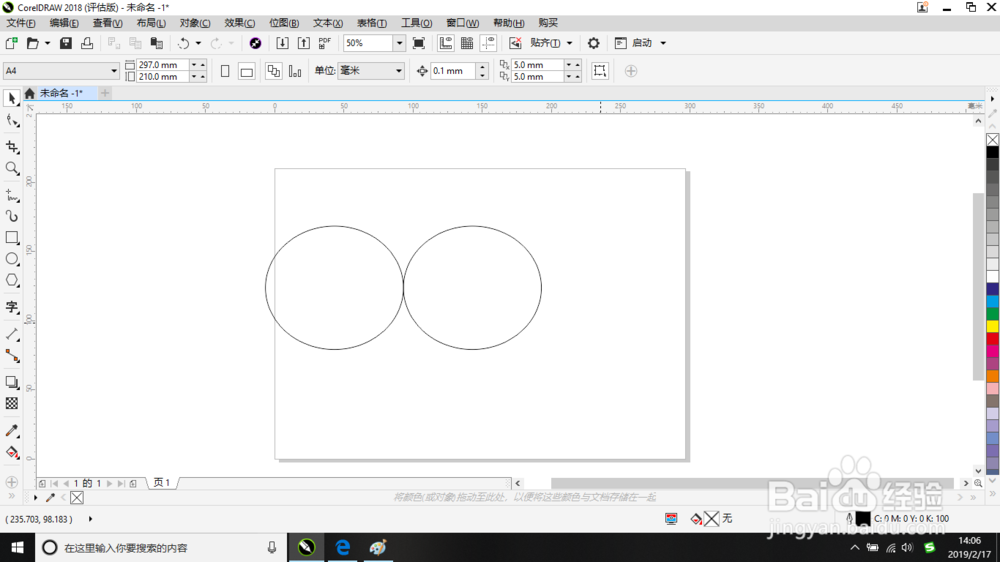
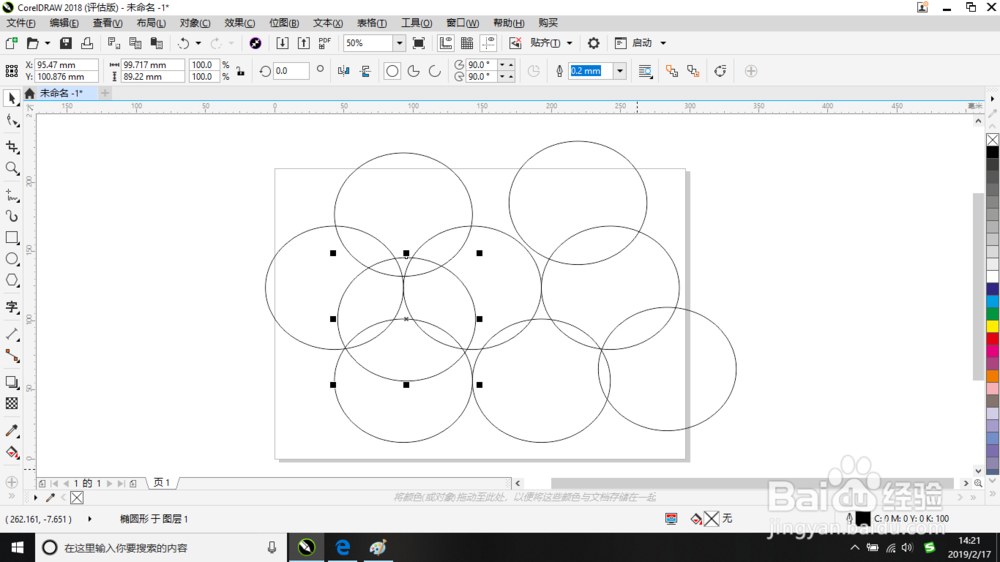
4、然后用光标选中图形移动后即可看到两个图形。
1、选中图形单击鼠标右键可弹出下列菜单。
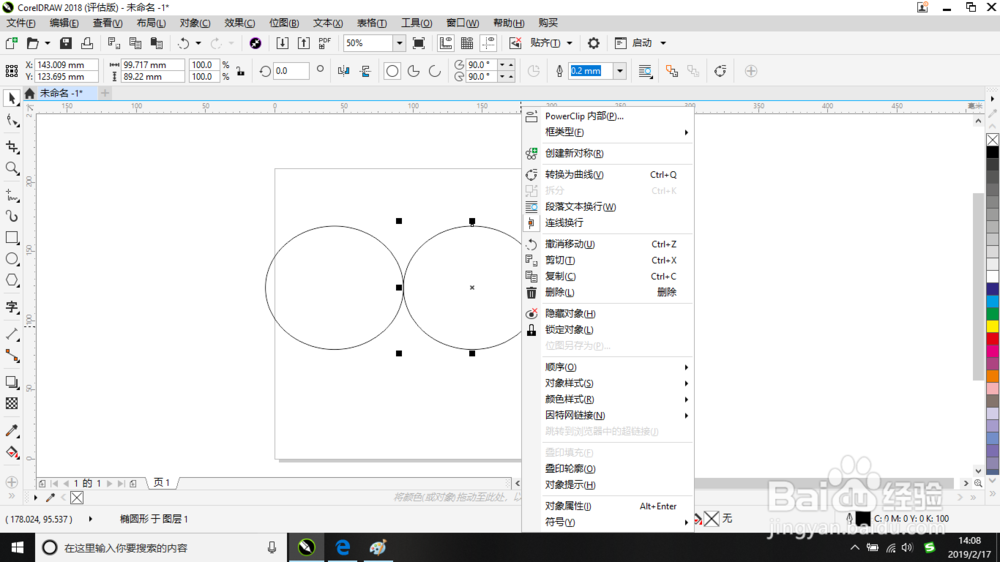
2、在下表菜单中选择单击“复制”命令。
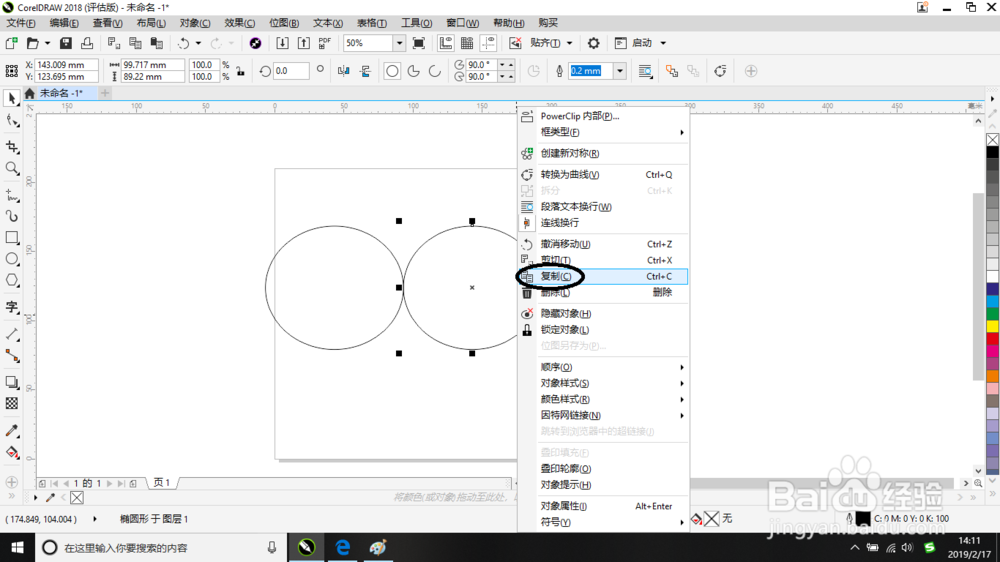
3、然后按键盘上的Ctrl+v键可粘贴即可再移动图形。
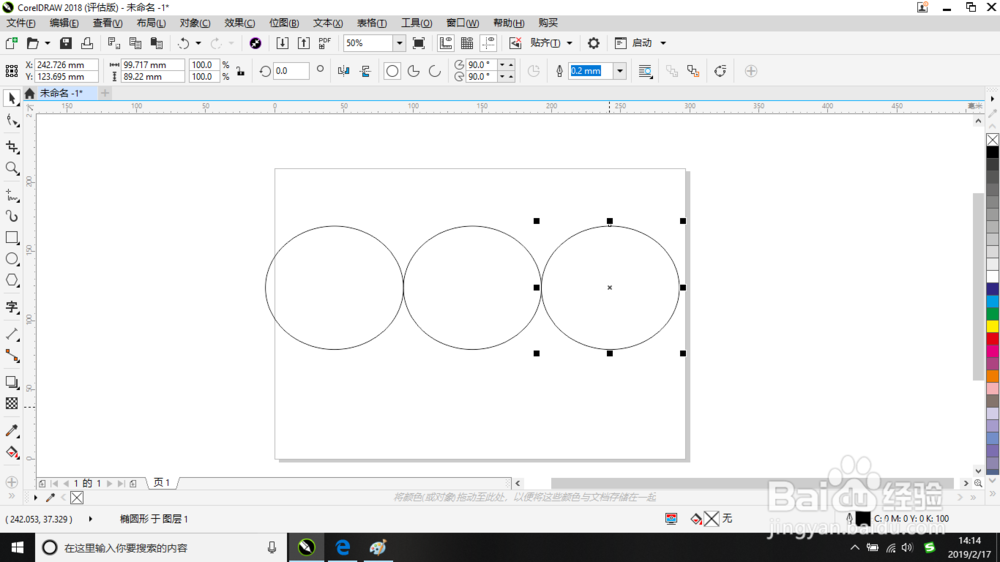
1、选中图形后在按鼠标左键不放。
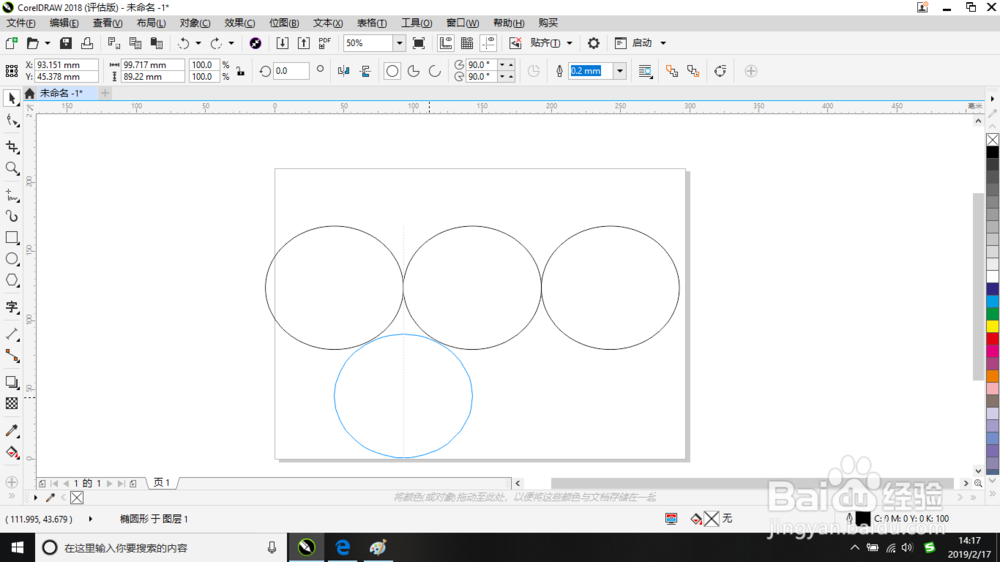
2、然后到相应的位置再单击鼠标右键即可复制成功。
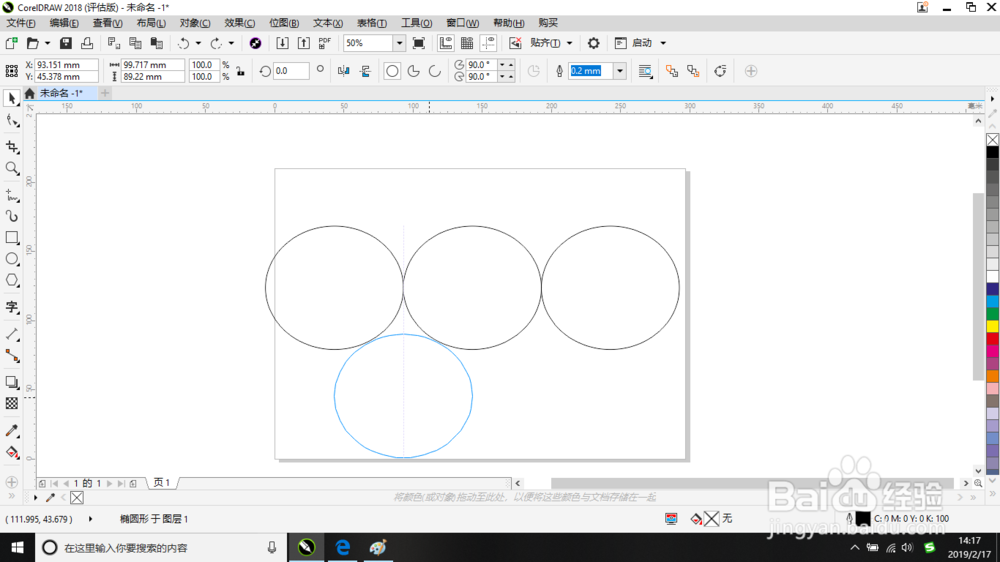
3、选中图形后在键盘上按加号即可把对象复制下来了。
阅读量:157
阅读量:169
阅读量:187
阅读量:194
阅读量:119