Word怎么压缩大小?压缩Word文档大小的方法介绍
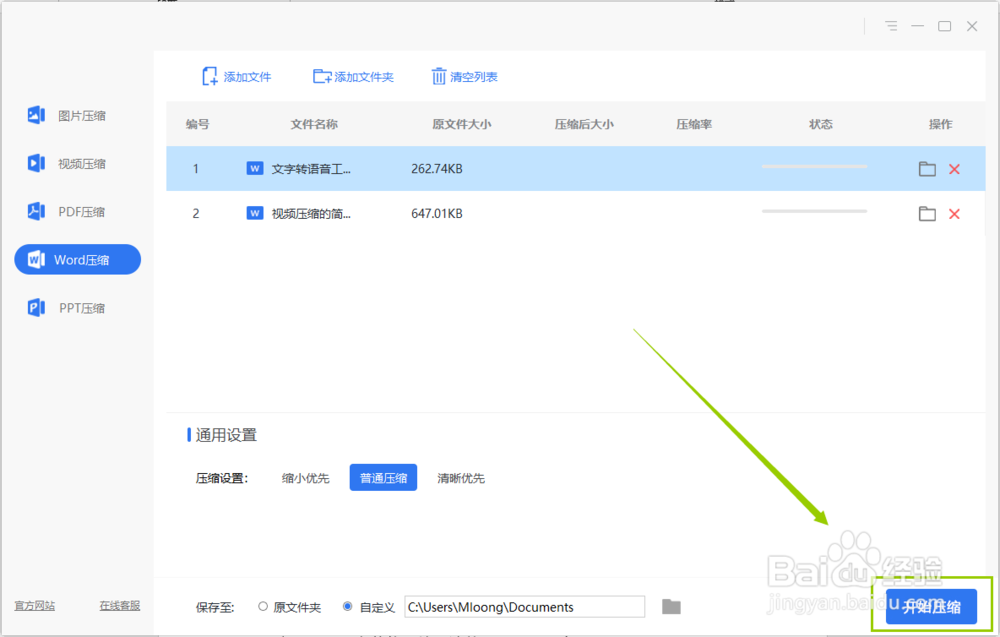
1、打开压缩软件后点击Word压缩功能,之后就能够进入操作页面了。
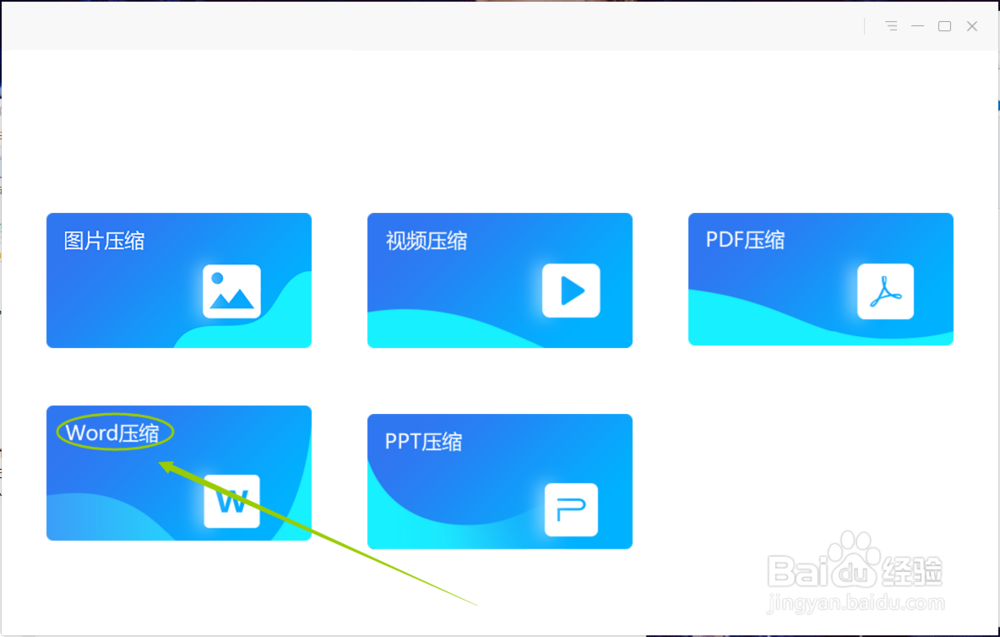
2、添加需要进行压缩的文件,点击添加文件的按钮,选择需要进行压缩的word文档就好,一次可以添加多个文件。

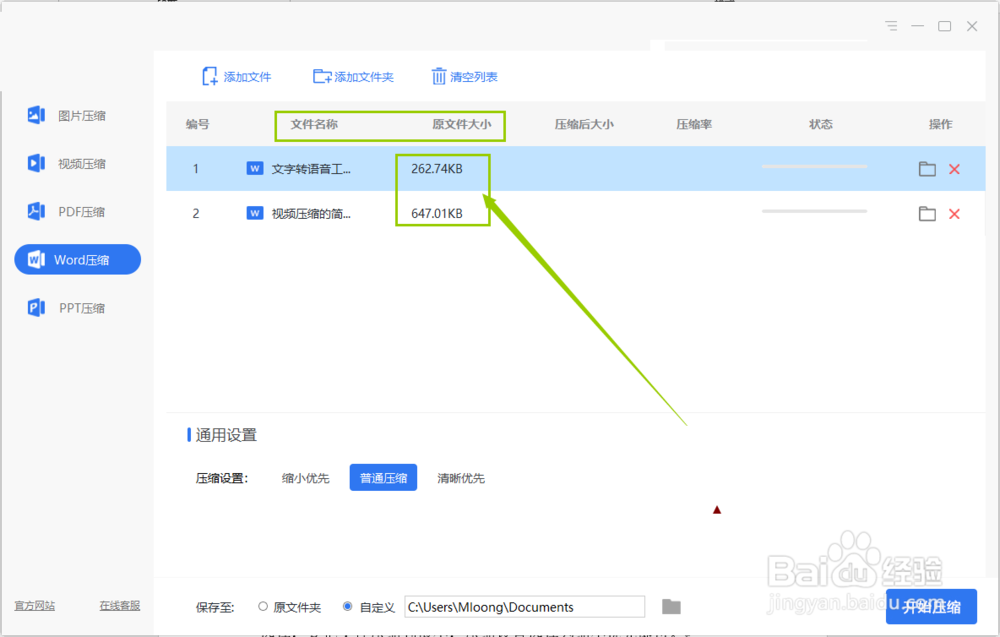
3、文件添加好之后,页面会出现文件的信息,还会有原文件的大小的显示。
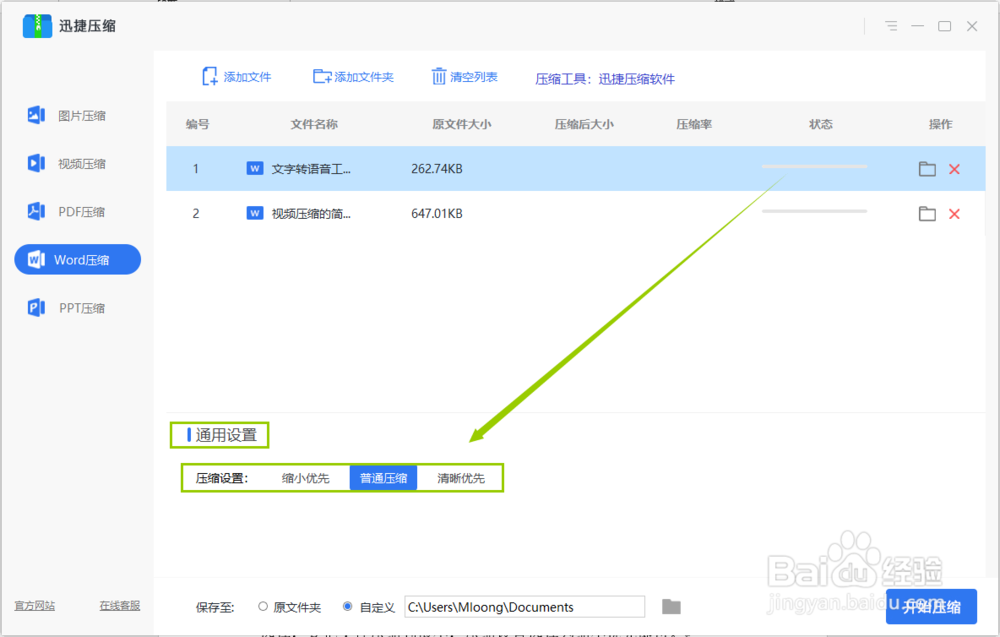
4、页面下方有压缩的通用设置,我们可以根据自己的需要进行选择,需要哪一个选择哪一个设置选择即可。
5、在压缩之前还要为压缩后的文件选择保存的位置,我们可以选择将文件保存在原文件夹中,也可以自己定义保存的位置,只要压缩后的文件你知道保存到哪里了就可以。
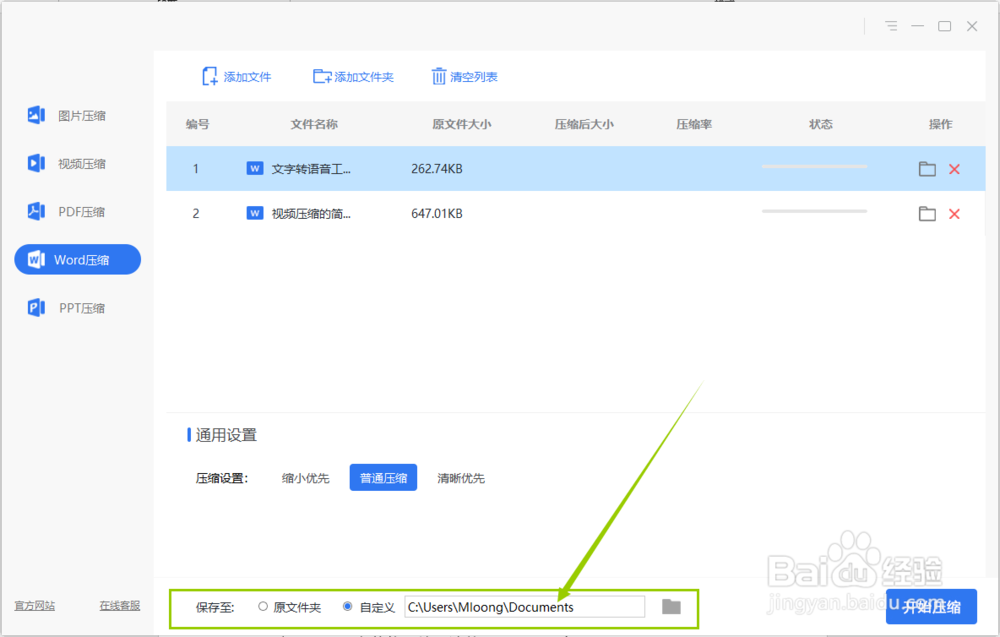
6、最后点击开始压缩的按钮,软件就可以开始添加的word文档进行压缩啦,之后文件会保存到自己选择的保存位置中,等你去预览。
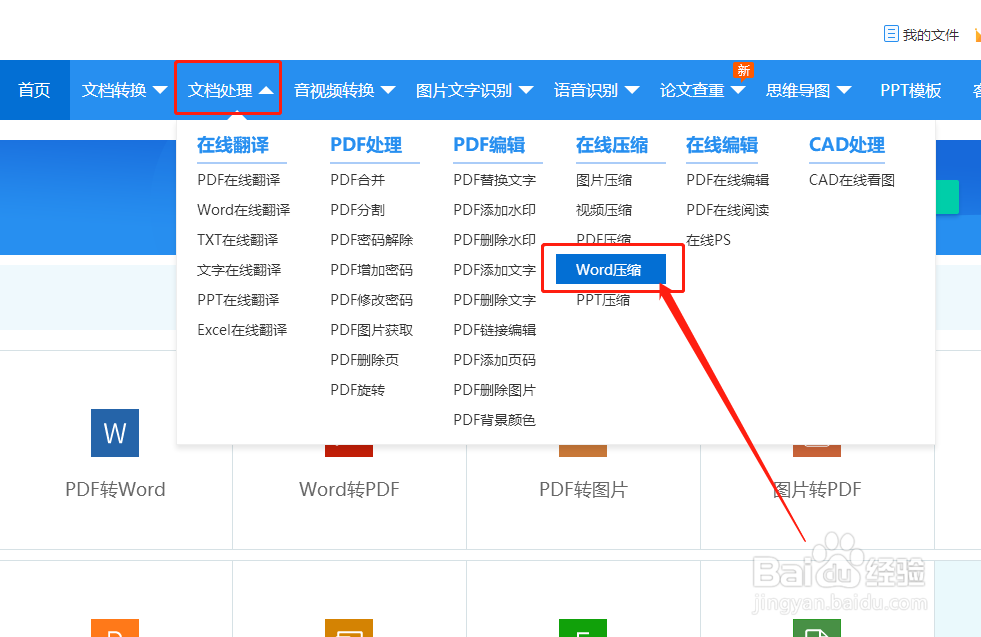
1、打开在线PDF转换器,点击页面中的文档处理下的Word压缩,进入操作页面。
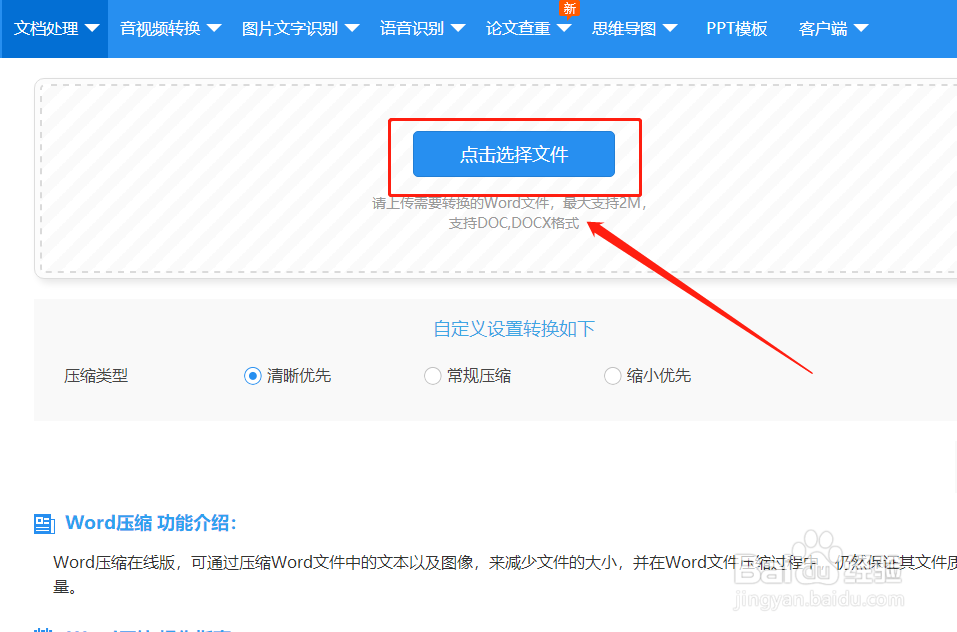
2、添加需要进行压缩的Word文档,点击【点击选择文件】按钮就能够进行文件的选择。
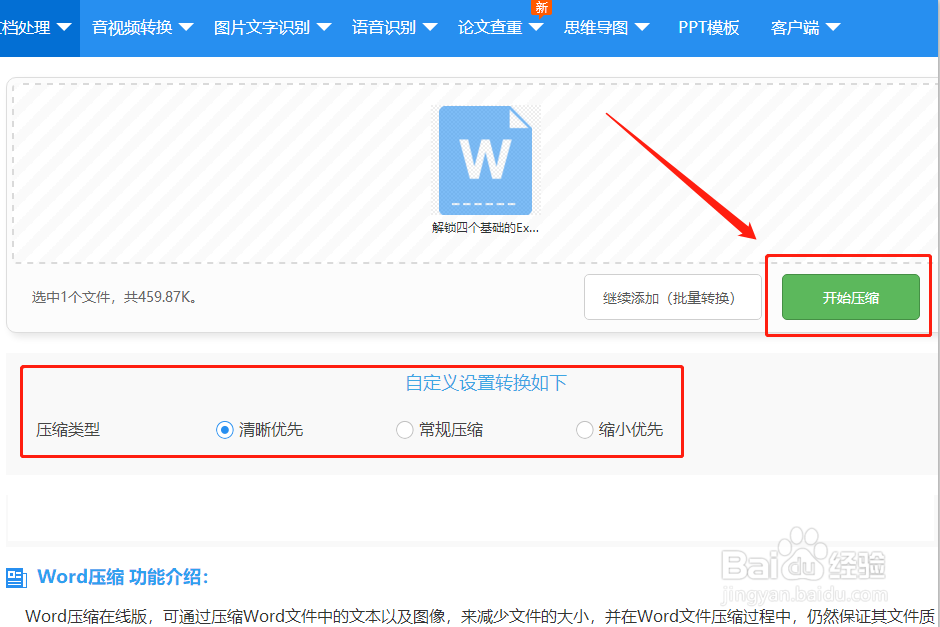
3、选择一个合适的压缩设置之后,点击【开始压缩】按钮,就可以对文件进行压缩了。
阅读量:147
阅读量:103
阅读量:70
阅读量:158
阅读量:97