手机WPS Office 怎么给word文档插入图片
1、首先,在手机桌面上,打开【WPS Office】。
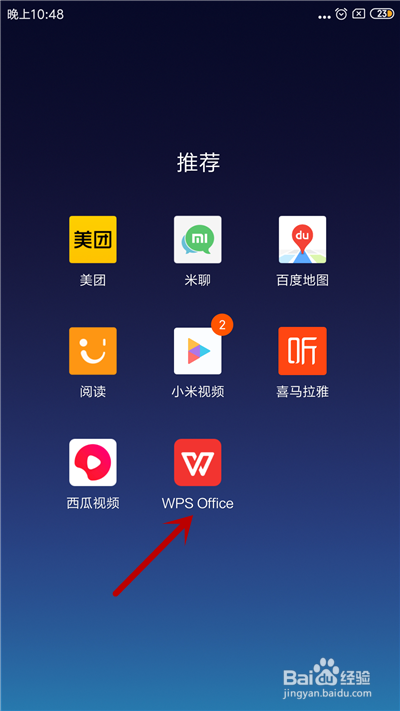
2、进入主界面后,点击【打开】选项。
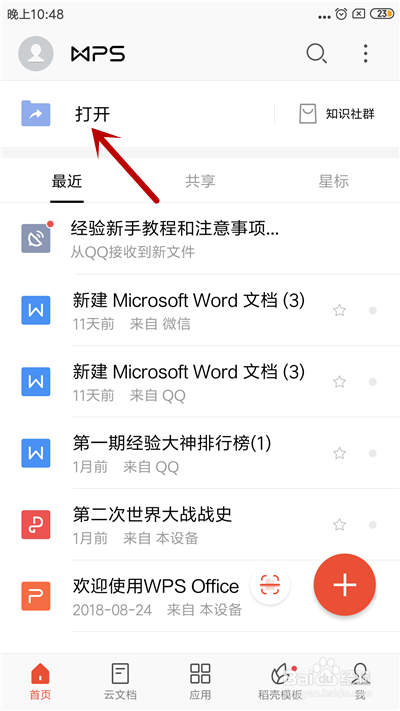
3、在打开方式中,选择类型为【doc】。
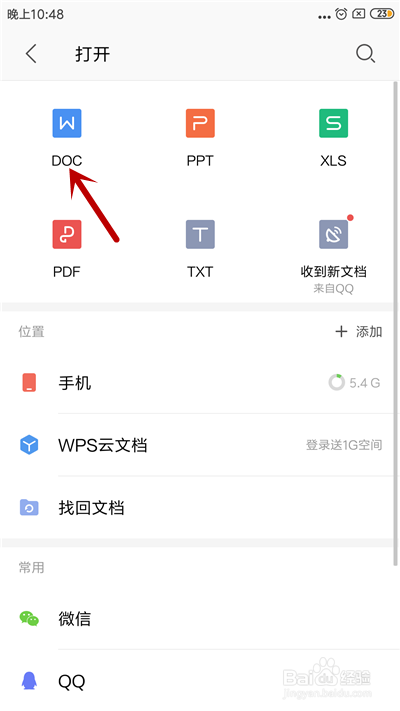
4、进入word界面后,点击底部【菜单】选项。
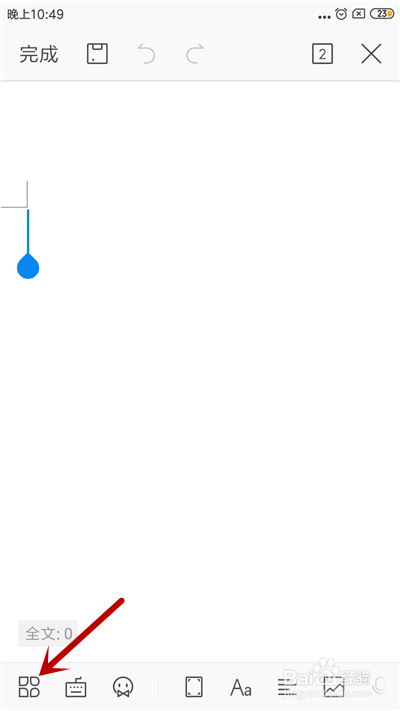
5、接下来,点击【插入】功能。
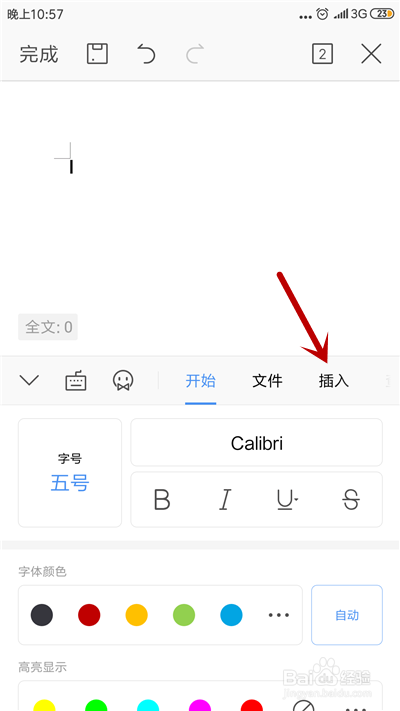
6、在插入选项下方,点击【图片】选项。
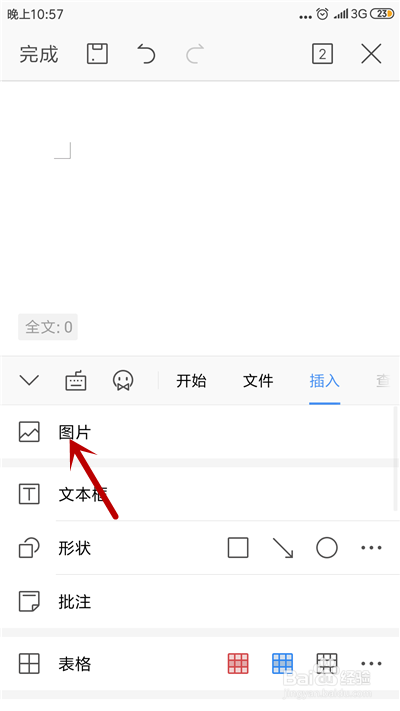
7、选择图片的插入方式,以【相册】为例。
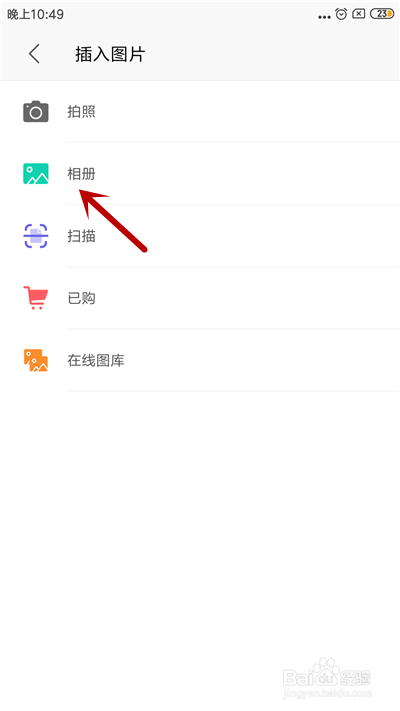
8、在相册中选择图片,点击【确定】选项。
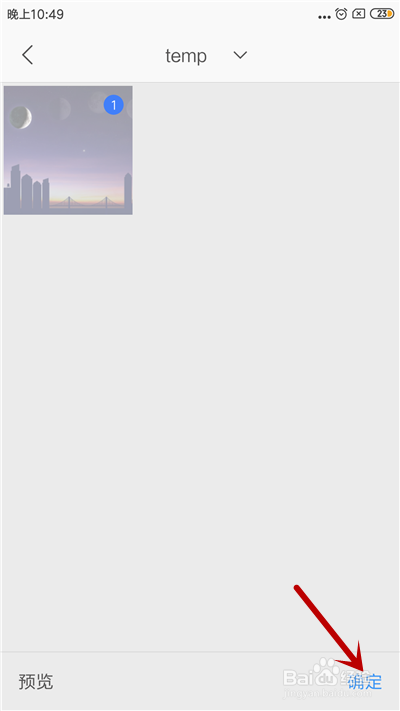
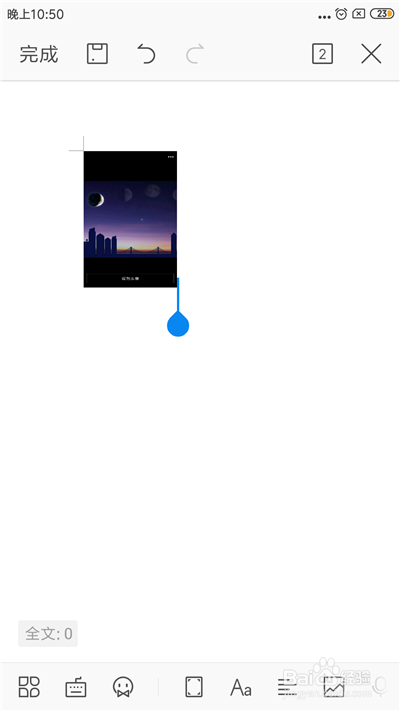
9、这样就把图片插入到了word文档中。
1、1.打开手机WPS,选择打开方式为“doc”。
2.在word文档中,点击底部“菜单”选项。
3.接下来,点击“插入”选项。
4.点击“图片”,然后选择插入图片的方式。
5.选择好图片,点击“确定”即可插入图片。
阅读量:170
阅读量:23
阅读量:23
阅读量:49
阅读量:178