如何快速删除Excel中的空行?
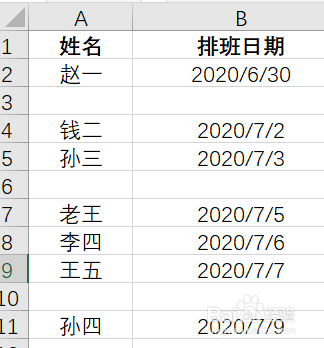
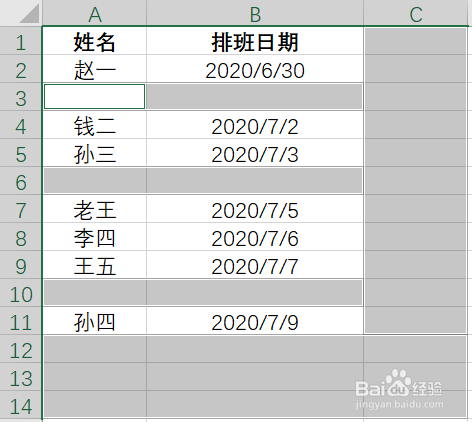
1、准备好一组数据,如下小编以某公司员工排班表为例,在表格中存在几行为空白行
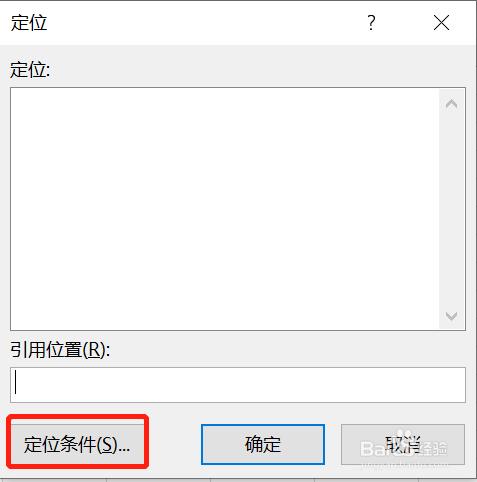
2、点击键盘“Ctrl+G”,打开Excel中【定位】功能设置弹框,并点击左下方【定位条件】
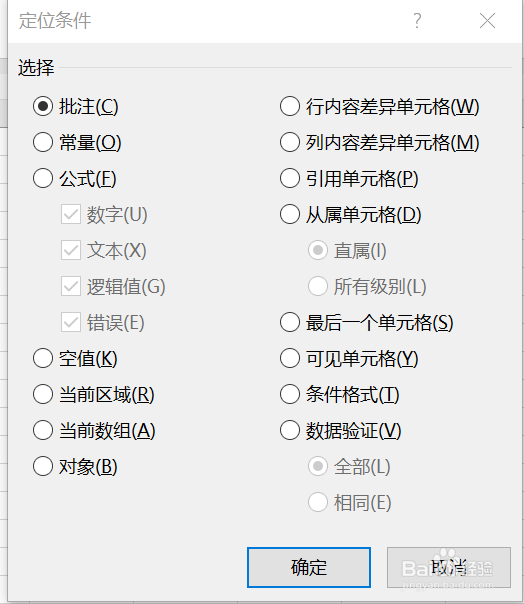
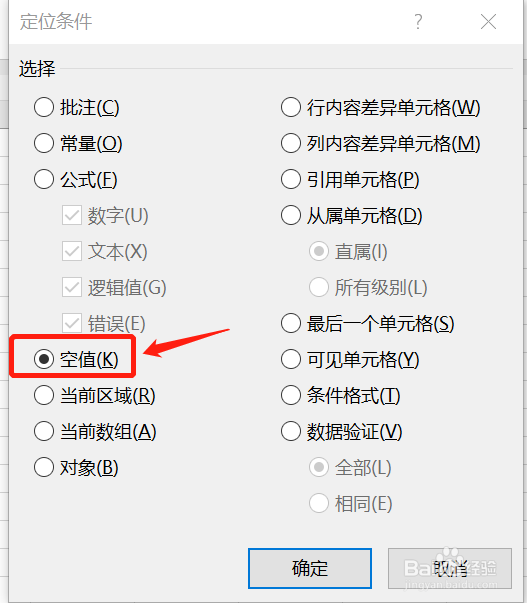
3、在出现的【定位条件】设置弹框中选择【空值】,其他设置保持不变,点击【确定】
4、返回Excel表格,可以看到此时表格中所有的空行数据均显示为【灰色】,即为被选择状态
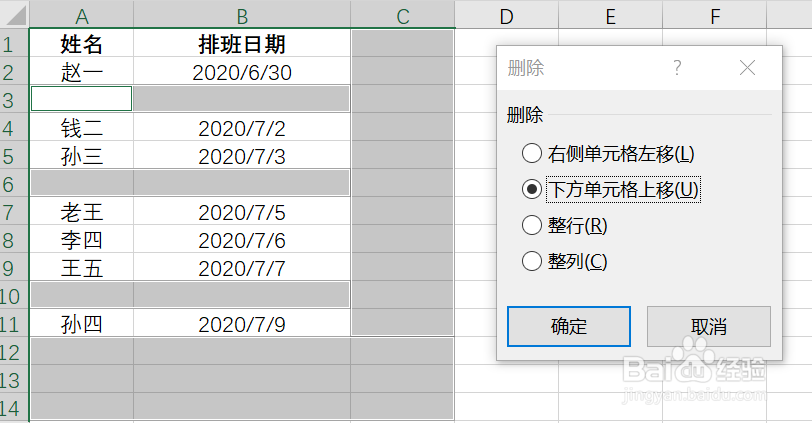
5、点击鼠标右键打开【删除】功能弹框,勾选【下方单元格上移】后点击【确定】
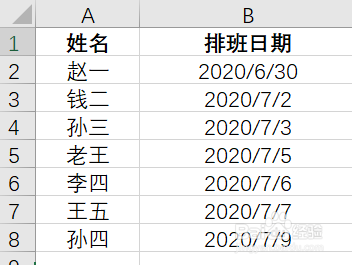
6、再回到Excel表格中,可以看到所有的空行已被删除
1、准备好Excel表格,点击键盘“Ctrl+G”,打开Excel中【定位】功能设置弹框
2、执行【定位条件】-【空值】命令,勾选Excel表格中所有空行
3、返回表格中,点击鼠标右键打开【删除】功能弹框,勾选【下方单元格上移】后点击【确定】,即完成一键删除空行操作
阅读量:60
阅读量:139
阅读量:142
阅读量:149
阅读量:163