怎样在WPS文档中添加自定义图片水印
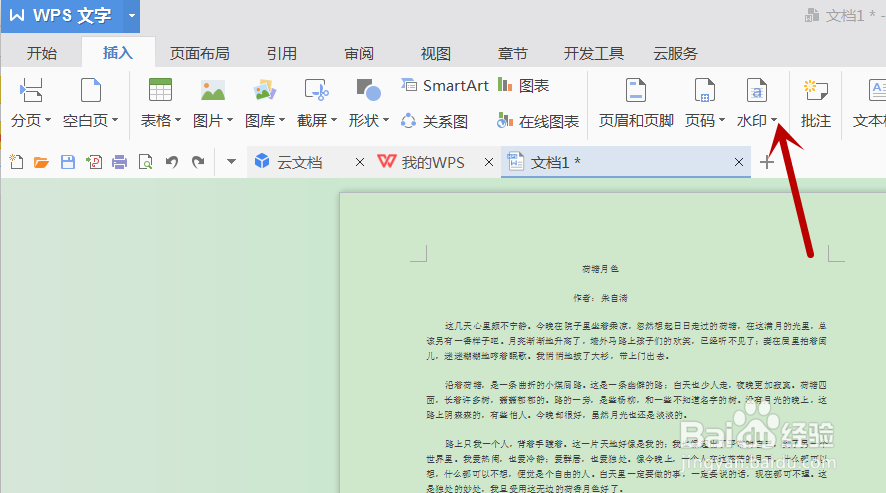
1、打开WPS中的一个文档,点击插入。

2、点击水印下面的一个倒着的小三角。
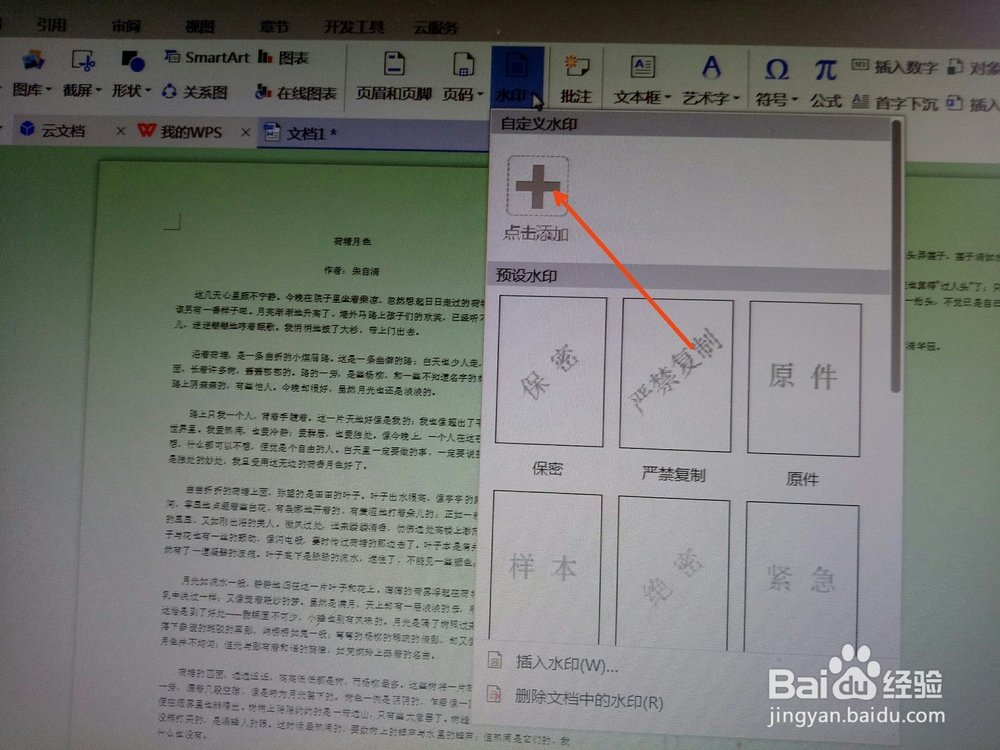
3、点击图中的(+)号。
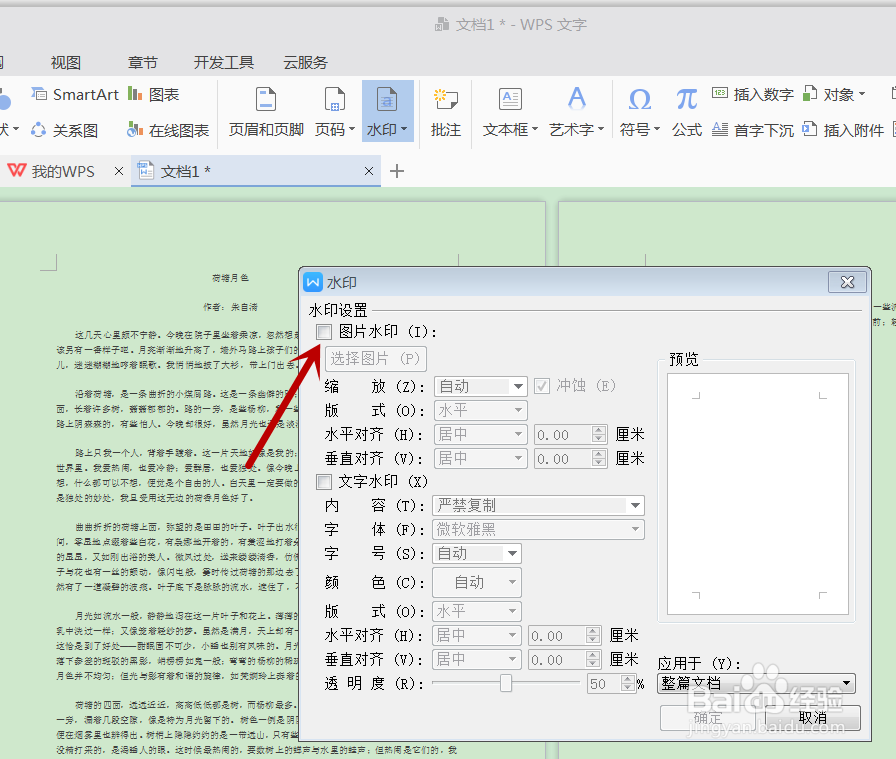
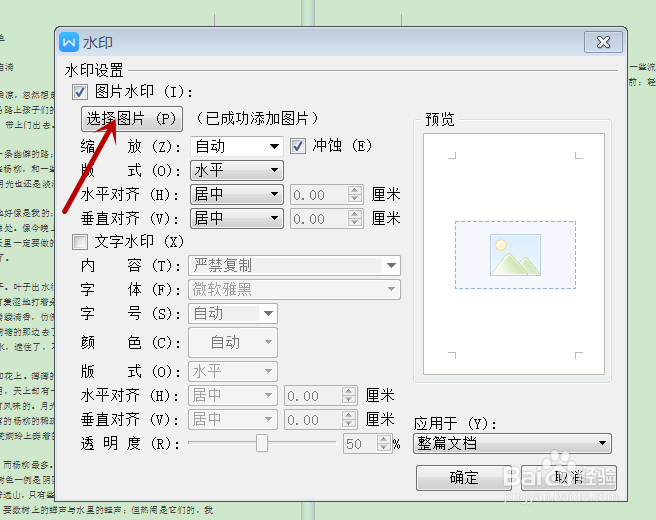
4、给图片水印前的方块里打上对勾。
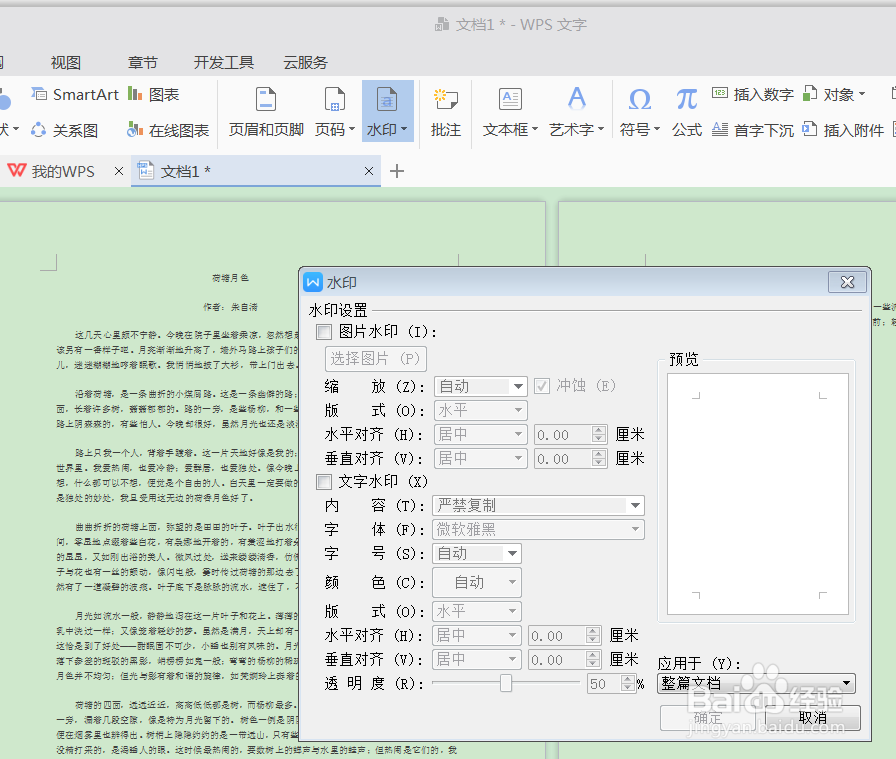
5、点击选择图片,从自己保持的图片中选择一张图片,点击下方的确定。
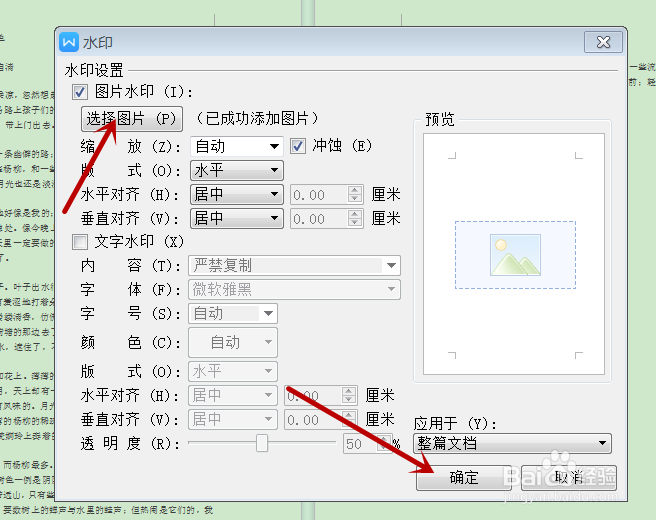
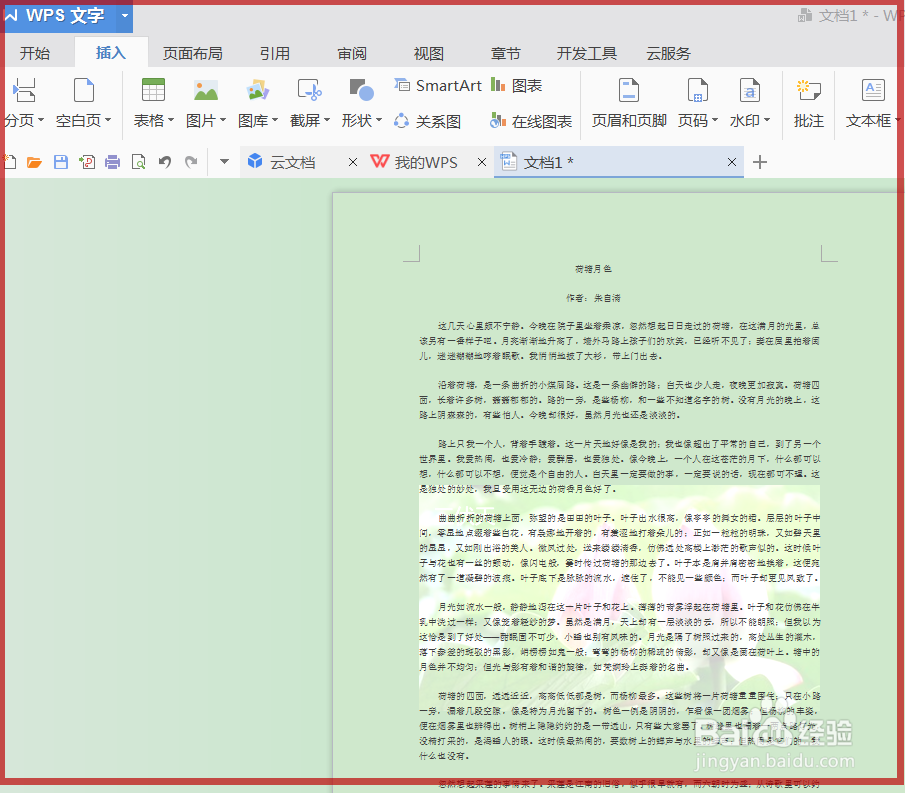
6、水印中自定义图片的添加就成功了。
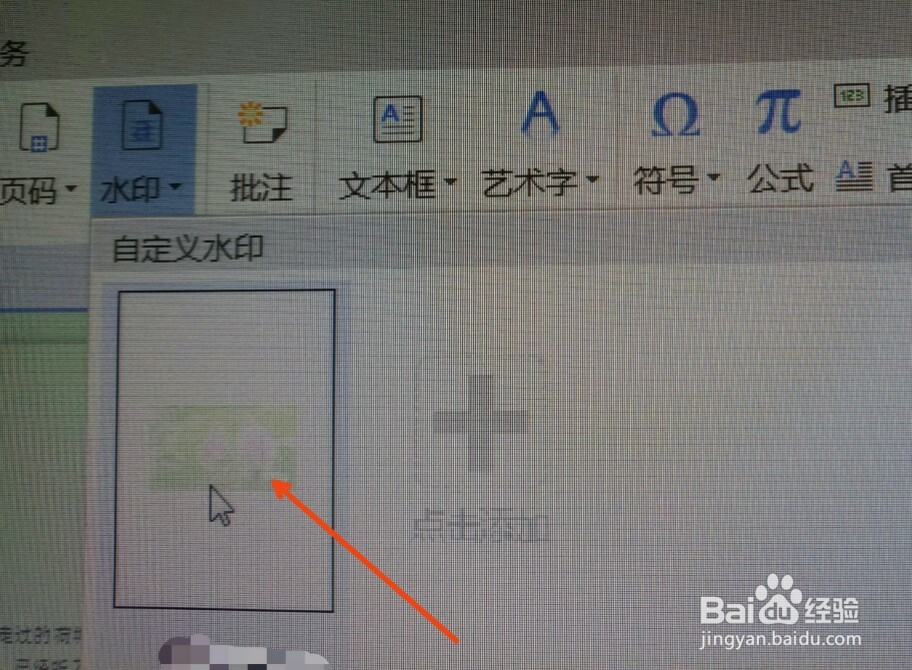
7、选中文档,然后点击插入水印。
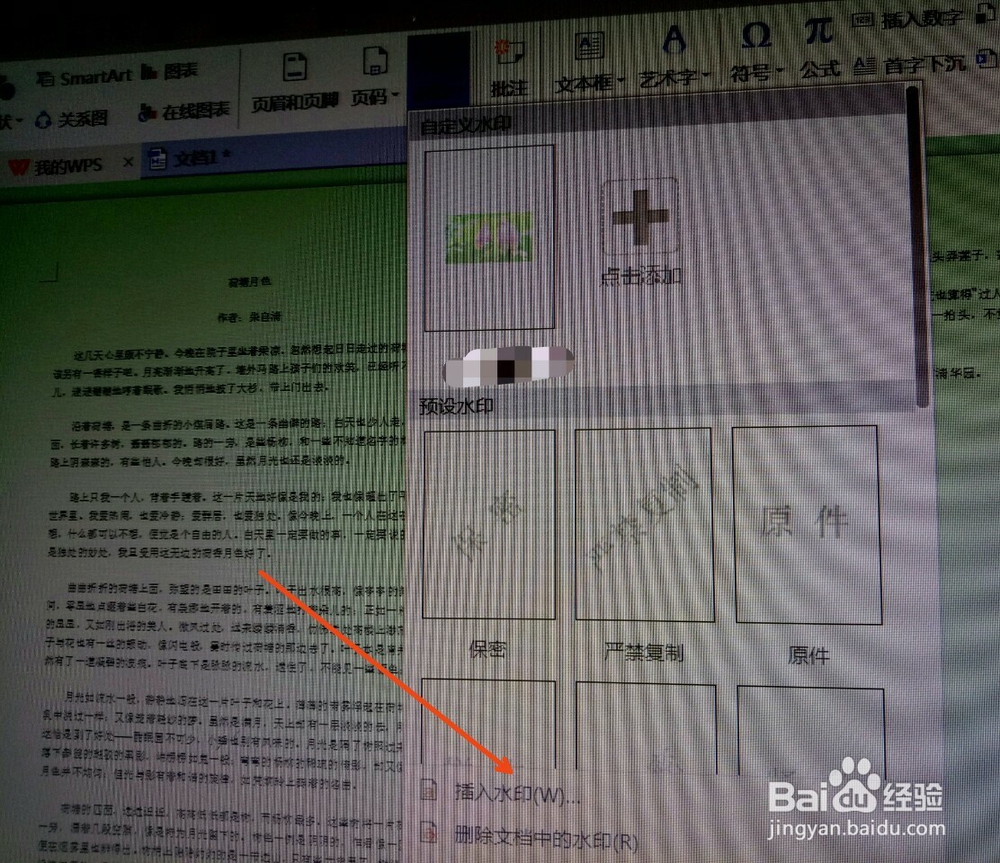
8、点击新添加的图片水印,WPS文档中的图片水印就添加好了。
阅读量:74
阅读量:29
阅读量:86
阅读量:153
阅读量:164
1、打开WPS中的一个文档,点击插入。
2、点击水印下面的一个倒着的小三角。
3、点击图中的(+)号。
4、给图片水印前的方块里打上对勾。
5、点击选择图片,从自己保持的图片中选择一张图片,点击下方的确定。
6、水印中自定义图片的添加就成功了。
7、选中文档,然后点击插入水印。
8、点击新添加的图片水印,WPS文档中的图片水印就添加好了。