使用Photoshop将手写毛笔字调整为电子版
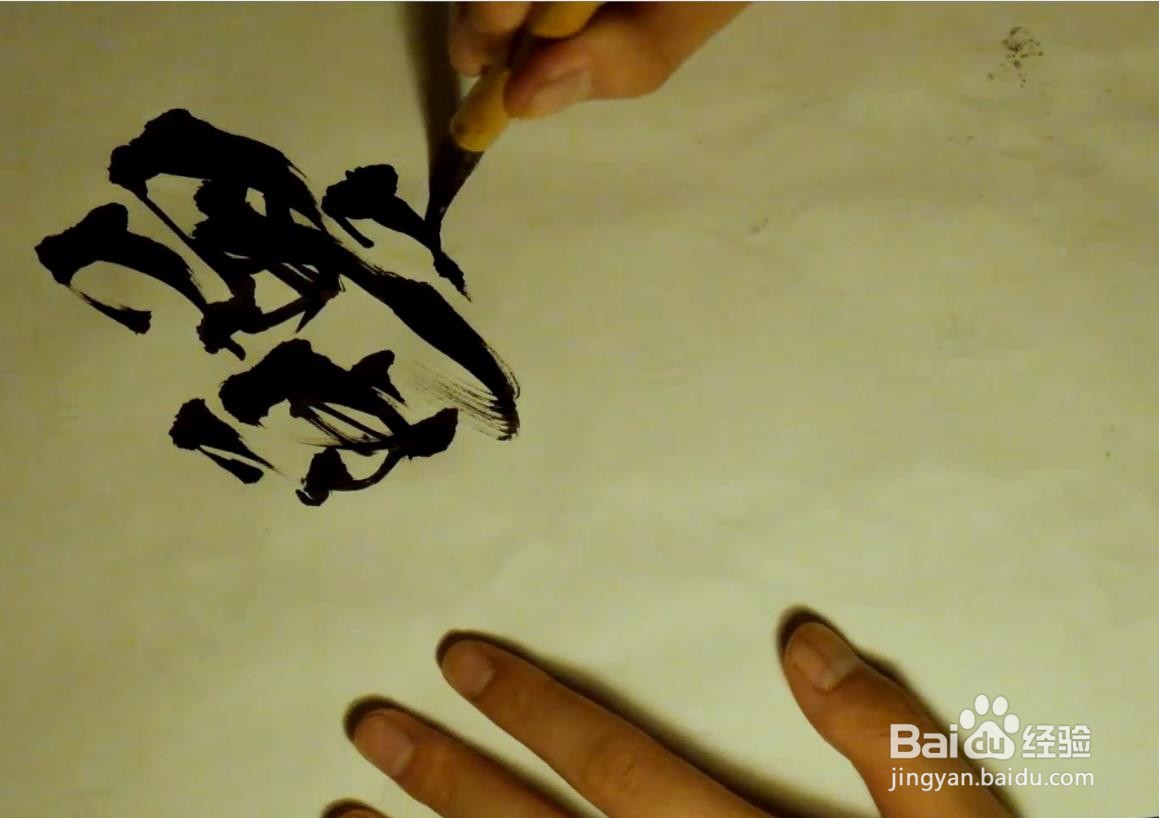
1、首先使用【毛笔】进行手稿的书写,书法的创作方式对同学们的技术要求会稍微高一些。
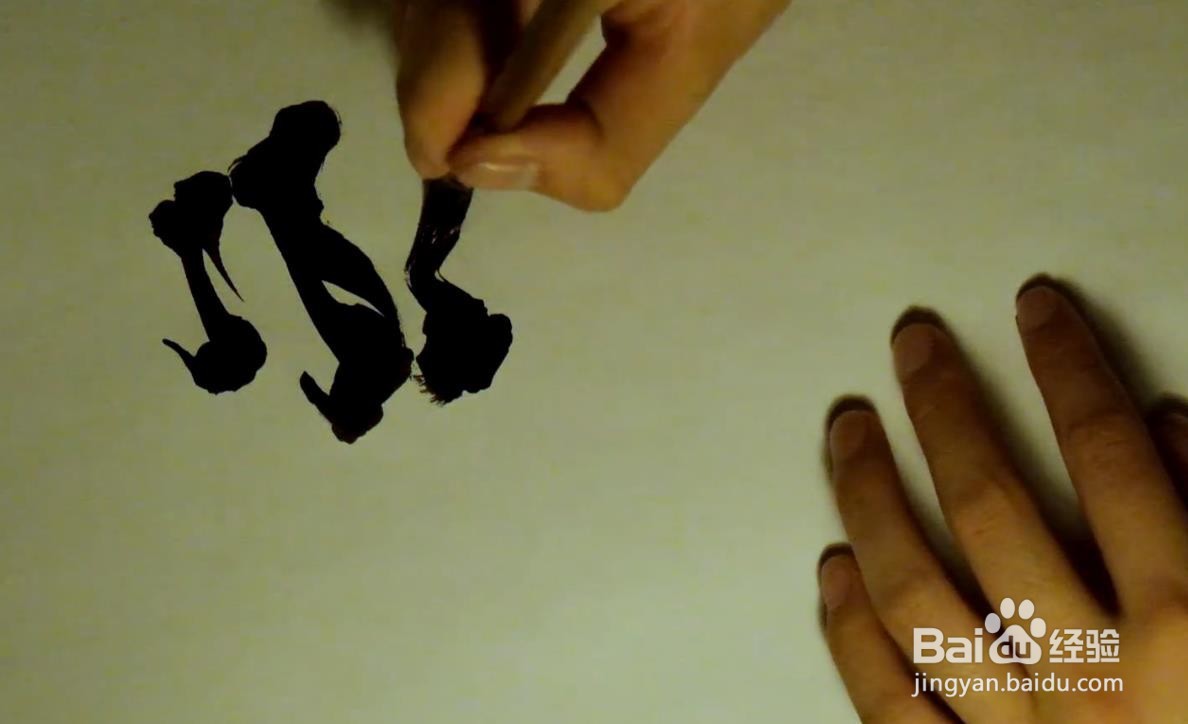
2、绘制完成后,使用进行拍照,并且将图片导入到针帽电脑中,具体如图示。
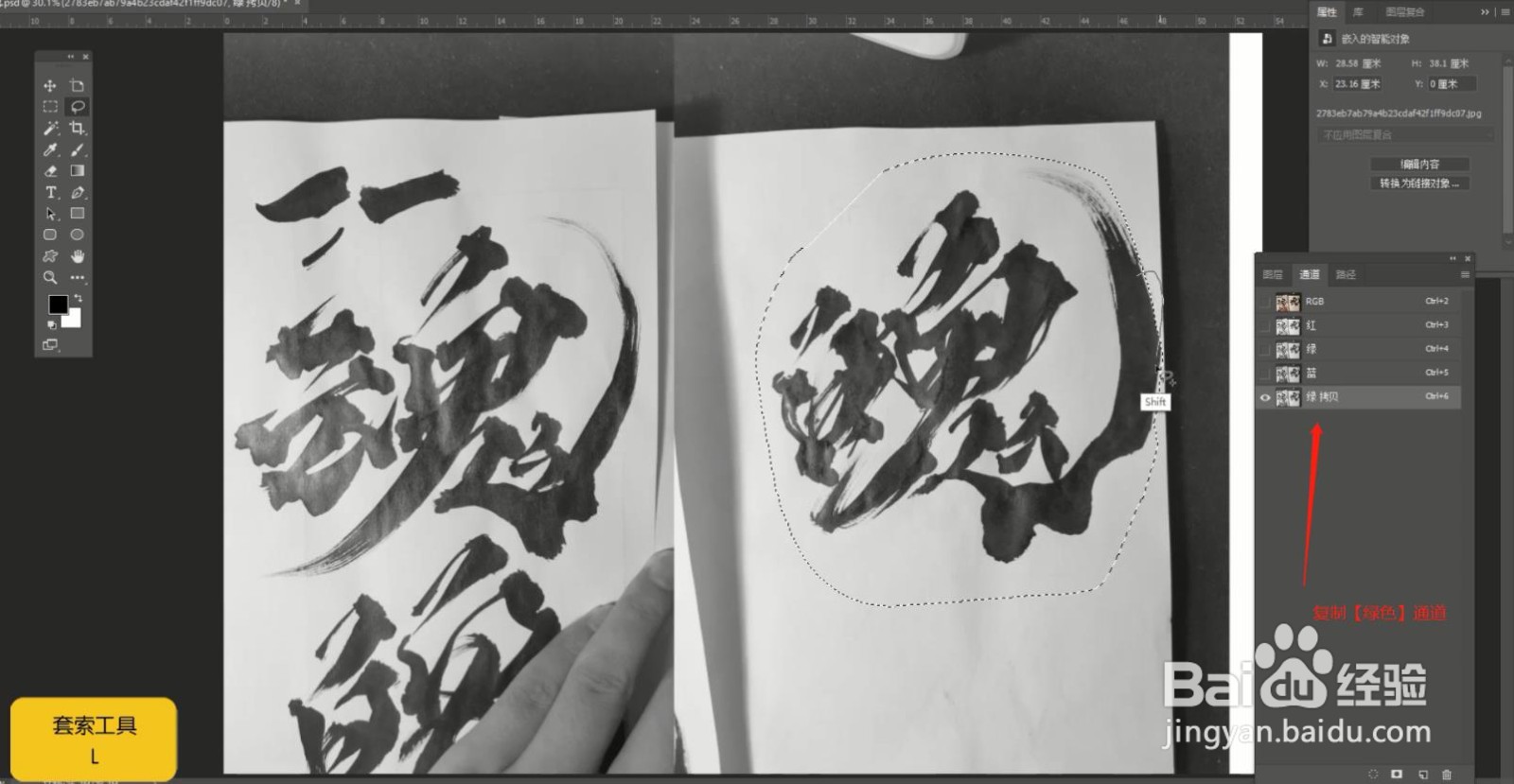
3、选择图层【通道】选择【绿色】通道进行复制,隐藏其它通道的显示效果,具体如图示。
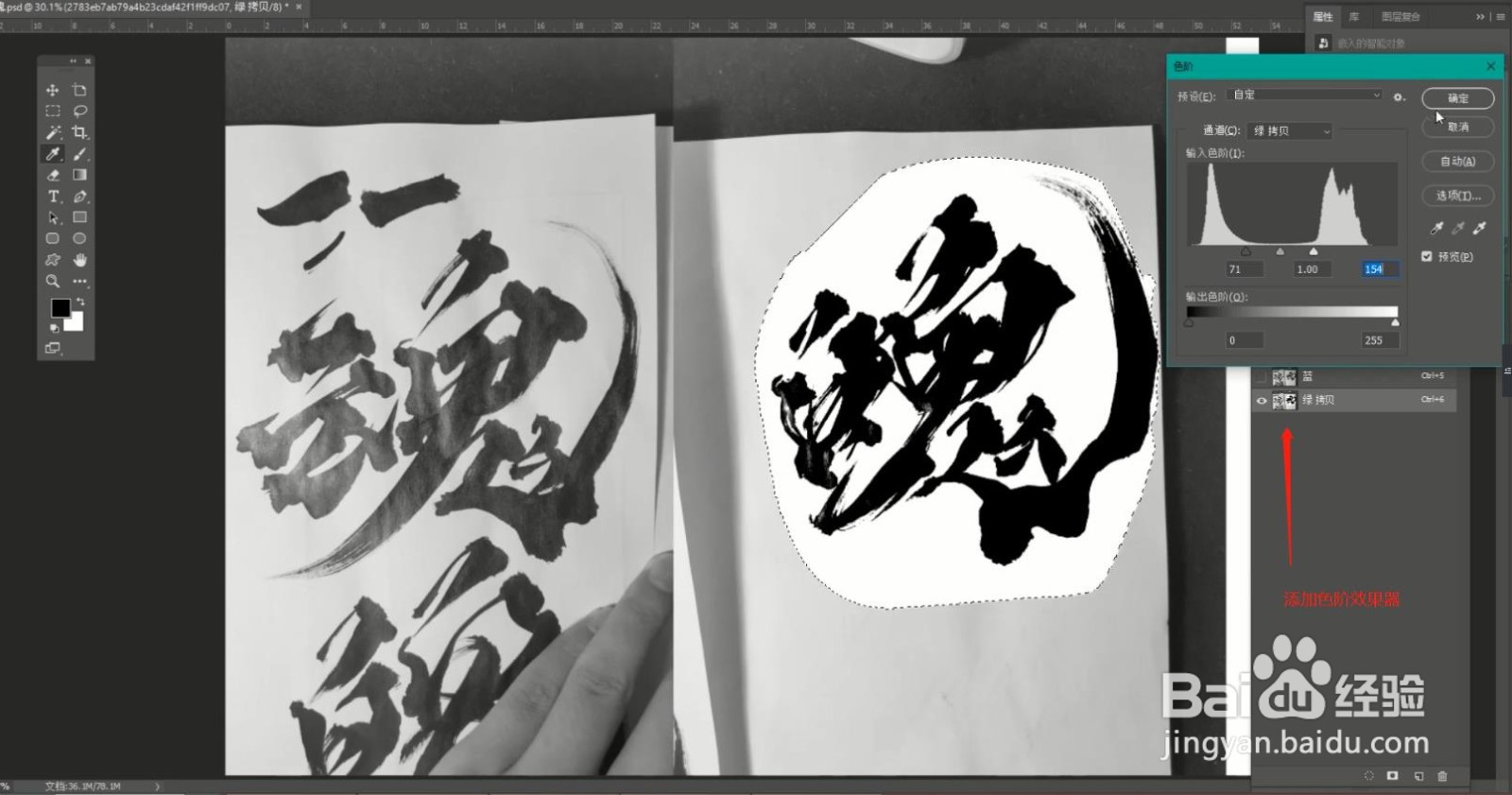
4、选择图层,在效果器中添加【色阶】效果(快捷键:Ctrl+L),选择色阶根据画面颜色来调整【数值】的效果,具体如图示。
5、调整完成后,使用【画笔】昆凤工具,将前景色调整为【黑色】然后对笔画的内容进行修复完善。
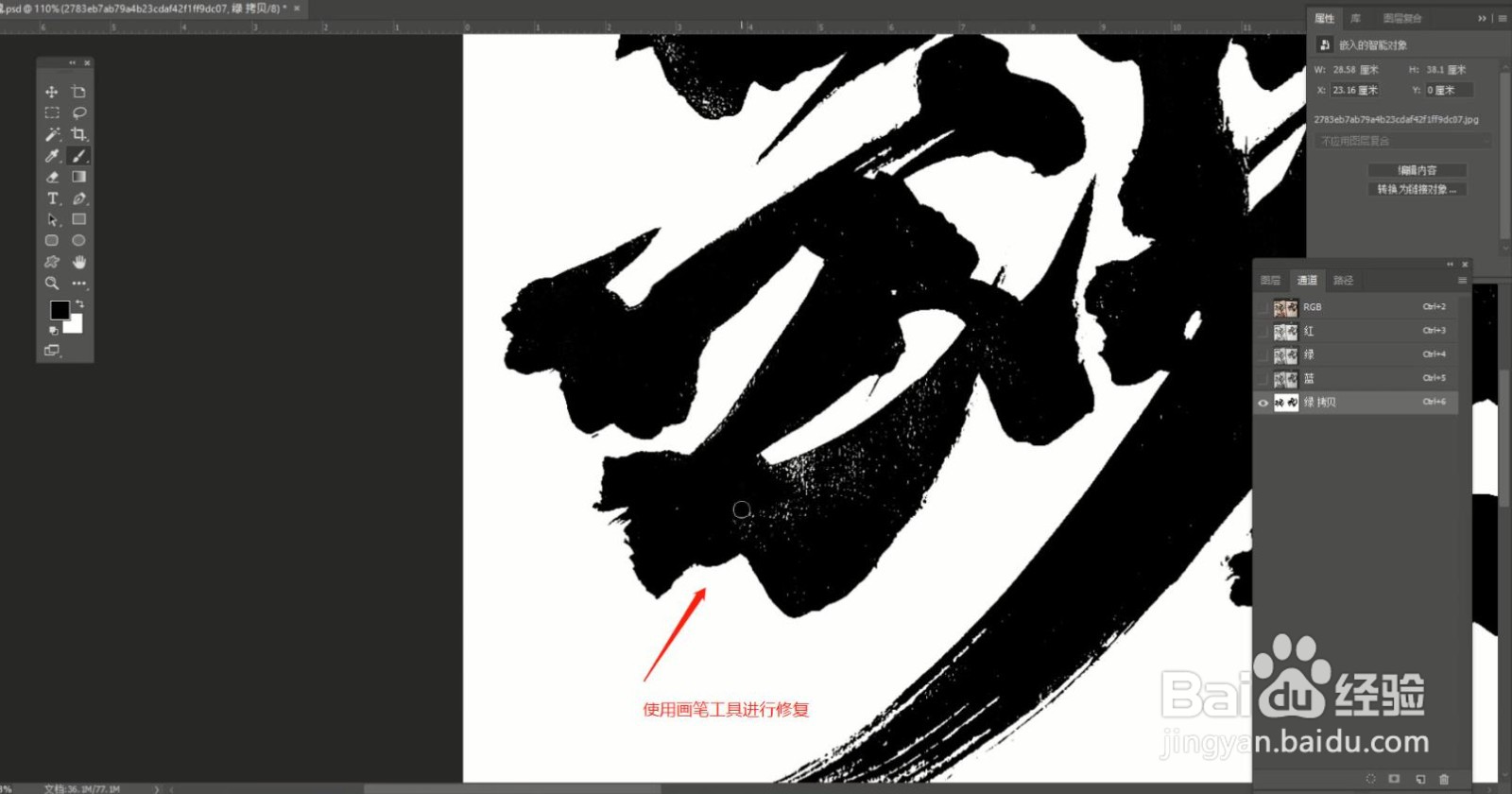
6、选择字体,利用【变形】命令(快捷键:Ctrl+T),来调下它的【形状】样式。
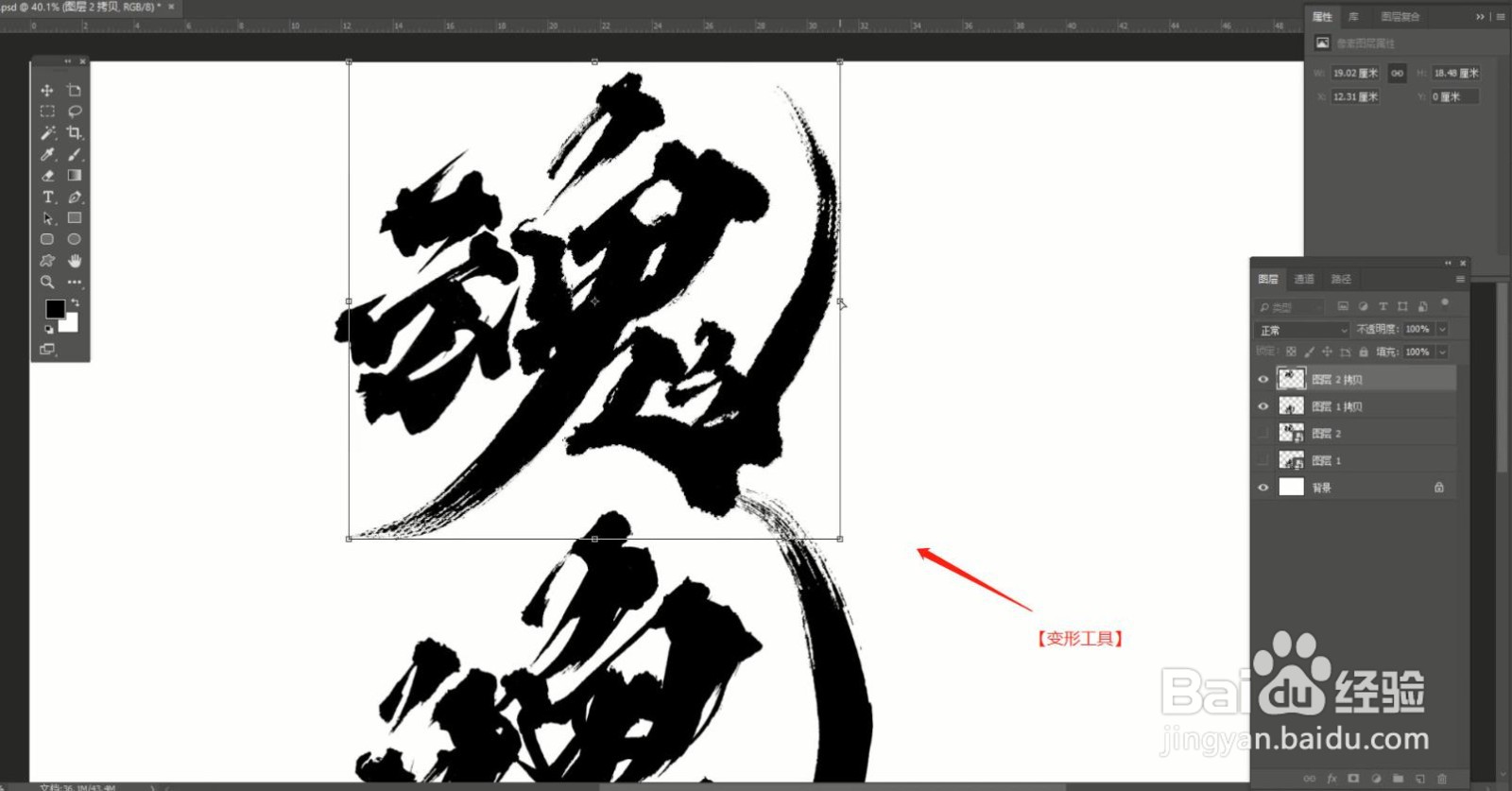
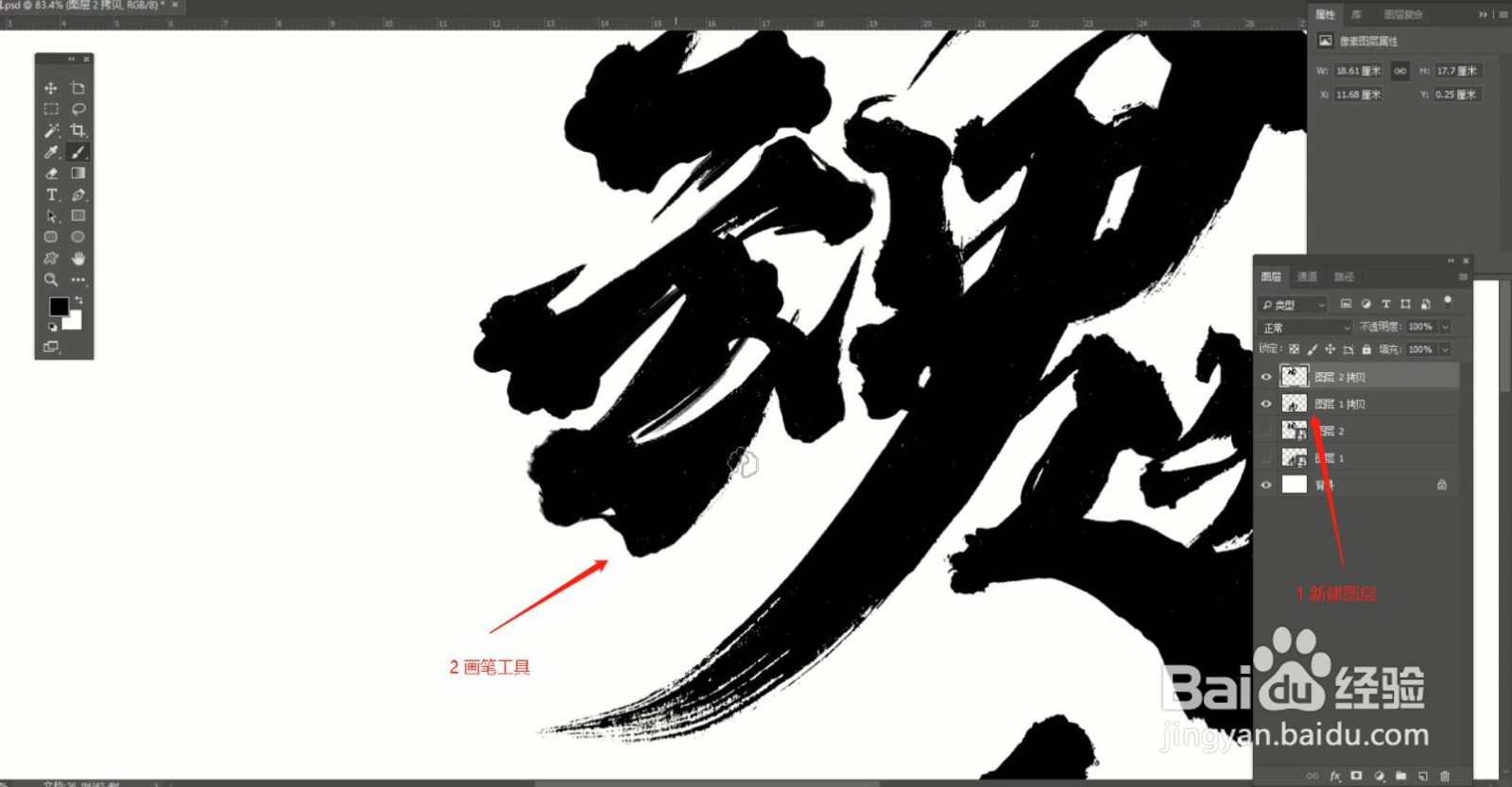
7、新建图层(快捷键:Ctrl+N),使用【画笔】工具进行填充的调整。
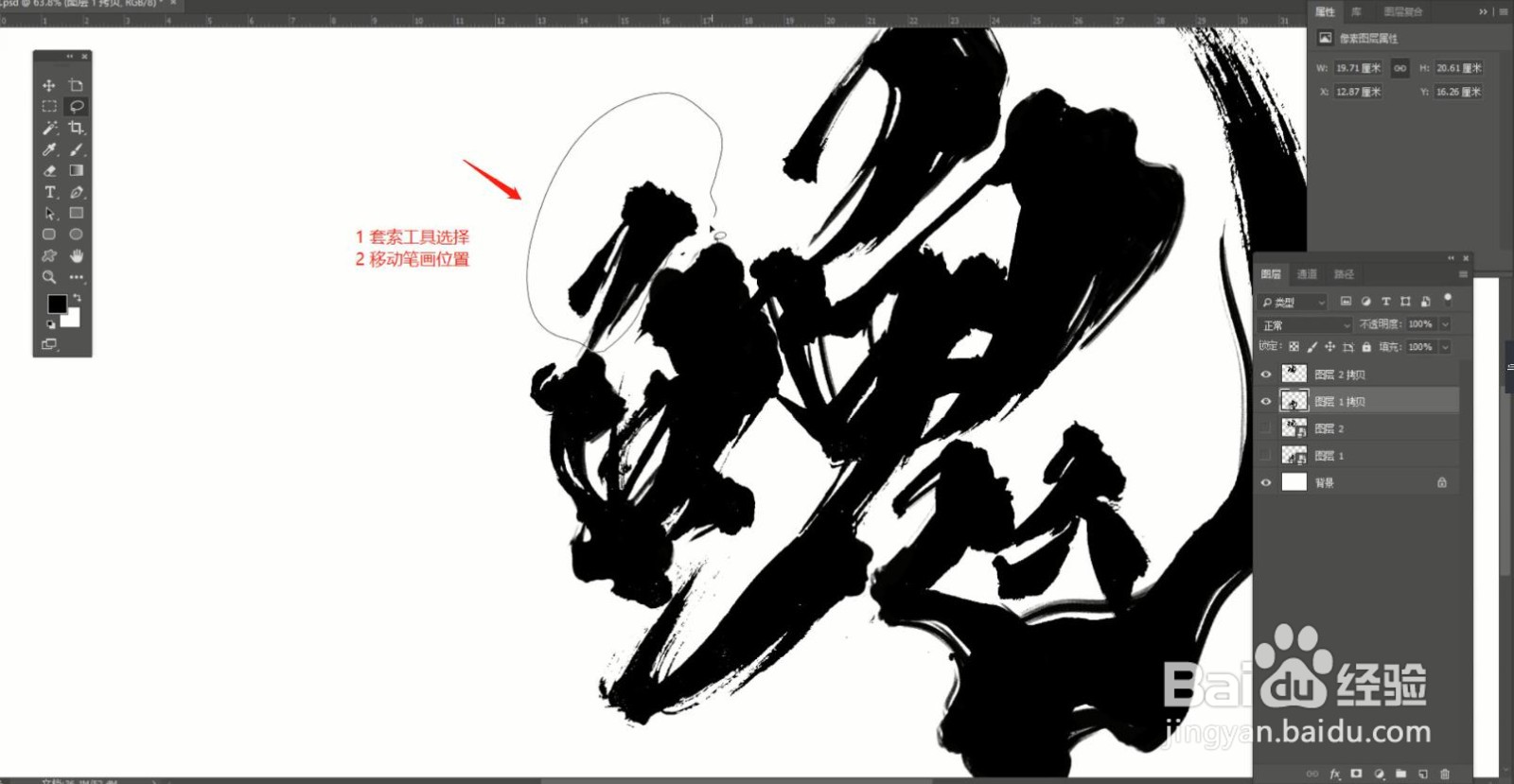
8、选择文字图层,使用【套索】工具绘制路径选区,然后移动“选区的位置”调整字体的结构。
9、选择字体,利用【变形】命令(快捷键:Ctrl+T),来调下它的【形状】样式。
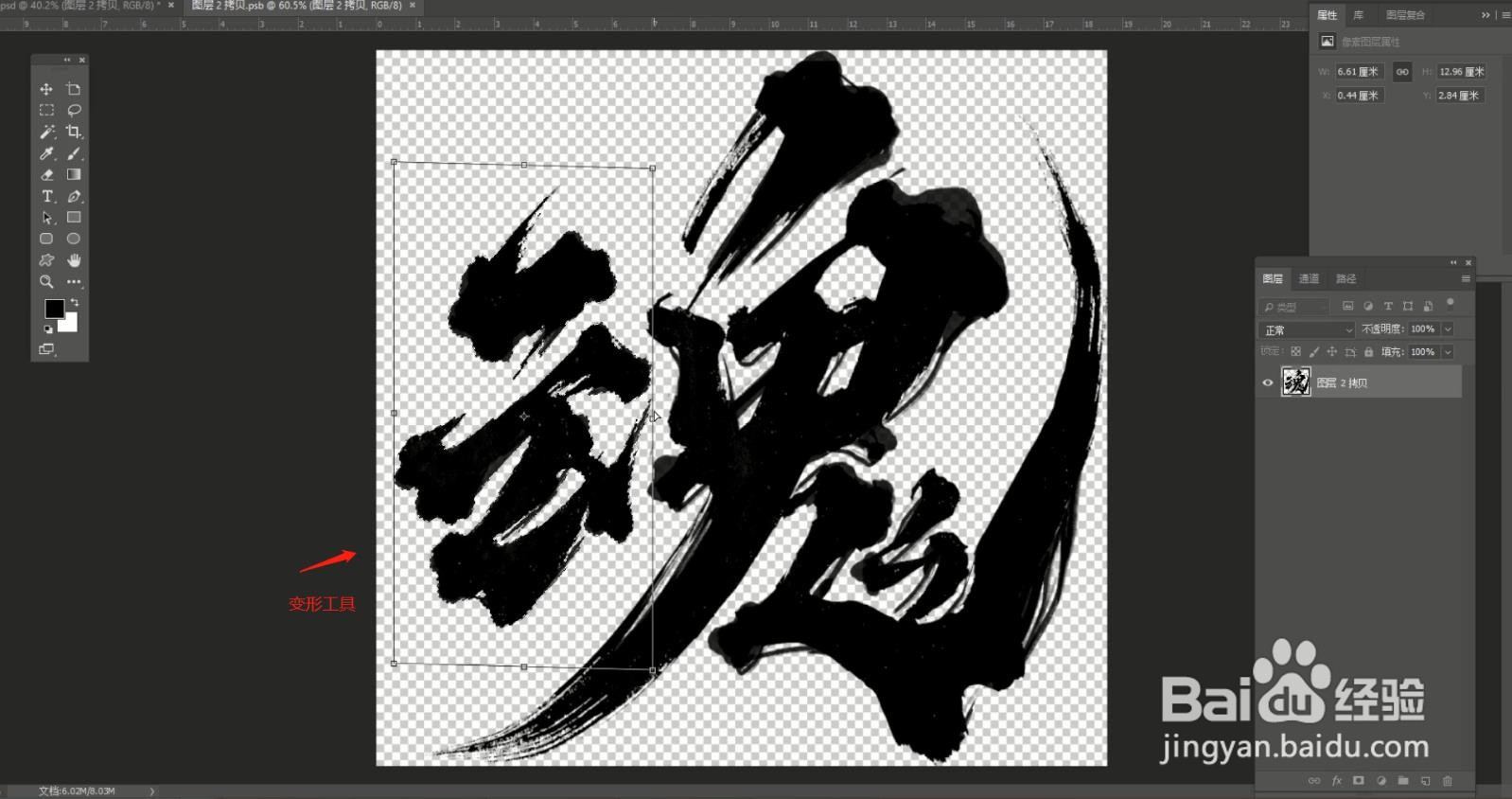
10、选择文字图层,使用【套索】工具绘制路径选区,使用【画笔】工具修改“耍夏罩笔刷”进行填充的调整。
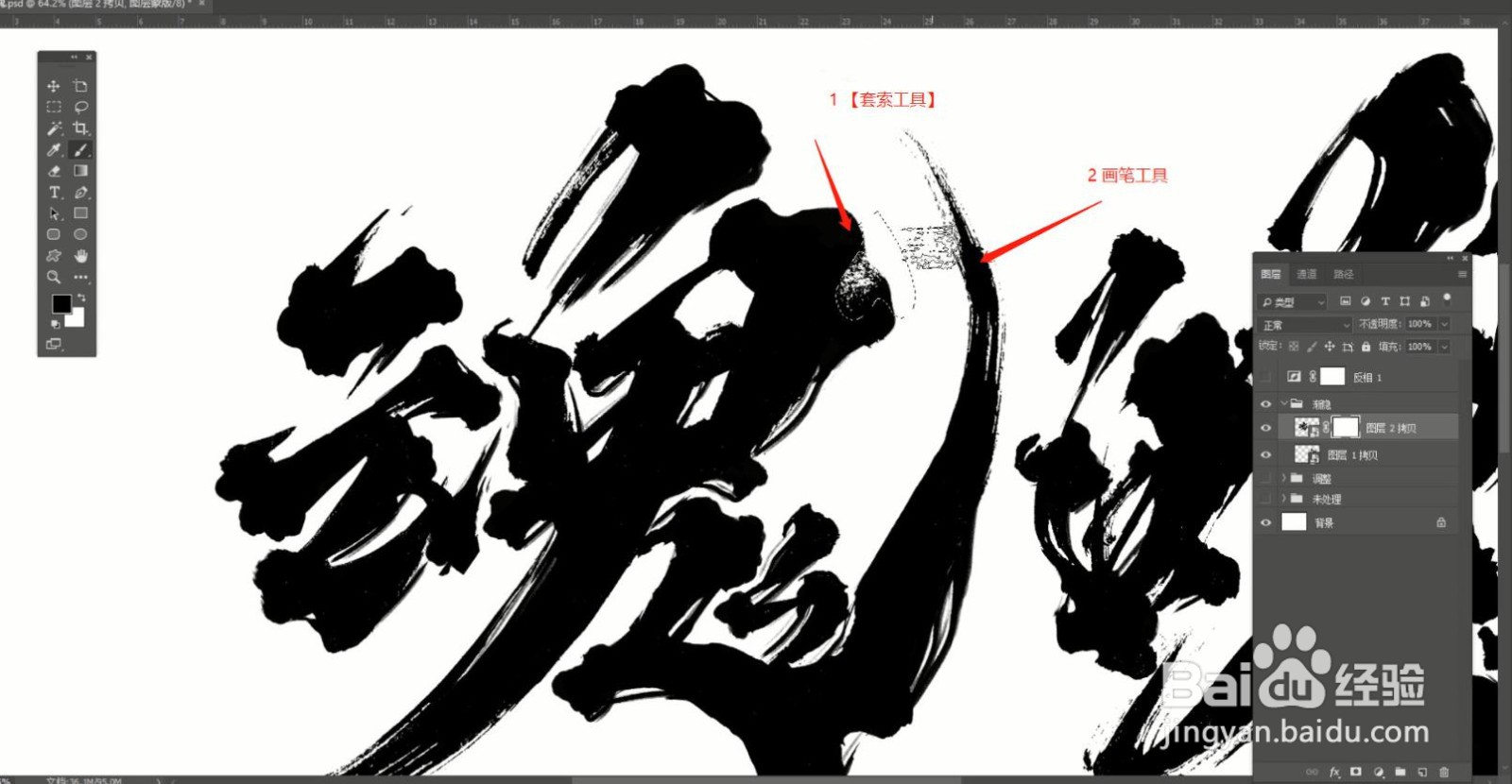
11、选择文字图层,添加【蒙版】,在蒙版中使用【画笔】工具进行填充的调整。
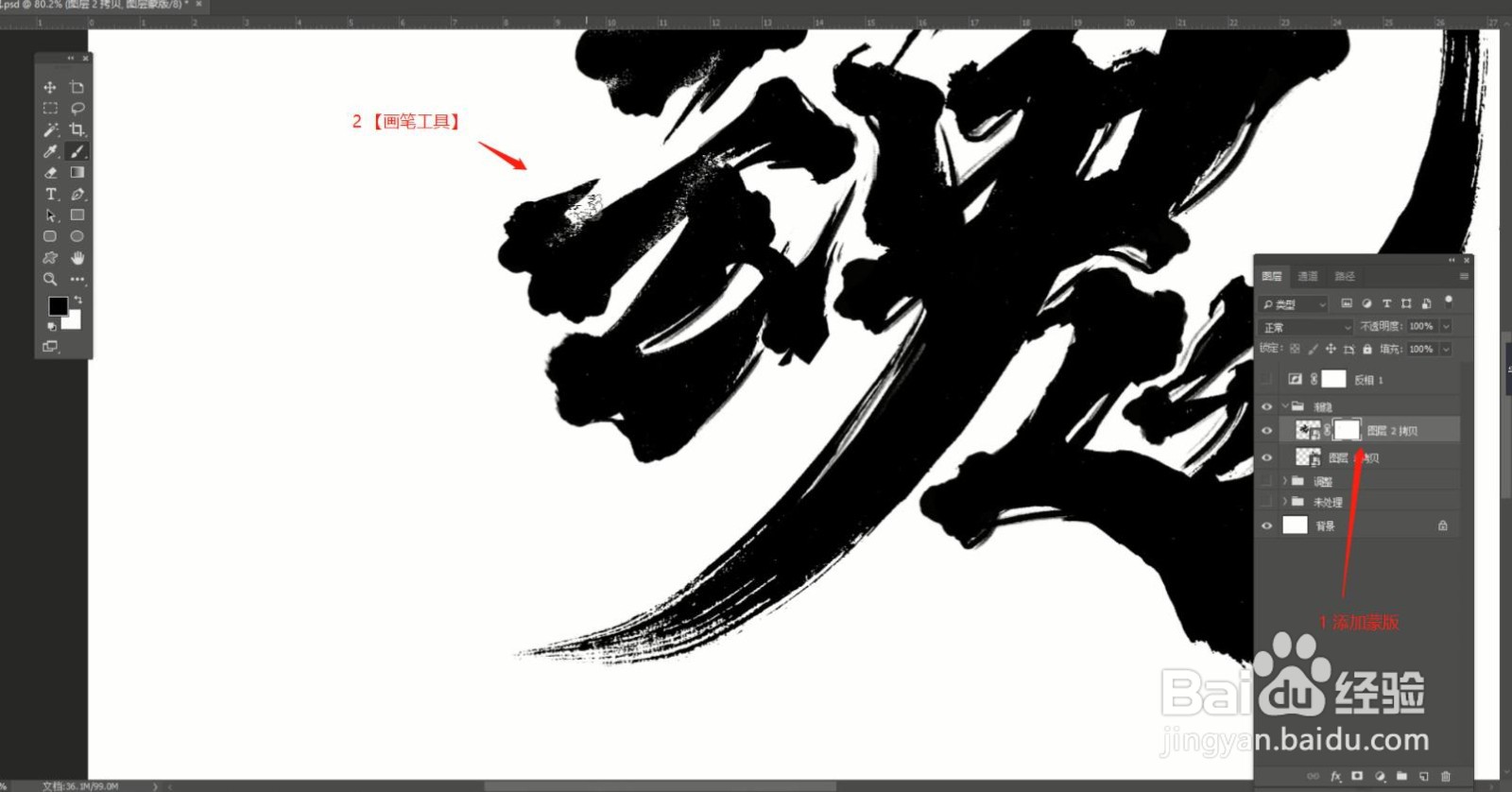
12、在调整的过程中,反复的切换“黑色、白色”的前基色,并且使用【画笔】工具进行填充的调整。
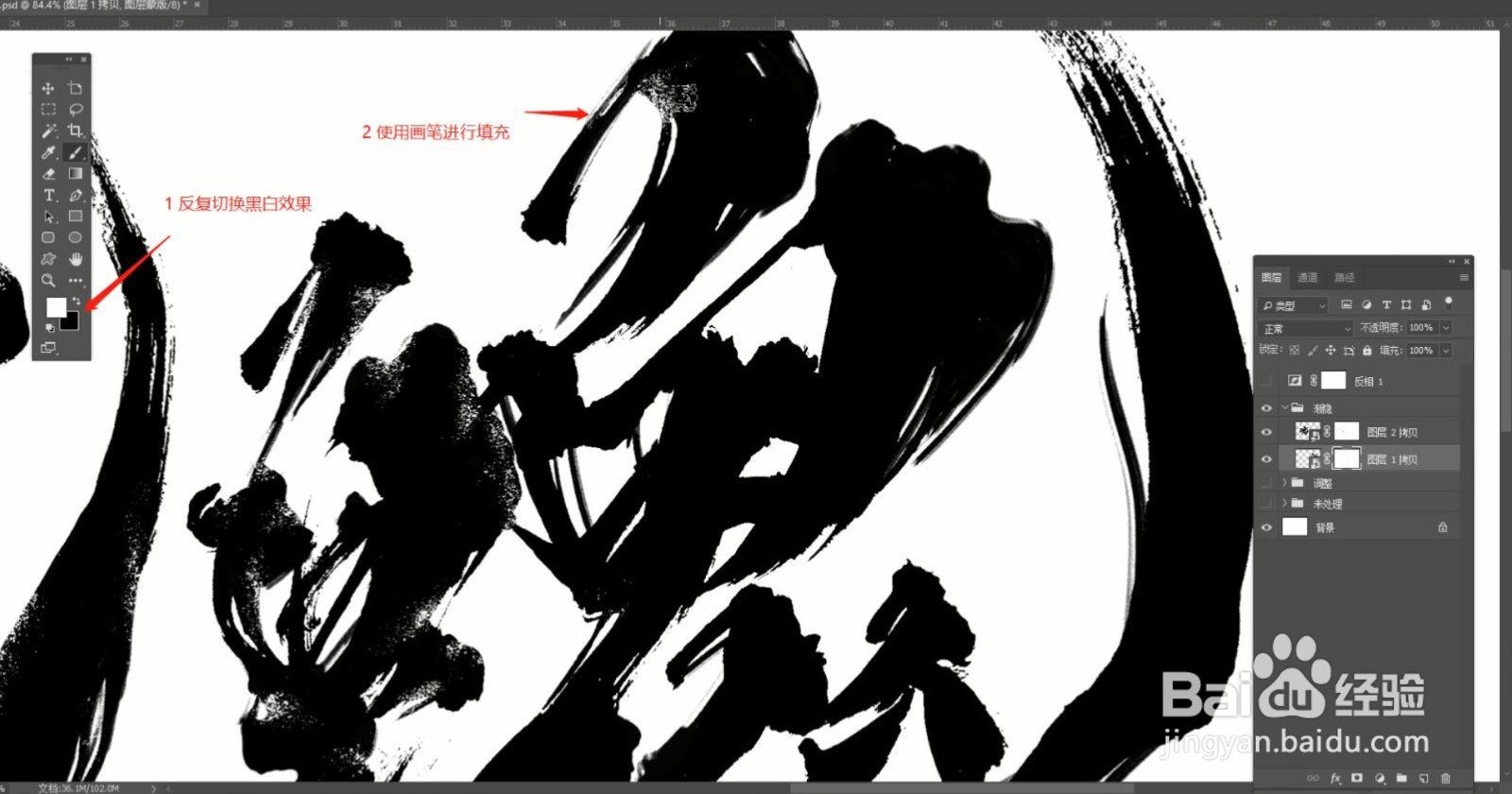
13、选择文字图层,添加【蒙版】,在蒙版中使用【画笔】工具进行填充的调整。
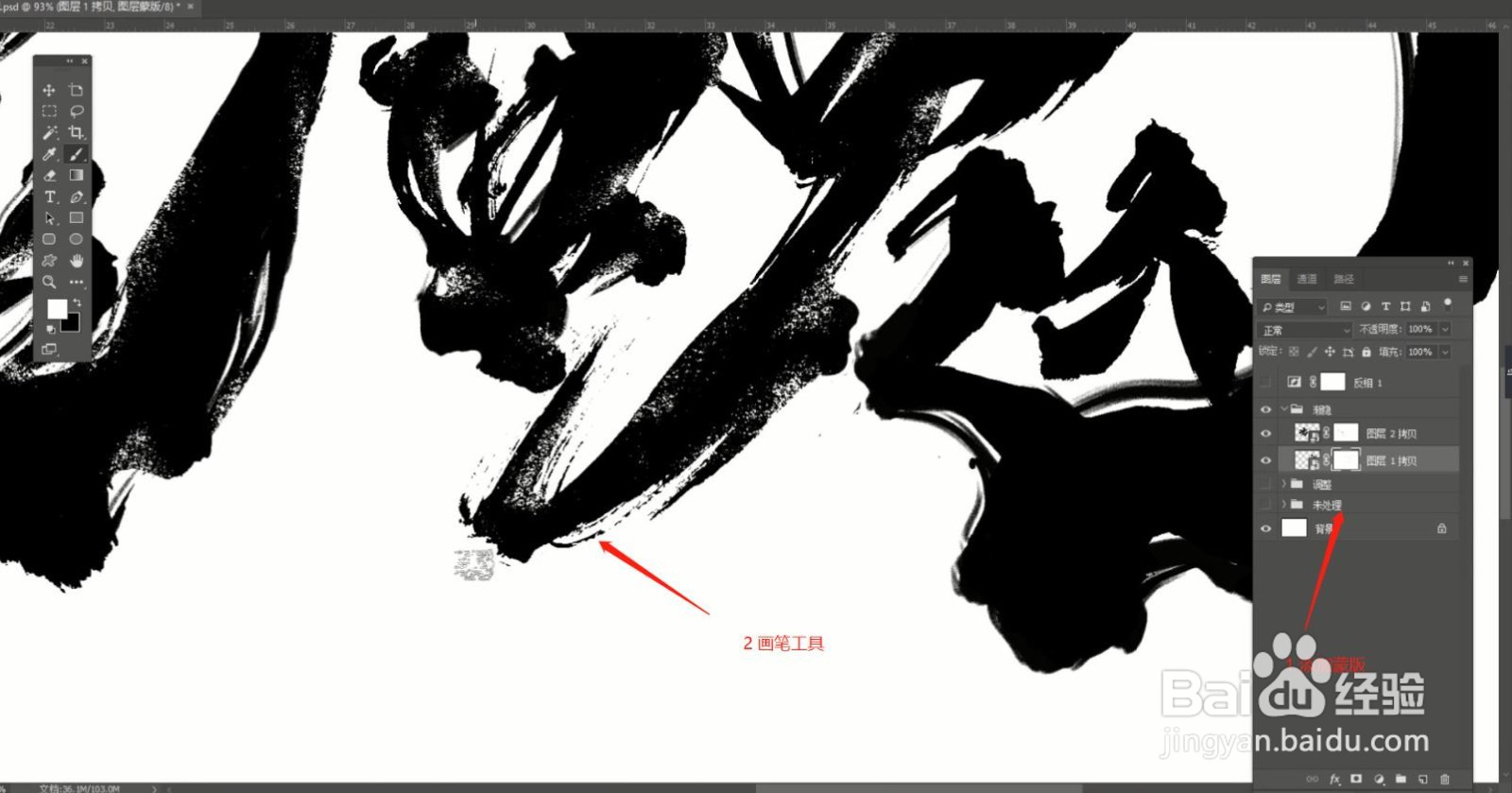
14、调完成后,打开制作之前的字体,进行对比。
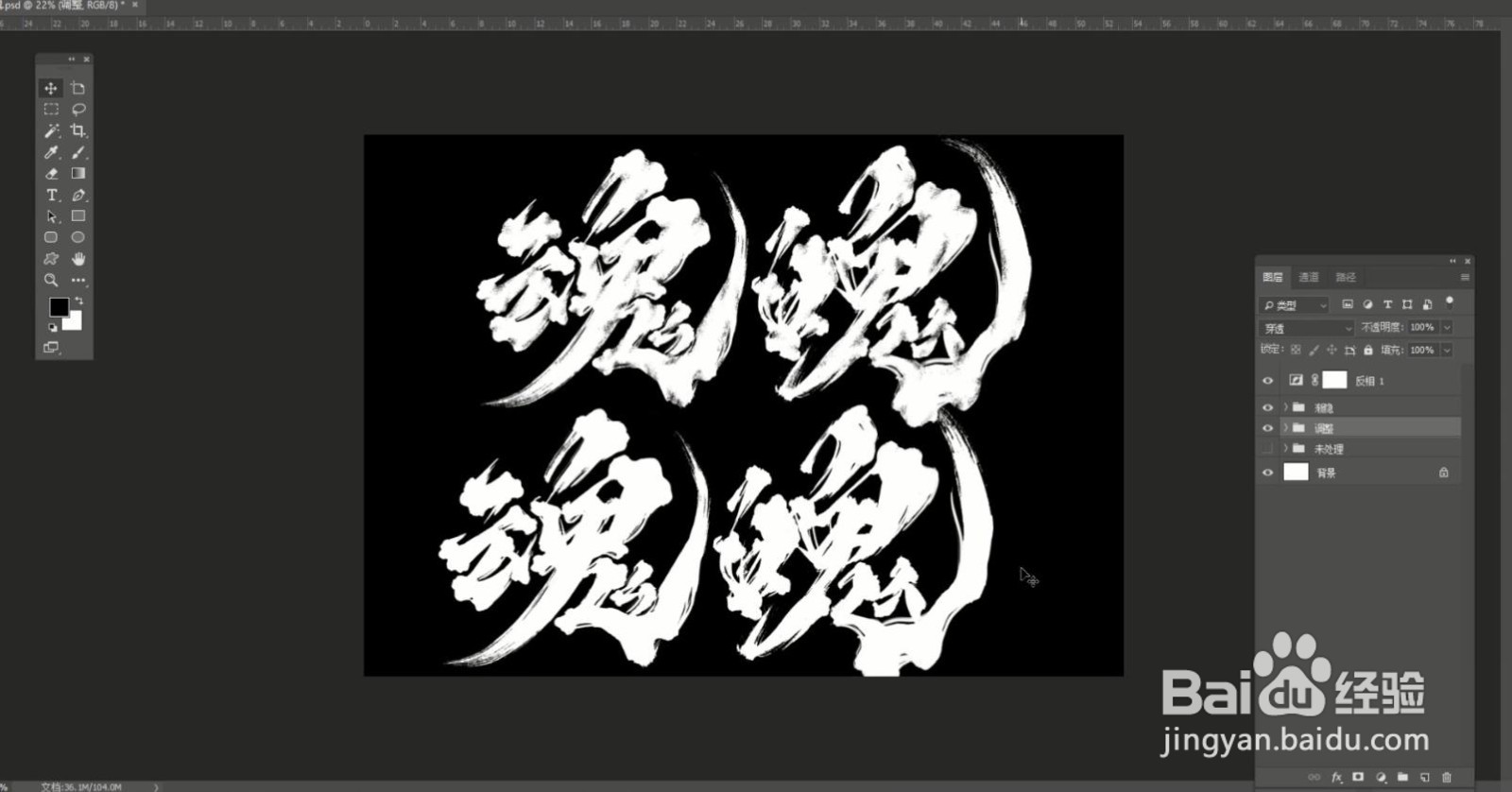
15、新建图层(快捷键:Ctrl+N),使用【画笔】工具修改“笔刷”进行填充的调整。
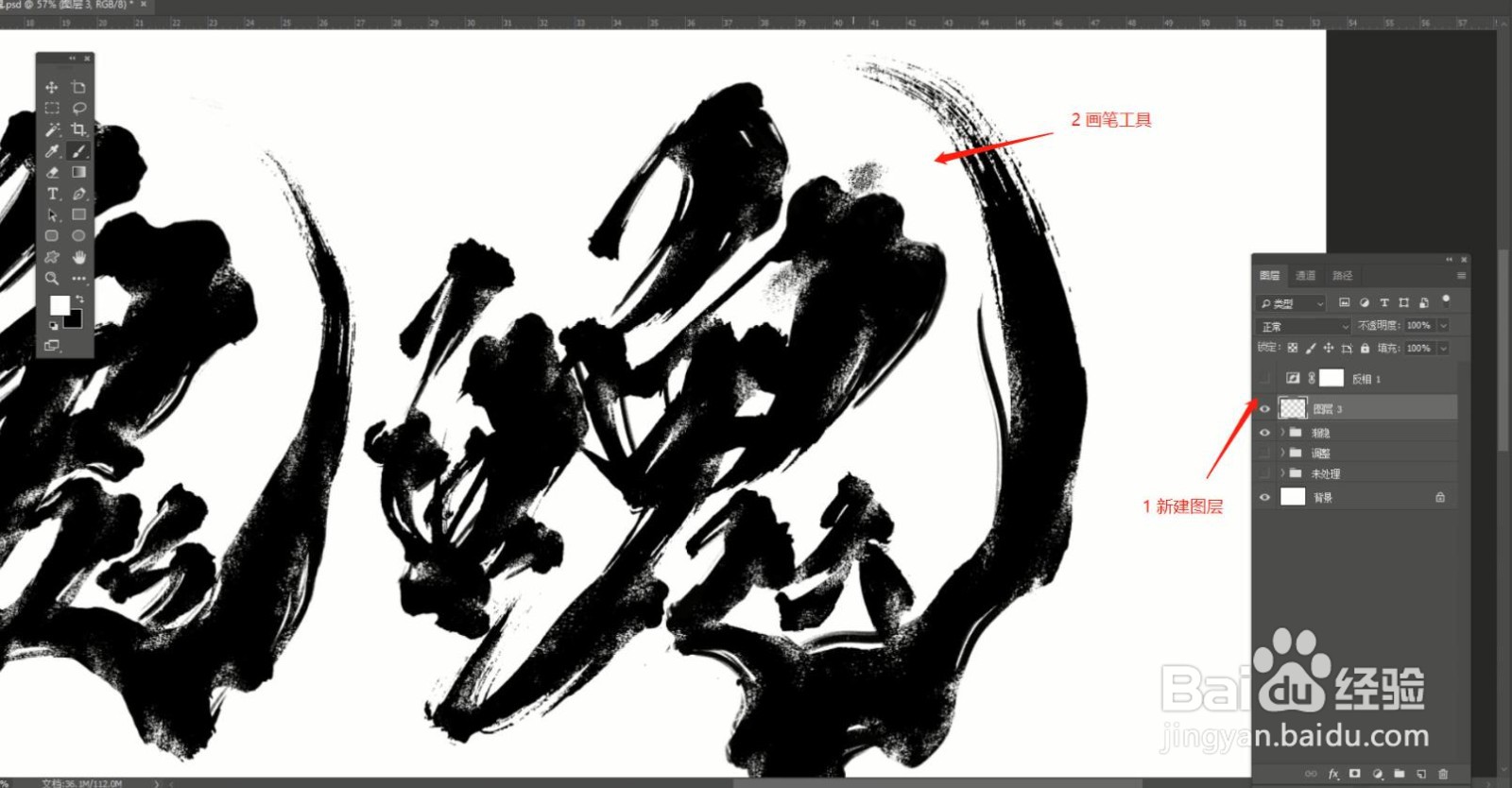
16、最终效果如图示。

阅读量:25
阅读量:28
阅读量:175
阅读量:151
阅读量:184