Rational Rose 7 安装详解含注册方法【图解】

2026-02-12 12:27:39

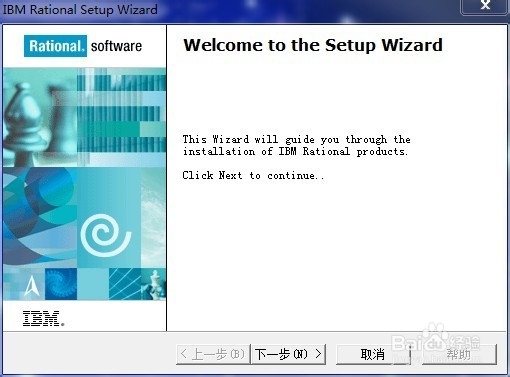
1、下一步

Rational Rose 7 安装详解含注册方法【图解】

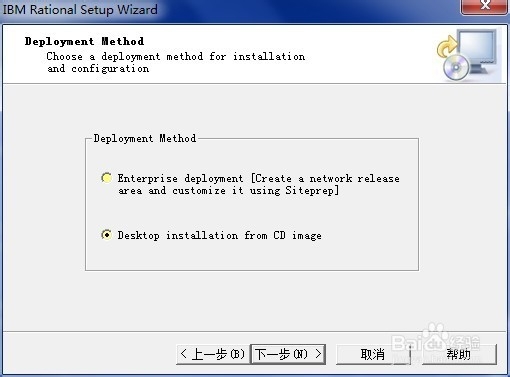
2、选择第二个,Desktop installation from CD image,下一步
Rational Rose 7 安装详解含注册方法【图解】

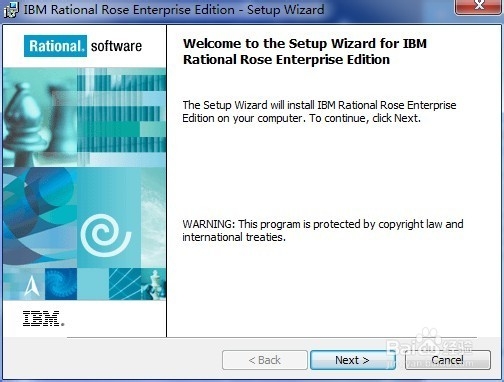
3、点击 next

Rational Rose 7 安装详解含注册方法【图解】

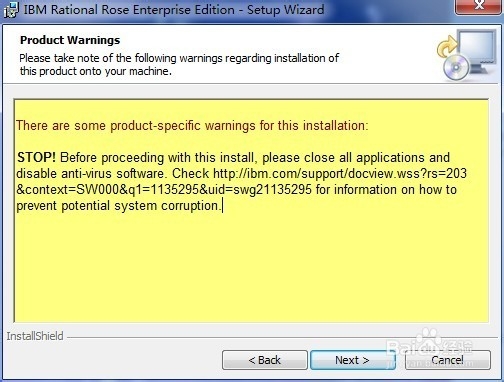
4、建议关闭其他应用程序及禁用杀毒软件(我没有关闭,安装也未出现问题),点击 next
Rational Rose 7 安装详解含注册方法【图解】

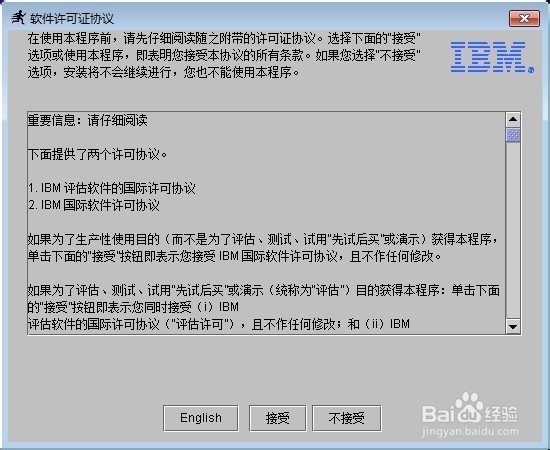
5、点击接受

Rational Rose 7 安装详解含注册方法【图解】

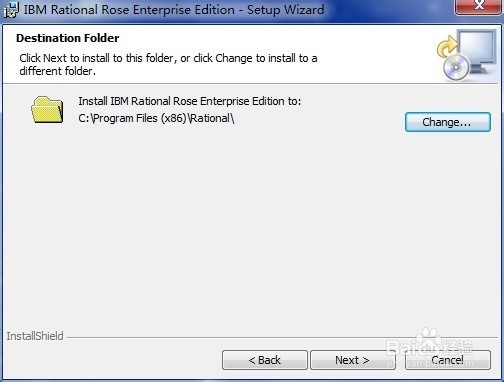
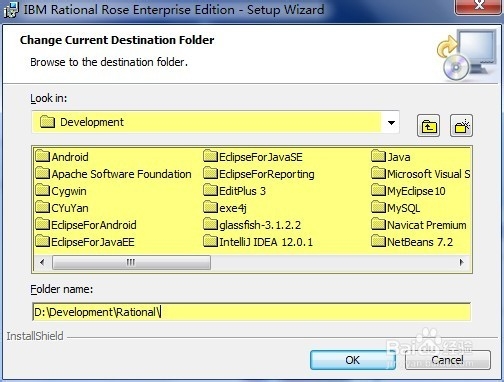
6、选择安装路径,点击change

Rational Rose 7 安装详解含注册方法【图解】

7、设置好之后,点击OK

Rational Rose 7 安装详解含注册方法【图解】

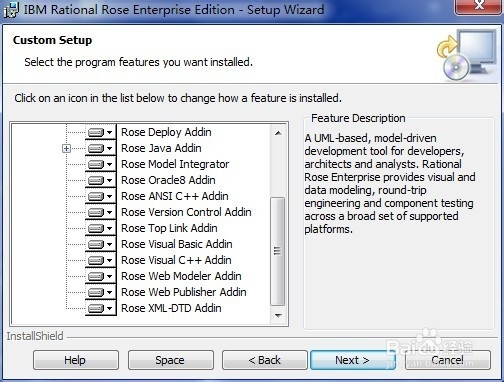
8、可以选择不需要的插件,则不安装。点击 next

Rational Rose 7 安装详解含注册方法【图解】

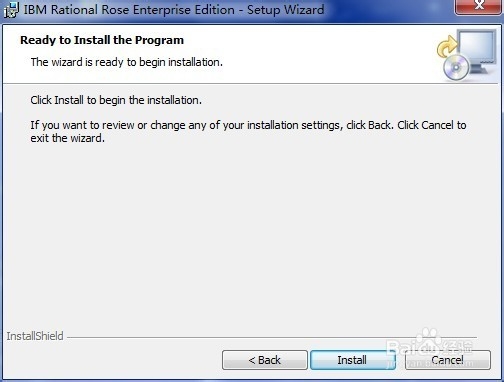
9、点击 next

Rational Rose 7 安装详解含注册方法【图解】

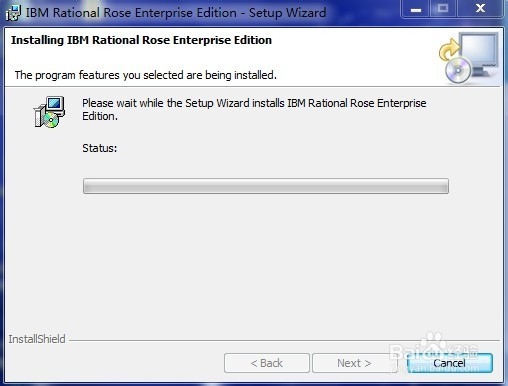
10、等待数分钟的安装过程

Rational Rose 7 安装详解含注册方法【图解】

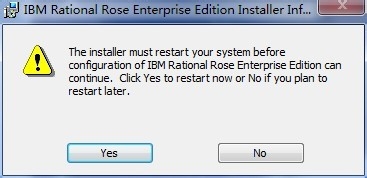
11、弹出对话框,是“该安装必须重启你的电脑在配置你的IBMRational Rose企业版方才能够继续。点击是(Yes)立即重启或者点击否(No)如果你稍后重启”。这里点击No即可,没必要单独为它而重启。
Rational Rose 7 安装详解含注册方法【图解】

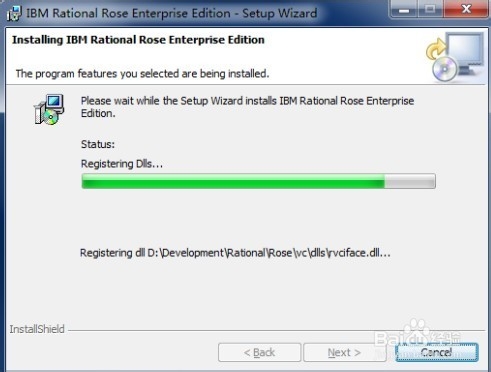
12、注册动态链接库

Rational Rose 7 安装详解含注册方法【图解】

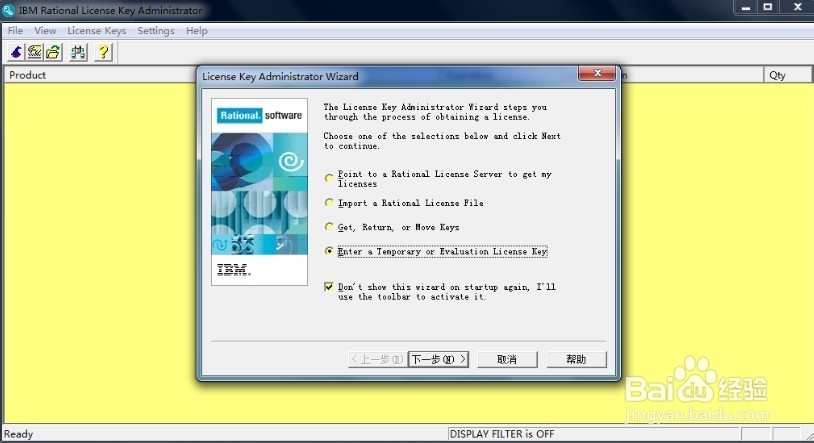
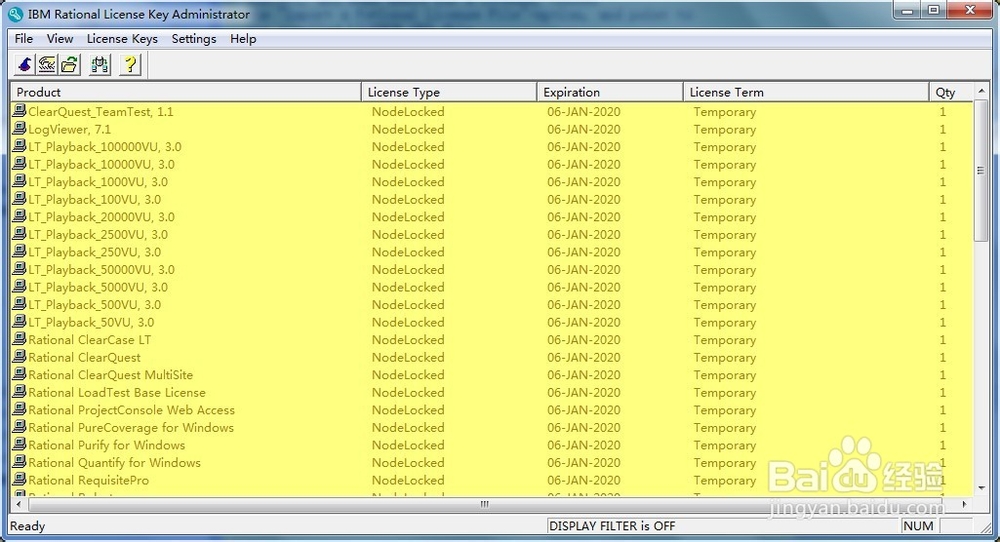
13、接下来是注册信息

Rational Rose 7 安装详解含注册方法【图解】

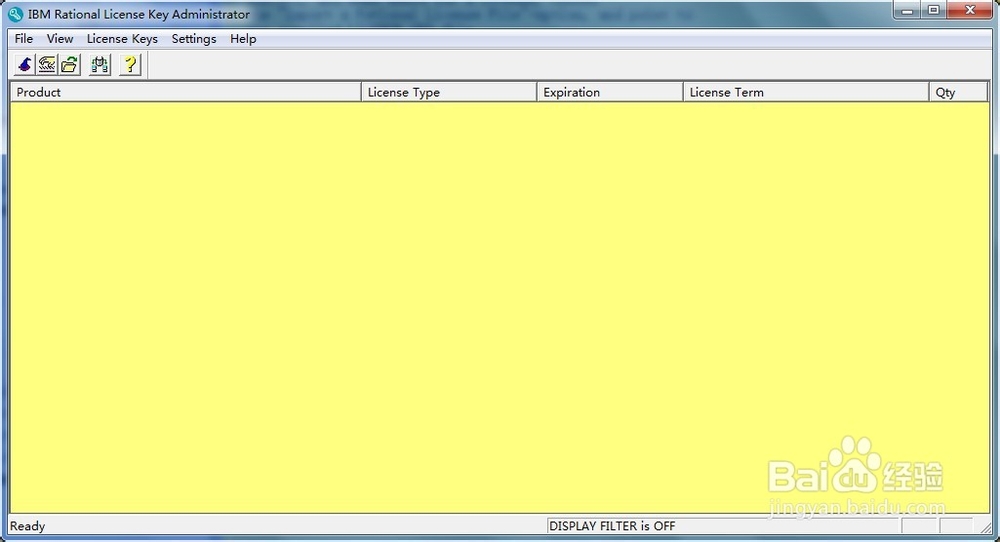
14、下面有四个选项:(根据个人需求选择)

1)         指定一个rational服务器来获得我的许可

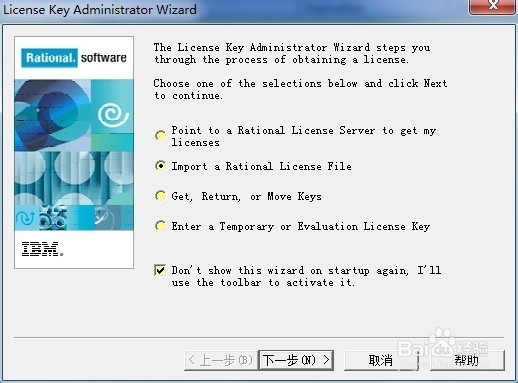
2)         导入一个许可文件

3)         获得,返回,或者移动密钥

4)         输入一个临时或者评估版本的密钥
Rational Rose 7 安装详解含注册方法【图解】

15、这里选择第二个

Rational Rose 7 安装详解含注册方法【图解】

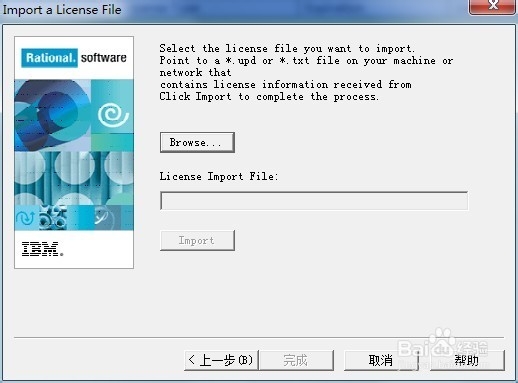
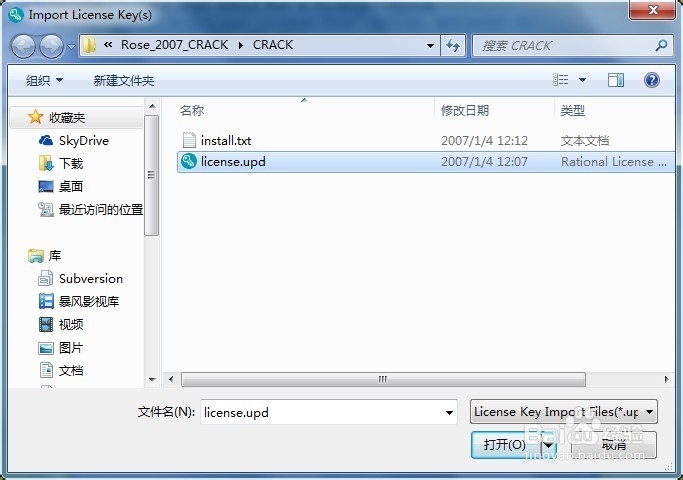
16、点击Browse,选择许可文件路径

Rational Rose 7 安装详解含注册方法【图解】

Rational Rose 7 安装详解含注册方法【图解】

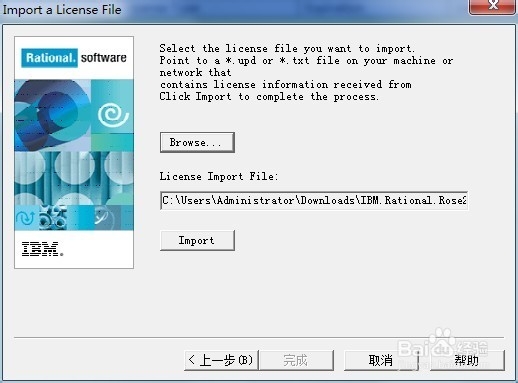
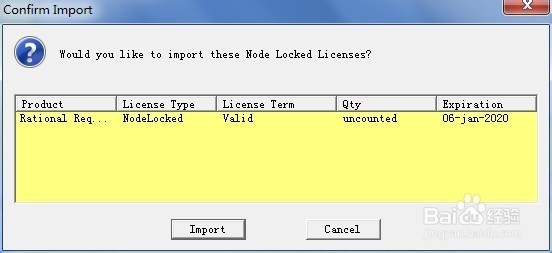
17、点击Import

Rational Rose 7 安装详解含注册方法【图解】

Rational Rose 7 安装详解含注册方法【图解】

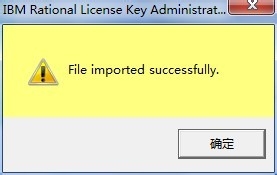
18、文件导入成功

Rational Rose 7 安装详解含注册方法【图解】

Rational Rose 7 安装详解含注册方法【图解】

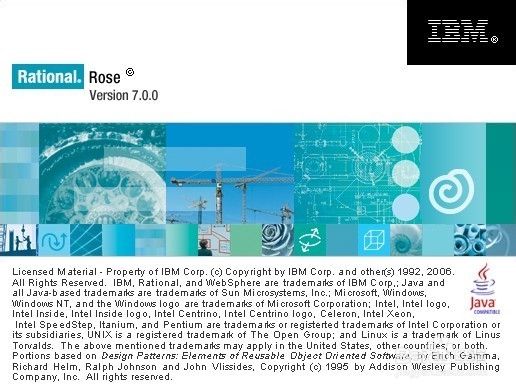
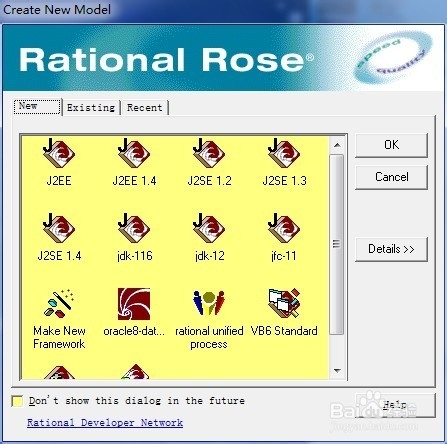
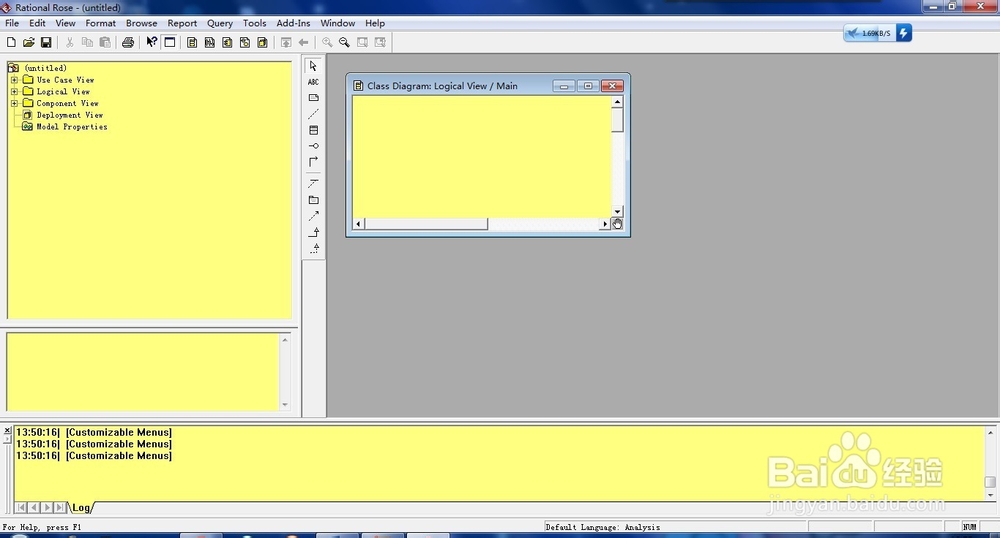
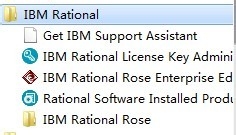
19、启动Rational Rose

选择IBM Rational Rose Enterprise Edtion
Rational Rose 7 安装详解含注册方法【图解】

Rational Rose 7 安装详解含注册方法【图解】

Rational Rose 7 安装详解含注册方法【图解】

Rational Rose 7 安装详解含注册方法【图解】

猜你喜欢