如何通过WPS将图片转成PDF
1、如下图所示,打开WPS文档,新建一个空白文档

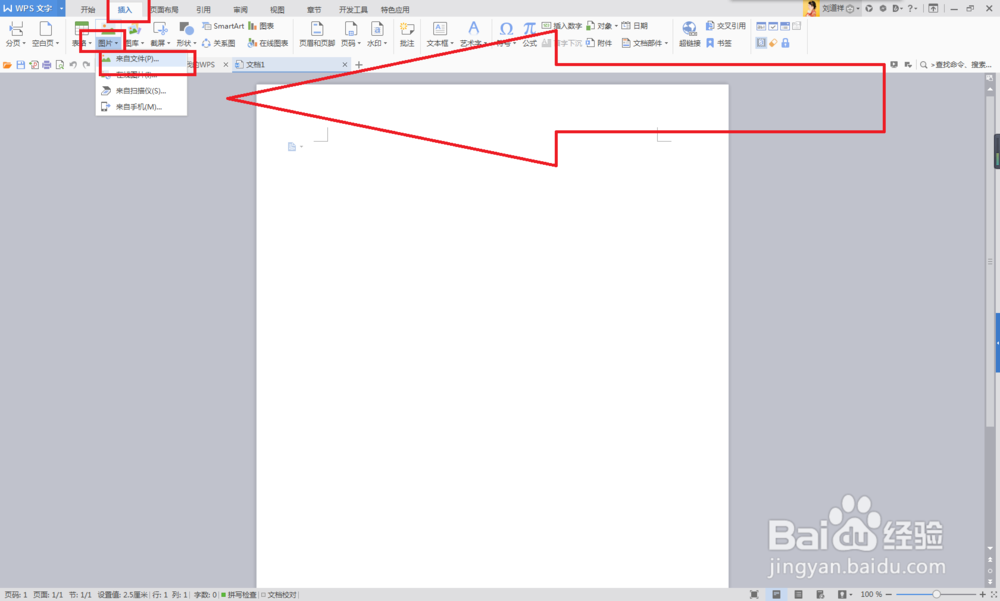
2、如下图所示红色框选,在标题栏中找到“插入”,点击它;
在插入的工具栏中找打“图片”,点击它;
在图片弹出的下拉菜单中找到“来自文件”,点击它。
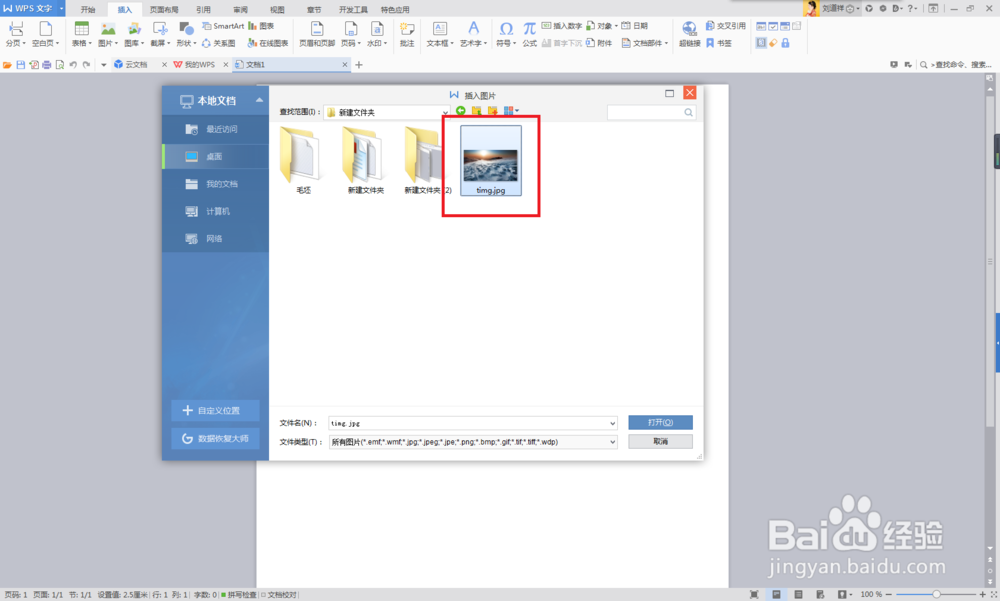
3、如下图所示,找到需要转换的图片,点击打开
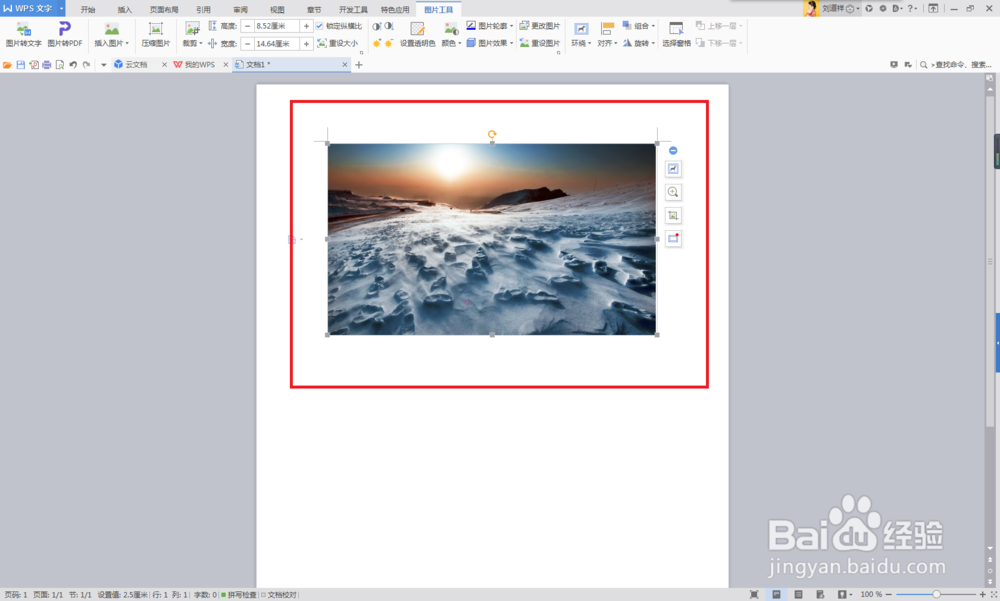
4、如下图所示,成功将图片插入到WPS文档中
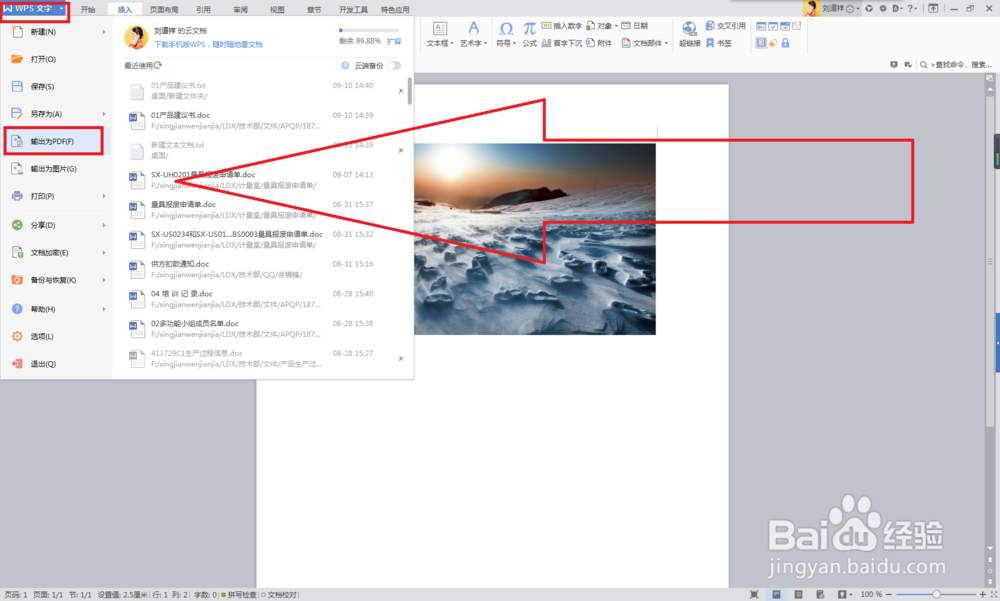
5、如下图所示,先点击左上角的“WPS文字”,然后在它弹出的下拉菜单中找到“输出为PDF”,点击它。
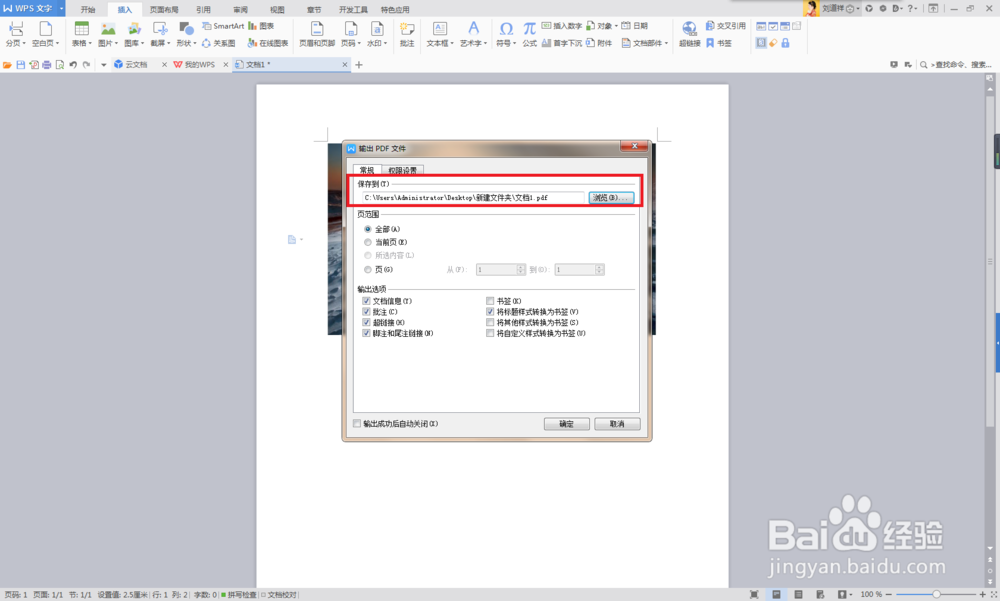
6、如下图所示,弹出的“输出为PDF文件”对话框,见下图红色框选,这是我们主要设置的文件输出之后保存的位置,其他参数可以无视,当然,也可以根据自己的需求设置。
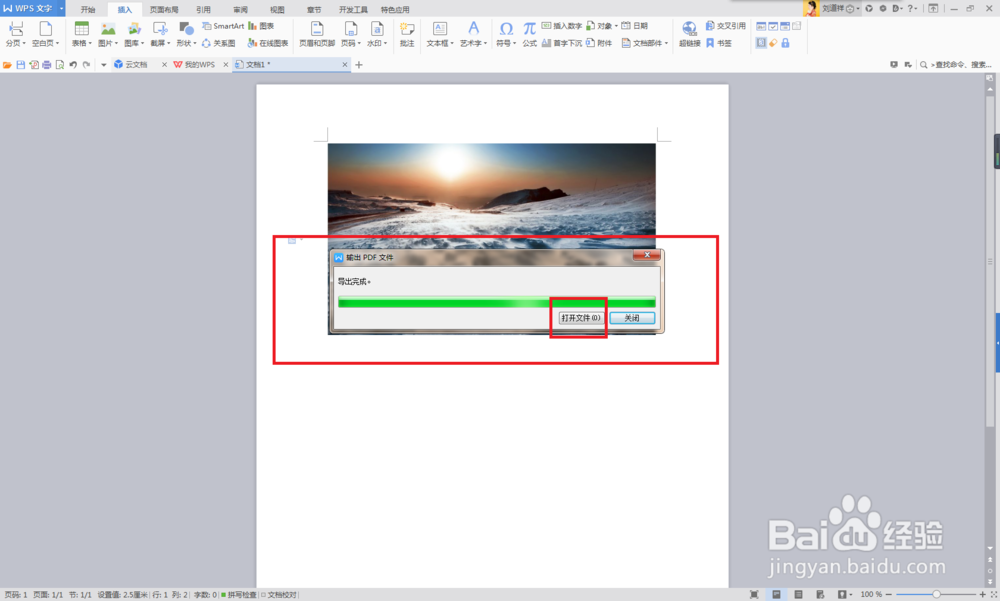
7、如下图所示大的红色框选,这就输出成功了。然后我们可点击小的红色框选“打开文件”
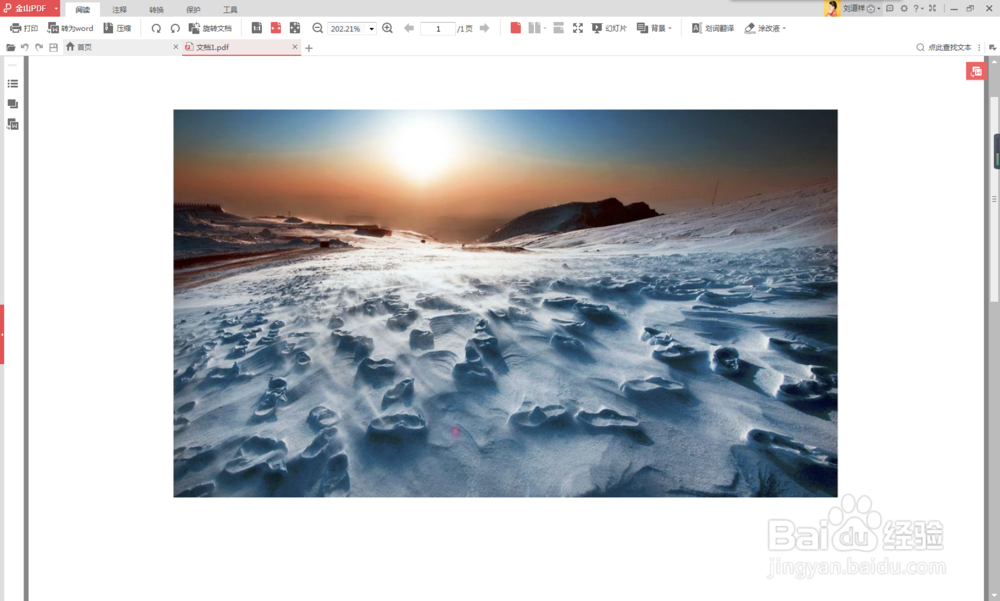
8、如下图所示,这次打开的就是PDF格式的文件了,图片就在这里。
阅读量:23
阅读量:47
阅读量:156
阅读量:142
阅读量:65