Word文档怎么压缩图片?
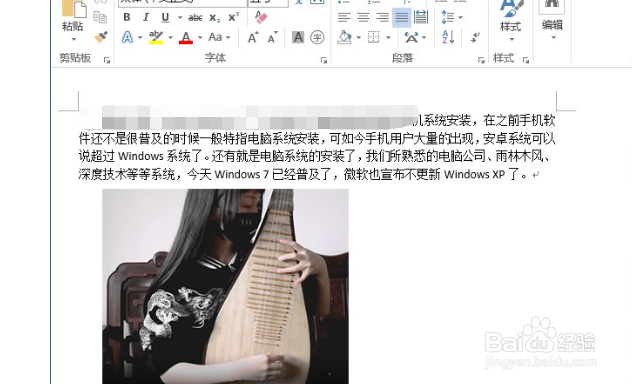
1、首先打开一份含有图片的Word文档,也可以在Word中插入一张图。
2、使用压缩图片功能
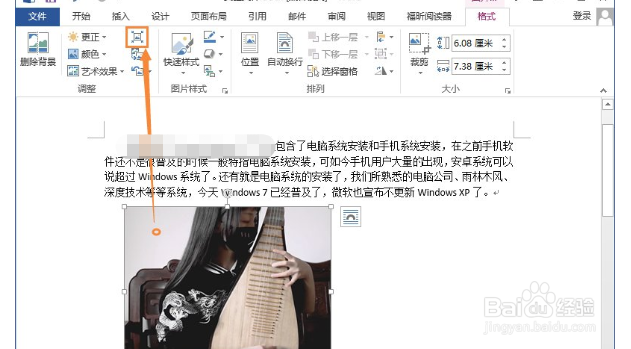
1、左键双击文档中的图片,然后在菜单栏中选择压缩图片。
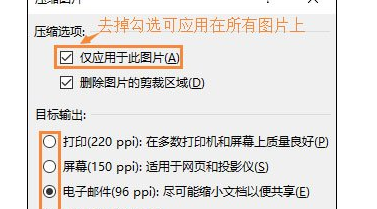
3、在压缩图片中选择压缩选中的图片还是压缩文档中的所有图片,然后在更改分辨率中根据需要选择一种确定。之后或许会出现提示,点击应用就行了。
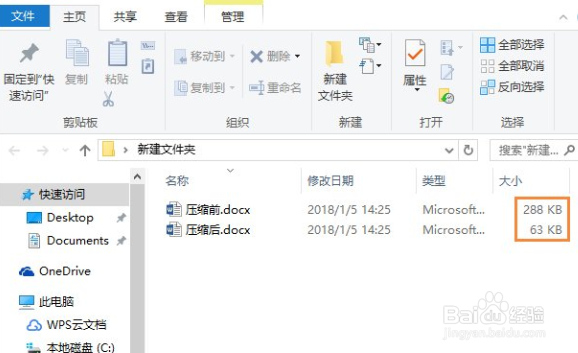
4、保存给大家看一下压缩前和压缩后的Word文档大小。
5、另存为时压缩
1、打开Word后点击左上角的文件按钮,然后点击另存为。
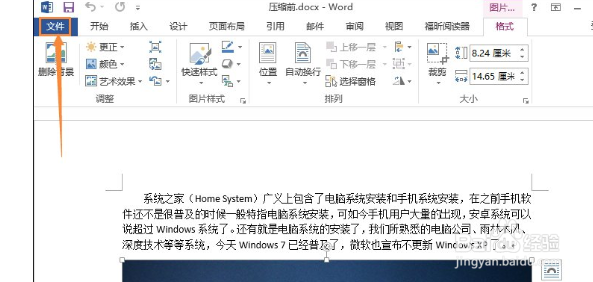
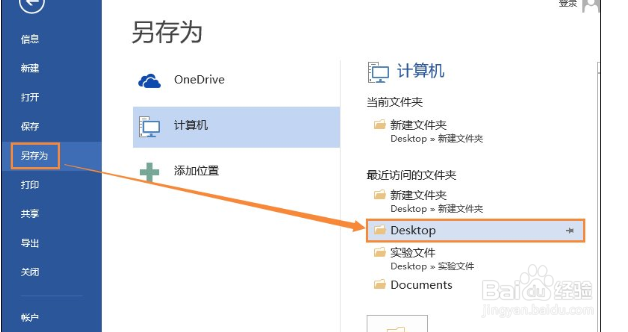
6、在另存为窗口点击工具,选择压缩图片。
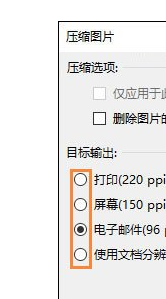
7、在压缩设置中根据个人需要点选目标输出的形式,最后确定保存,此时Word中的所有图片就全部被压缩了。
1、 Word图片压缩的方法介绍:
首先打开一份含有图片的Word文档,也可以在Word中插入一张图。
方法一、使用压缩图片功能
1、左键双击文档中的图片,然后在菜单栏中选择压缩图片。
2、在压缩图片中选择压缩选中的图片还是压缩文档中的所有图片,然后在更改分辨率中根据需要选择一种确定。之后或许会出现提示,点击应用就行了。
3、保存给大家看一下压缩前和压缩后的Word文档大小。
方法二:另存为时压缩
1、打开Word后点击左上角的文件按钮,然后点击另存为。
2、在另存为窗口点击工具,选择压缩图片。
3、在压缩设置中根据个人需要点选目标输出的形式,最后确定保存,此时Word中的所有图片就全部被压缩了。