word中如何使用数字签名保护文档
1、新建一个【word文档】
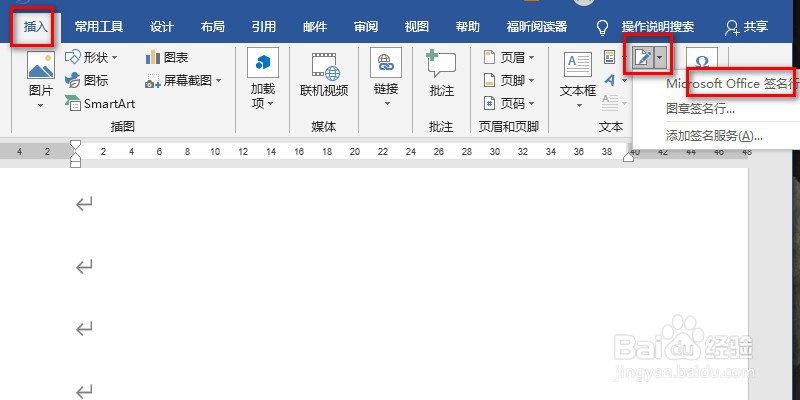
2、切换至“插入”选项卡,在“文本”选项组中单击“签名行”下三角按钮,在弹出的下拉列表中选择“Microsoft Office签名行”选项

3、弹出“签名设置”对话框,输入签名人姓名、职务等信息后,单击“确定”按钮

4、当前插入点即会弹出如图19-10所示内容,双击该签名栏
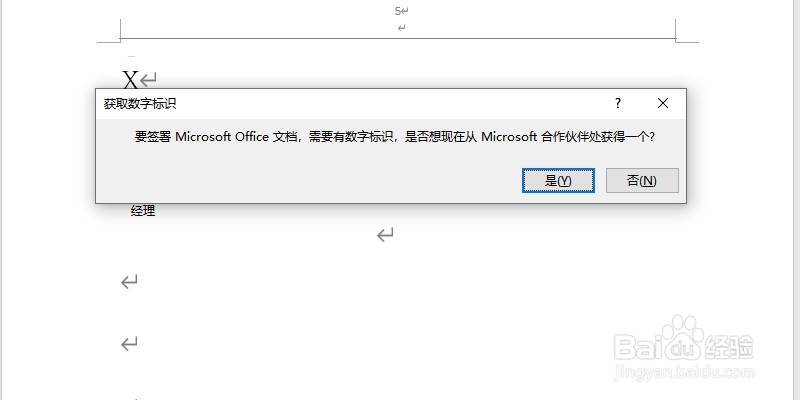
5、弹出“签名”对话框,在红色标记处再次输入姓名,单击“签名”按钮即可完成签名
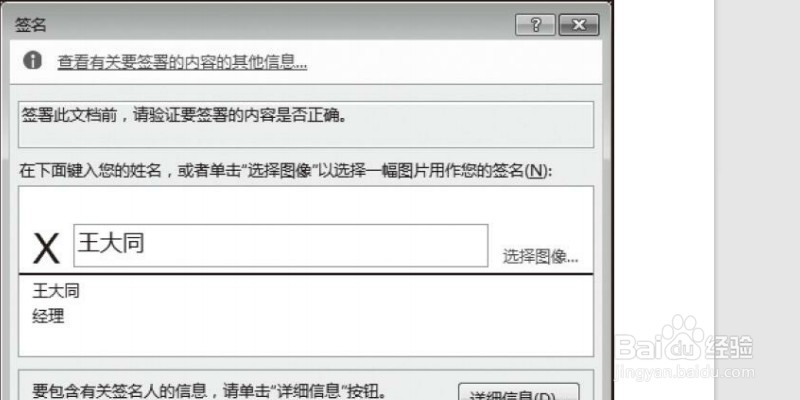
6、【数字签名保护文档】完成

阅读量:86
阅读量:22
阅读量:158
阅读量:101
阅读量:91